

RackNerd VPS 修改 Root 密码详细教程(含面板操作)
RackNerd VPS 修改 Root 密码详细教程(含面板操作)
什么是RackNerd?
RackNerd 以高性价比的年付美国 VPS 吸引了不少用户,尤其适合外贸建站等业务场景。虽然其线路并非面向国内优化的 CN2,但凭借出色的稳定性和实惠的价格,依然保持着很高的关注度。近期有用户咨询如何修改 Root 密码,本文将系统介绍两种主流方法,帮助你快速完成操作,最新racknerd优惠码2026: https://bimaizhi.com/。

RackNerd VPS 修改 Root 密码详细教程
方法一:通过 SSH 命令行修改 Root 密码
如果你仍能通过 SSH 正常登录 VPS,这是最直接的方式:
- 打开 SSH 终端,成功登录服务器。
- 输入以下命令并回车:
passwd
- 系统会提示输入新密码,连续输入两次(注意输入时不会显示字符),确保两次输入一致。
- 看到成功提示后,Root 密码即已更新。
该方法简便高效,前提是你必须能够顺利登录 VPS。
方法二:通过 RackNerd 面板修改 Root 密码
若无法通过 SSH 登录,可利用 RackNerd 提供的控制面板完成密码重置,步骤如下:
1. 登录 RackNerd 后台
进入你的 RackNerd 账户,打开对应 VPS 的管理界面。需留意,该界面通常不直接提供“修改 Root 密码”的按钮,需要进一步进入控制面板。
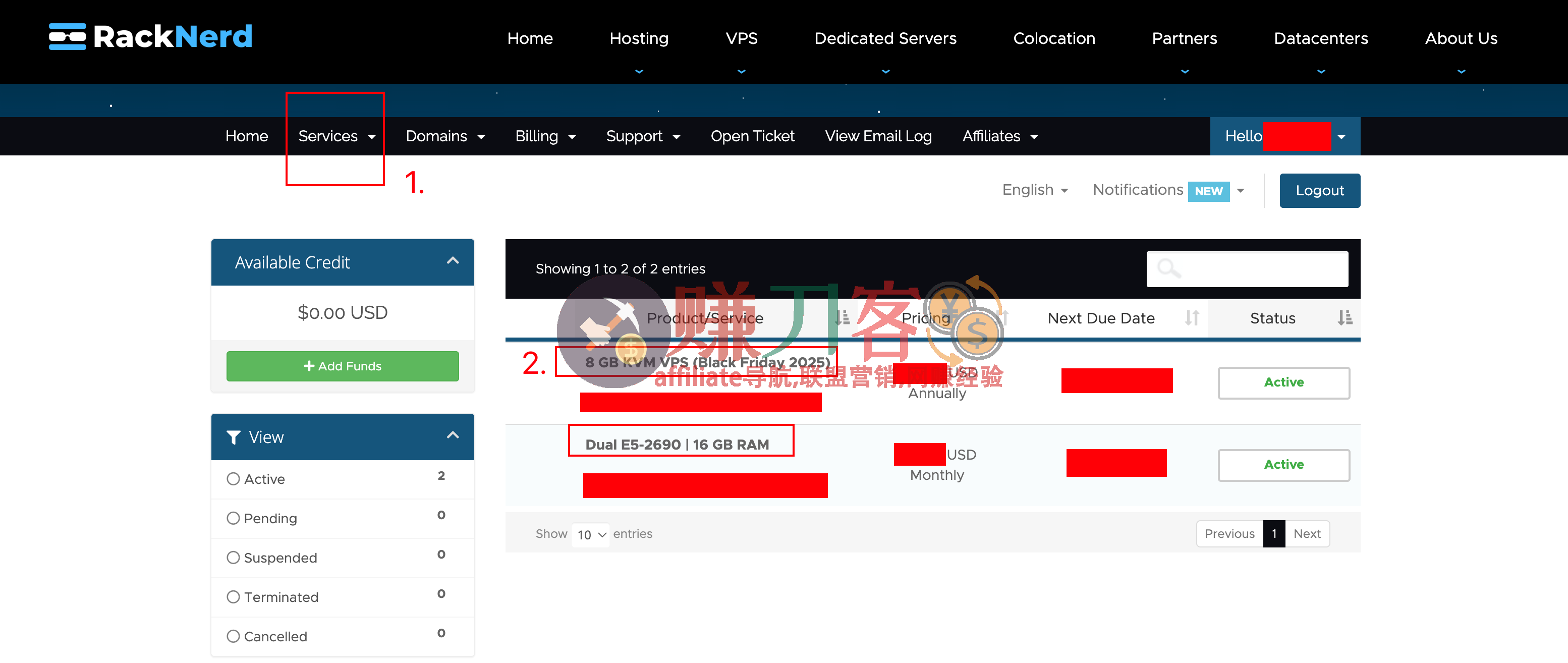
2. 找到 Control Panel 入口
在 VPS 管理界面中,找到 Control Panel(控制面板)入口并点击进入,后续的密码修改操作将在这里完成。
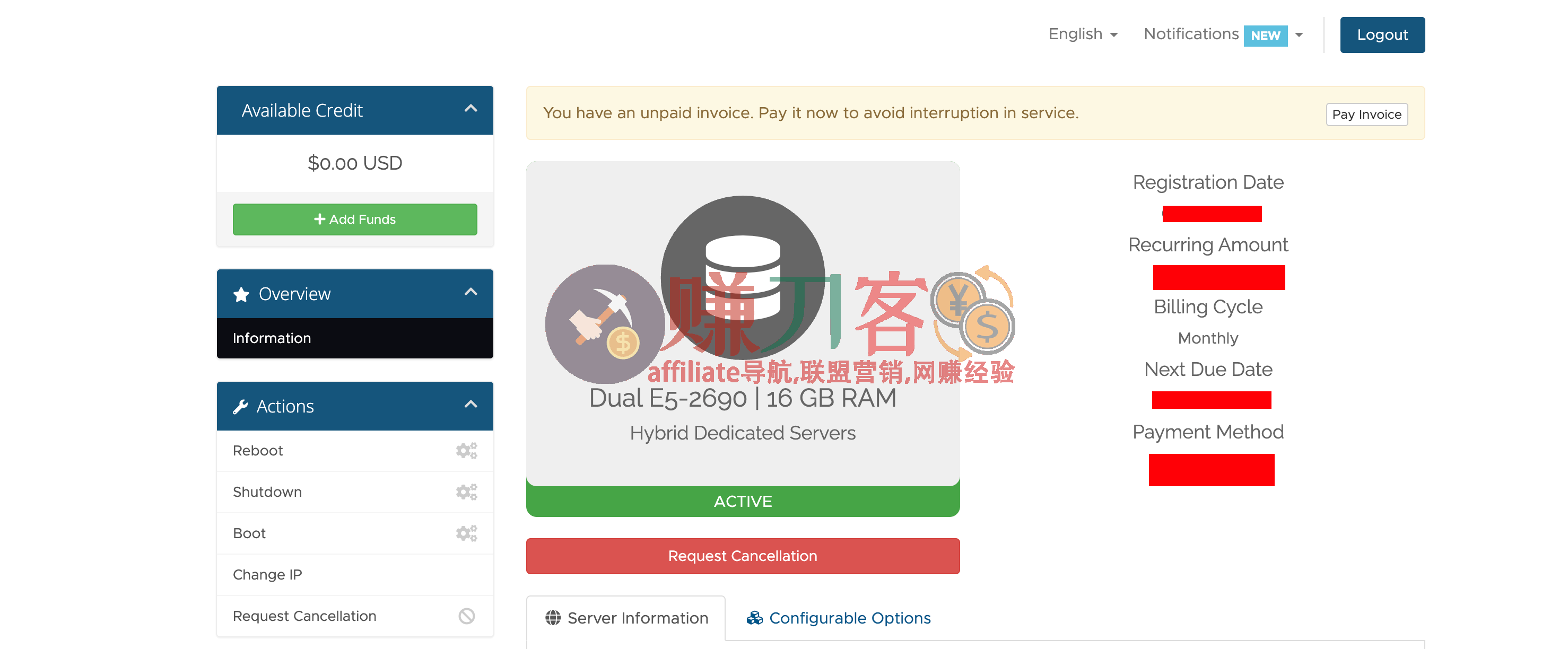
3. 获取面板登录信息
初次购买服务器时,RackNerd 会发送一封包含面板登录凭据的邮件。如果邮件丢失,可通过后台的 Email History(邮件历史记录)功能进行查找。
请务必找到最早的那封相关邮件,其中的账号和密码即为控制面板的初始登录信息。
找不到的话, 这里有用户名,你需要找回密码: 如图所示
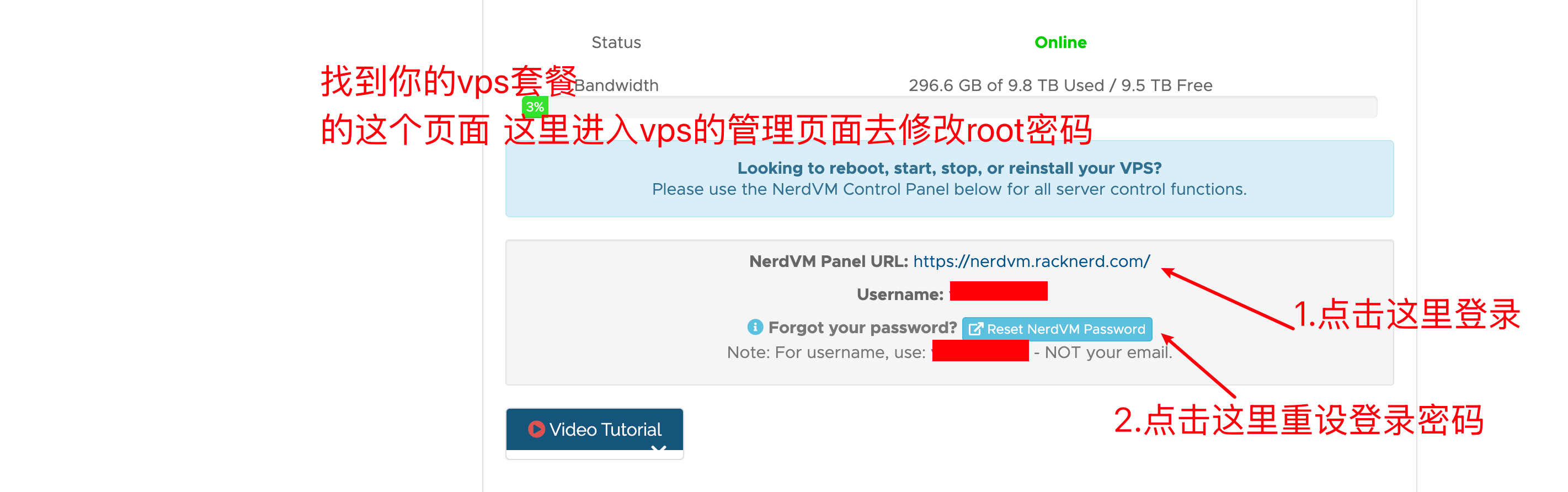
4. 设置新的 Root 密码
成功登录控制面板后,按以下步骤操作:
- 在面板中找到 ROOT PASSWORD 选项。
- 输入新密码并确认。
- 保存修改,密码即时生效。
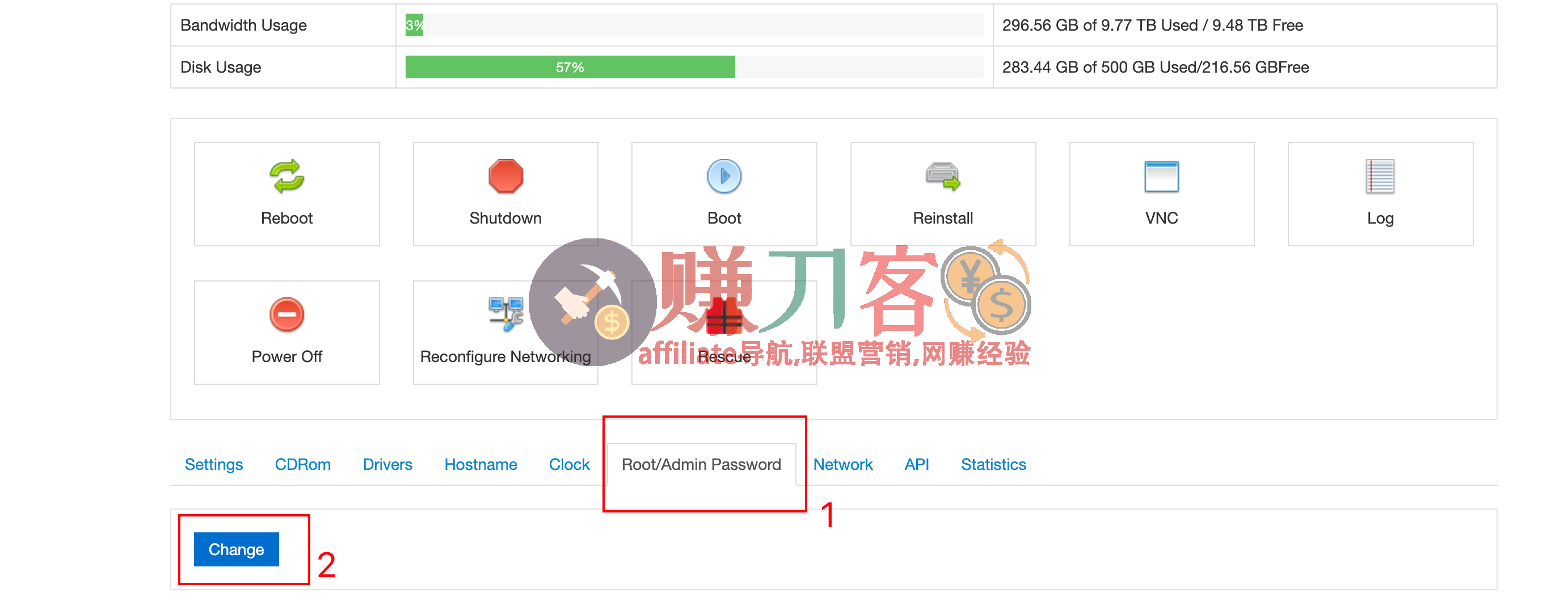
注意事项
- 建议定期更换 Root 密码,提升账户安全性。
- 若操作过程中遇到问题,可通过 RackNerd 官方支持渠道获取帮助。
- 忘记面板初始登录信息时,切勿盲目重置,应先通过历史邮件确认,避免不必要的麻烦。
通过以上两种方法,无论是使用 SSH 还是控制面板,你都可以安全、快捷地完成 RackNerd VPS 的 Root 密码修改。
如果需要购买dmit服务器的,也可以去看看最新dmit优惠码2026: https://lvyoushisu.com/
相关文章