




ForkLift
ForkLift是Mac上强大的双窗格文件管理器,支持FTP,SFTP,WebDAV等多种远程连接,让文件传输和管理更高效便捷
标签:mac软件ForkLift ForkLift官网 ForkLift官网入口ForkLift官网:高效Mac文件管理工具 双窗格设计 多协议支持
ForkLift简介
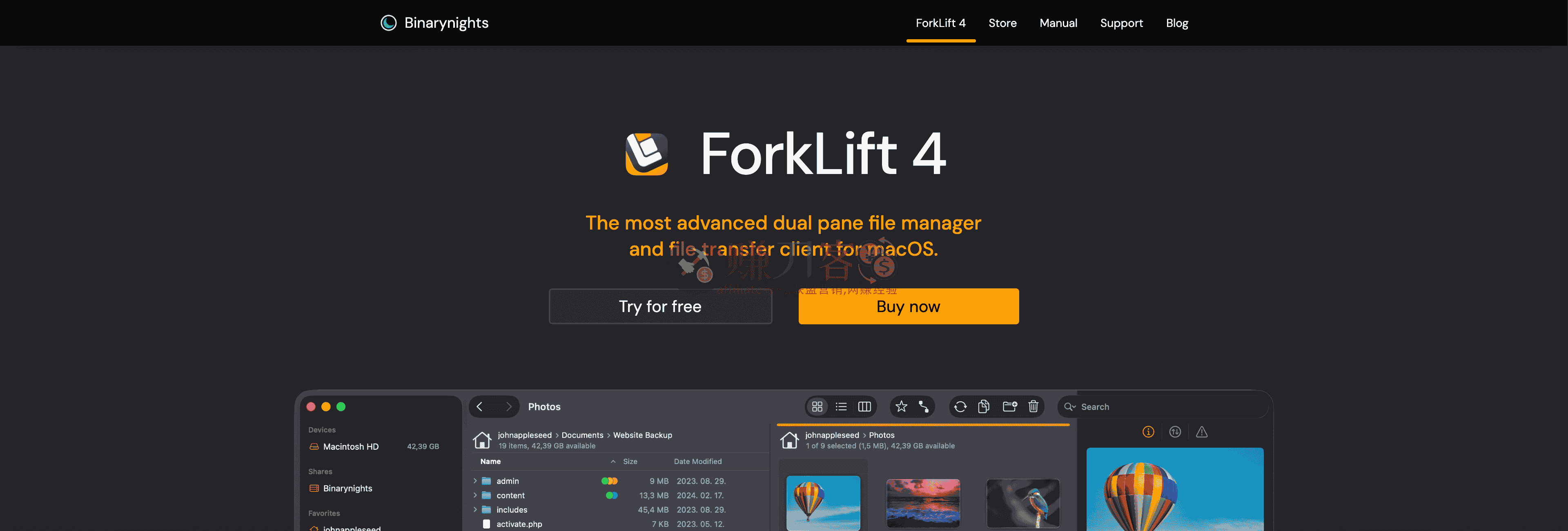
ForkLift重新定义了Mac上的文件管理体验。它的双窗格设计让文件操作变得直观高效,无论是本地文件整理还是远程服务器管理都能轻松应对。支持FTP、SFTP、WebDAV、Amazon S3、Google Drive等多种协议,实现真正的统一文件管理。拖拽操作、标签页浏览、批量重命名等功能让日常工作流畅自如。对于开发者、设计师和需要频繁处理文件的专业用户来说,ForkLift是提升生产力的必备工具。
ForkLift官网入口网址: https://binarynights.com/
双窗格设计的革命性体验
并排操作提升效率
我们或多或少都经历过这种窘境:在单窗格的文件管理器里,想把一份文档从“项目A”文件夹移动到“归档/2023/Q4”这个深层路径中。你不得不先在“项目A”里选中文件,然后像在记忆迷宫里穿梭一样,一层层点开“归档”、“2023”、“Q4”,每一步都担心自己点错,或是忘记了自己最初要移动的是什么。这种反复的窗口切换和路径记忆,正是传统文件管理效率低下的根源,它带来了巨大的、无意义的认知开销。
ForkLift 的双窗格设计彻底终结了这场“捉迷藏”游戏。它将你的屏幕一分为二,构建了一个清晰、恒定的操作坐标系。左边是源,右边是目的地。你的目光无需再在两个不同的窗口间来回跳跃,因为所有关键信息始终在你的视野之内。这种“左手源,右手目的地”的布局,将一个需要记忆和想象的抽象过程,变成了一个直观的、所见即所得的视觉确认过程。你可以在拖动文件前的一瞬间,就清晰地看到目标文件夹里已经有什么了,从而避免误操作或覆盖文件的风险。
这种效率的提升并非空谈,而是体现在每一个具体的操作场景中。整理下载文件夹时,左边是杂乱的下载区,右边是分类清晰的“文档”、“图片”、“应用”文件夹,只需轻轻一拖,即可完成归档。网站开发者维护项目时,左边是本地的代码目录,右边是通过 FTP/SFTP 连接的服务器目录,文件的上传、下载、同步操作行云流水。进行照片备份时,左边是相机或手机的存储卡,右边是硬盘上按日期分类好的相册库,整个过程变得像把实体照片从一本相册移到另一本一样简单自然。
| 对比维度 | 传统单窗格模式 | ForkLift 双窗格模式 |
|---|---|---|
| 心智模型 | 线性、基于记忆的“导航-执行” | 空间、基于视觉的“源-目标” |
| 认知负荷 | 高,需记忆路径,反复确认 | 低,所有信息一目了然 |
| 操作步骤 | 打开 -> 切换 -> 定位 -> 操作 -> 返回 | 定位 -> 操作 |
| 出错概率 | 高,易误点、误放、覆盖文件 | 低,操作前可视觉预览和确认 |
说到底,并排操作带来的效率革命,核心在于它尊重了人类大脑处理信息的方式。我们天生擅长在空间中进行比较和对应,而不是在时间线上进行记忆和回溯。ForkLift 将文件管理从一种令人脑力疲惫的“脑内导航”工作,转变为一种近乎“肌肉记忆”的流畅体验。它让你从繁琐的操作中解放出来,把精力真正投入到内容本身,这才是工具价值的最高体现。
自定义布局选项
对于任何一个每天与文件打交道的用户来说,界面布局绝不仅仅是“好看”那么简单,它直接决定了工作流的顺畅程度。ForkLift 深刻理解这一点,它提供的自定义布局选项并非简单的开关,而是一套让你能够根据当前任务、硬件设备乃至个人习惯,精确雕琢工作空间的强大工具。这意味着,ForkLift 的界面可以瞬间从一名处理海量文件的“仓库管理员”,变身为专注代码审查的“程序员”,或是进行远程部署的“运维工程师”。
最核心的自定义在于双窗格的排列方式。默认的左右并排布局在宽屏显示器上是绝配,让你能同时浏览两个深层目录,文件名再长也能从容显示。而当你切换到上下分栏时,尤其是在 MacBook 这类纵向空间相对宝贵的设备上,你能获得更沉浸的文件列表预览,非常适合逐一查看文档或图片。这种根据屏幕比例和任务需求进行的即时切换,是效率提升的源泉。你甚至可以将一个窗格锁定为特定视图,比如始终保持一个预览面板,而另一个窗格则自由切换目录,这种组合拳的打法,是许多单一视图的文件管理器无法想象的。
| 自定义选项 | 典型应用场景 | 带来的效率提升 |
|---|---|---|
| 垂直双窗格 | 宽屏显示器、对比长文件名列表 | 充分利用屏幕宽度,信息一览无余 |
| 水平双窗格 | 代码/文本预览、处理纵向内容 | 最大化垂直视窗,减少不必要的滚动 |
| 显示/隐藏侧边栏 | 专注当前任务、小屏幕笔记本 | 瞬间获得更纯粹的文件管理界面 |
| 自定义工具栏 | 频繁的远程连接、同步操作 | 将高频命令置于指尖,减少点击层级 |
除了窗格方向,侧边栏、状态栏以及工具栏的可见性都可以随心所欲地控制。当你需要集中精力整理文件时,可以隐藏所有干扰元素,让整个屏幕只呈现最核心的双窗格。当你需要快速跳转时,一个轻快的快捷键就能唤出收藏了常用位置的侧边栏。工具栏的定制同样自由,你可以把“同步”、“远程连接”、“删除”等最常用的功能钉在最顺手的位置。这种彻底的掌控感,让你感觉不是在适应一个软件,而是在指挥一个为你量身定做的得力助手。
键盘快捷键精通
说实话,任何文件管理器的双窗格布局,如果离开了键盘快捷键的加持,都像是给跑车装了个拖拉机的引擎,潜力被死死锁住。而 ForkLift 在这方面,简直是给这辆换上了 V12。它真正做到了让你忘记鼠标的存在,将所有注意力都集中在文件本身。这种感觉,一旦你体验过,就再也回不去了。它不是简单地将一些操作绑定到按键上,而是围绕双窗pane的核心工作流,构建了一整套逻辑严密、肌肉记忆友好的操作体系。
这套体系的灵魂,无疑是那个最不起眼却又无比强大的 Tab 键。在 ForkLift 里,按下 Tab,焦点就会在左右两个窗格之间瞬间切换。这意味着什么?意味着你可以左手始终放在键盘上,完成“在左侧窗格选中文件 -> Tab切换到右侧 -> 定位目标目录 -> 回车执行移动/复制”这一系列核心操作,整个过程行云流水,没有任何中断。这正是双窗pane效率的精髓所在,而 ForkLift 用一个最简单的按键将它发挥到了极致。
当然,Tab 只是冰山一角。为了让你彻底“活在键盘里”,ForkLift 提供了大量精心设计的快捷键。这里我整理了一些我个人使用频率最高、能极大提升效率的组合:
| 快捷键 | 功能描述 |
|---|---|
Tab |
在左右两个窗格之间快速切换焦点。 |
Cmd + 1 / Cmd + 2 |
直接将焦点锁定在左侧或右侧窗格。 |
Cmd + Shift + D |
呼出收藏夹面板,瞬间跳转到常用目录。 |
Cmd + F |
在当前窗格激活搜索功能,精准定位文件。 |
Cmd + R |
重命名选中的文件或文件夹,无需鼠标右键。 |
Return / Cmd + ↓ |
打开文件或进入文件夹。 |
Cmd + ↑ |
返回上一级目录。 |
精通这些快捷键,带来的不仅仅是速度上的提升。更重要的是,它创造了一种“心流”状态。你的思维不再是“点击这个图标,再拖到那个窗口”,而是变成了“移动,到,下载,完成”。操作指令与你的思考过程几乎同步,工具本身变得透明,成为了你意志的延伸。最终,你追求的不是背下多少快捷键,而是那种人机合一、指尖之下尽在掌握的流畅感。你的思维速度有多快,文件操作就有多快,这才是 ForkLift 键盘系统设计的真正革命性所在。
多标签页管理
对于任何一个需要与海量文件打交道的用户来说,工作流的流畅性直接决定了效率的上限。传统的文件管理方式,尤其是在macOS上,常常陷入一个尴尬的境地:要么忍受单个Finder窗口在不同目录间反复跳转的低效,要么面对桌面上铺满十几个窗口带来的混乱与切换成本。ForkLift的多标签页管理,正是为了终结这种两难困境而生。
它并非简单地模仿浏览器,将标签页作为窗口的附属品,而是将这一理念深度融入其双窗格设计的基因之中。这意味着,你的左侧窗格可以同时打开本地项目目录、临时下载文件夹,以及一个远程FTP服务器;而右侧窗格则对应着部署目标目录、备份盘和素材库。这种设计将复杂的、跨多个位置的操作,浓缩在了一个清晰、可控的界面内。你不再需要记忆哪个窗口对应哪个任务,所有上下文都井然有序地陈列在你眼前。
更妙的是,ForkLift能够智能记忆你的标签页组合,下次启动时,你几乎可以无缝地回到上一次的工作状态,这种“即时续杯”的体验,一旦习惯就再也回不去了。你可以随时拖拽文件,在不同的本地或远程标签页间穿梭,整个过程一气呵成,彻底消除了因窗口切换造成的中断感。为了更直观地展示其与系统原生工具的差异,我们制作了下面的对比表格:
| 特性/场景 | ForkLift 多标签页管理 | macOS Finder |
|---|---|---|
| 窗独立性 | 每个窗格拥有独立的标签页组,互不干扰。 | 所有标签页属于同一窗口,无法实现左右窗格的独立标签页操作。 |
| 远程连接标签化 | 支持将FTP, SFTP, S3, WebDAV等远程连接作为独立标签页打开,与本地目录无缝集成。 | 原生不支持,需通过第三方应用或“连接服务器”功能,每次都是新窗口。 |
| 会话持久性 | 可记住所有打开的标签页及其状态,重启应用后自动恢复。 | 标签页在重启后会丢失,仅能恢复最近打开的窗口,且不保证包含所有标签页。 |
| 标签页操作 | 支持拖拽排序、拖出成为新窗口、右键丰富的上下文菜单(如复制路径、在其他窗格中打开等)。 | 功能相对基础,支持拖拽排序和新建/关闭,缺乏深度整合的快捷操作。 |
| 工作流整合 | 为“左源右目标”的文件操作模式提供了极致便利,是双窗格设计的核心增强。 | 标签页与单窗口浏览模式绑定,无法有效服务于双窗格式的工作流。 |
从上表的对比中不难看出,ForkLift的标签页系统在功能性、灵活性和工作流整合度上,都远超系统原生工具。它不是在现有工具上做加法,而是从根本上重构了文件管理的交互逻辑,让多任务处理从一种负担,变成了一种享受。当你习惯了在一个窗口内同时驾驭本地、远程和多个项目时,你才会真正理解,什么叫做“革命性体验”。
全面远程连接解决方案
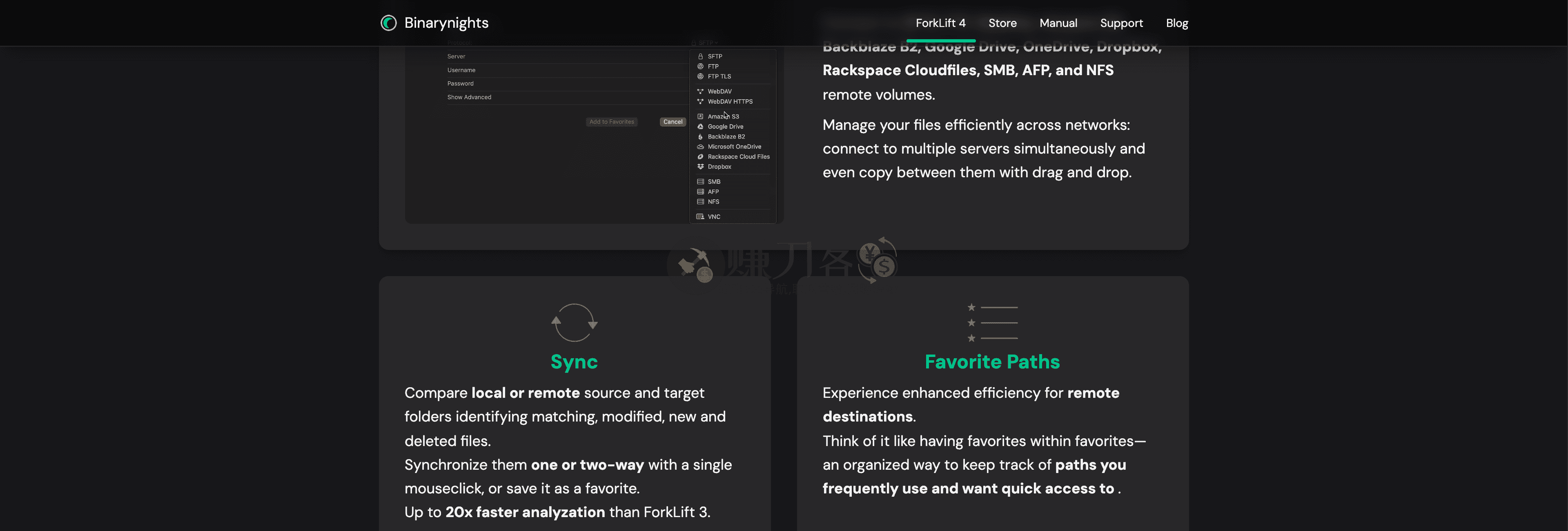
FTP/SFTP服务器管理
FTP与SFTP,作为互联网文件传输的基石,至今仍是无数开发者、系统管理员和内容创作者日常工作流中的主力军。ForkLift对此的理解远不止于“连接”二字,而是将“管理”的艺术融入每一个细节。它不仅仅是让你访问服务器,更是让你能像操作本地文件夹一样,对远程服务器进行精准、高效的控制。无论是管理几十个客户的服务器账户,还是在个人项目中进行频繁的文件部署,ForkLift都能游刃有余。
其核心优势体现在强大的组织与操作能力上。你可以将常用的服务器连接保存为“收藏夹”,并通过标签和分组进行清晰管理,告别在连接列表中反复查找的烦恼。更关键的是,ForkLift的招牌式双窗格界面在此刻大放异彩:你可以将一个服务器上的文件,直接拖拽到另一个服务器窗口,实现真正的服务器到服务器(Server-to-Server)传输。整个过程无需经过你的本地硬盘,不仅速度更快,也极大地节省了本地带宽和存储空间,这是许多单一窗口文件管理器无法比拟的效率革命。
对于开发者和设计师而言,远程编辑是高频刚需。ForkLift的解决方案堪称无缝:它会在后台透明地将文件下载到临时目录,用你系统默认或指定的编辑器(如VS Code、Sublime Text)打开,当你保存时,文件又被悄无声息地传回服务器。整个过程你几乎感觉不到文件在“远程”,体验与本地编辑无异。此外,其内置的同步功能允许你进行镜像或双向同步,并能清晰预览本地与远程文件的差异,确保部署的准确无误。
| 核心功能 | ForkLift的实现方式 |
|---|---|
| 远程编辑 | 透明下载、调用本地应用、保存后自动上传,实现无缝的远程编辑体验。 |
| 服务器间传输 | 利用双窗格界面,直接在两个远程服务器之间拖拽文件,无需中转本地。 |
| 同步比对 | 提供预览模式,清晰展示文件差异,支持镜像、双向等多种同步规则。 |
| 权限与属性 | 直观地查看和修改文件/文件夹权限(CHMOD)、所有者及时间戳。 |
可以说,ForkLift没有把FTP/SFTP当成一个孤立的工具,而是深度整合进了现代化的文件管理工作流中。它处理了连接、编辑、同步、比较等所有环节,将这项略显“复古”的任务,变得前所未有的高效、直观与可靠。这才是真正的“全面远程连接解决方案”该有的样子。
云存储服务集成
在今天的数字工作流中,云存储早已不是可有可无的选项,而是核心生产力的一部分。但问题也随之而来:你的数据分散在 Amazon S3、Google Drive、Dropbox、Backblaze B2 等多个平台,管理起来如同在几个孤岛间来回跳船。ForkLift 的云存储集成,其核心价值并非简单地提供一个“连接入口”,而是将这些孤岛真正地融为一体,打造一个统一、高效的远程文件管理中心。
它彻底改变了我们与云端数据交互的方式。你不再需要打开多个浏览器标签页或客户端应用,所有服务都被整合进 ForkLift 那个你早已熟悉的强大双窗格界面中。这意味着,你可以一边浏览本地硬盘的项目文件,另一边直接连接到你的 S3 存储桶,通过拖拽完成秒级上传。更极致的体验在于“远程到远程”操作:你可以同时连接 Google Drive 和 Dropbox,像在本地操作一样,直接将文件从一个云服务拖拽复制到另一个,整个传输过程在云端高速完成,完全无需经过本地中转,这在处理大文件或网络带宽有限时简直是革命性的。
| 支持的服务 | 核心优势体现 |
|---|---|
| Amazon S3, Google Cloud Storage | 直接管理存储桶、设置权限、批量操作,堪比专业客户端 |
| Dropbox, Google Drive | 无需同步,即时访问所有文件,节省本地磁盘空间 |
| Backblaze B2, Rackspace | 无缝集成冷热数据备份,实现灵活的数据生命周期管理 |
这种深度集成让“云端”这个概念变得触手可及。它不再是遥远的服务器,而是你文件系统的一个自然延伸。你可以对云文件进行重命名、移动、预览(甚至预览代码),就像它们就在你的电脑里一样。ForkLift 赋予你的,是对所有数字资产不分本地或远程的、一致的、强大的掌控力,这才是现代远程工作应有的效率。
WebDAV协议支持
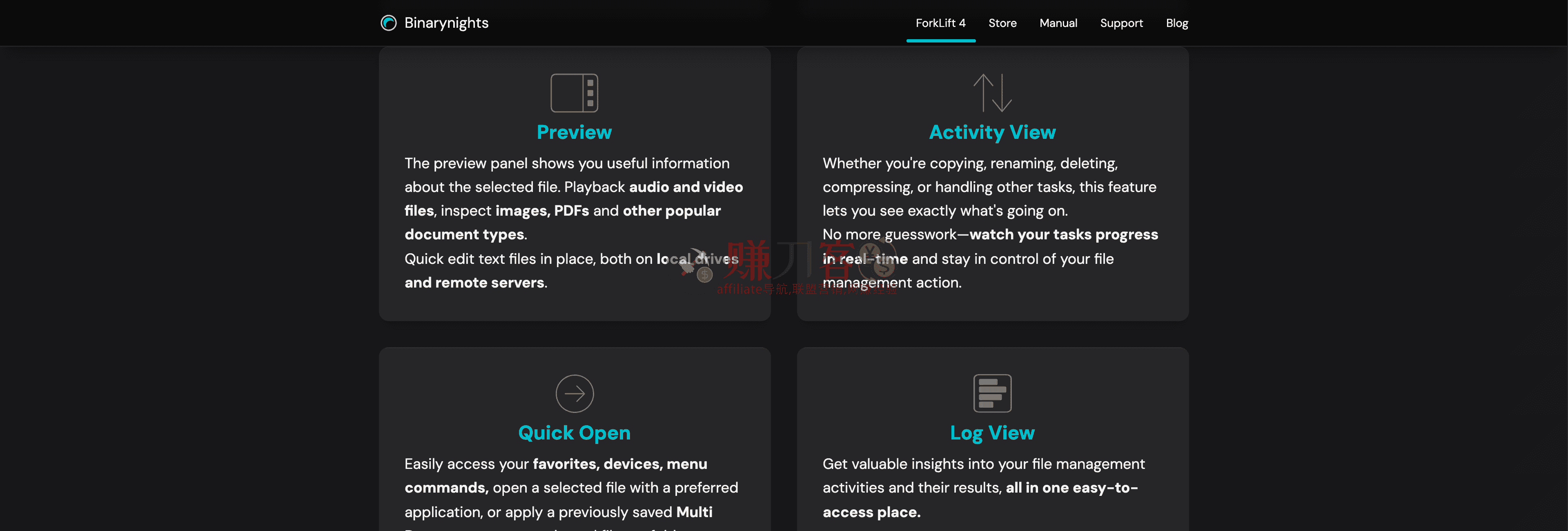
在众多远程协议中,WebDAV(Web-based Distributed Authoring and Versioning)或许不是最常被提及的那个,但它绝对是许多专业工作流中的无名英雄。ForkLift 对 WebDAV 的深度支持,意味着你能够无缝连接到各种基于此协议的存储服务,从你的私有云(如 Nextcloud、ownCloud)到企业级 NAS(如 Synology、QNAP),甚至是某些特定的项目管理系统。它将复杂的底层通信封装起来,呈现在你面前的,就是一个简单、高效且稳定的文件管理界面。
WebDAV 的核心魅力在于其“原生”体验。与需要反复下载、编辑、再上传的传统 FTP 不同,WebDAV 允许你将远程服务器上的目录“挂载”成一个近乎本地的卷。在 ForkLift 中,这意味着你可以直接双击一个远程的 `.psd` 文件,它会在 Photoshop 中打开;编辑一个远程的代码文件,Sublime Text 或 VS Code 会即时响应。当你按下 `Cmd + S` 保存时,ForkLift 会在后台静默地将文件同步回服务器。这种“即开即改”的流畅感,彻底消除了文件版本管理的烦恼,让创意工作不再因繁琐的传输流程而中断。
为了让你更清晰地了解其应用场景,我们整理了一个常见的 WebDAV 应用场景表:
| 应用场景 | 典型服务/设备 | 核心优势 |
|---|---|---|
| 私有云文件同步 | Nextcloud, ownCloud | 数据自主可控,跨平台无缝协作 |
| 团队资源共享 | 群晖 NAS (Synology), 威联通 NAS (QNAP) | 集中存储,权限管理精细,访问速度快 |
| Web 内容管理 | 支持 WebDAV 的 CMS 系统 | 直接使用本地工具编辑云端内容,提升效率 |
ForkLift 在实现上充分考虑了易用性和安全性。连接配置过程被简化到极致,服务器地址、用户名、密码,一目了然。更重要的是,它完美集成了 macOS 的钥匙串,你的敏感凭证会被安全地存储和自动填充,无需每次连接时都手动输入。配合 ForkLift 强大的文件同步、多标签页管理和远程文件快速预览功能,WebDAV 不再是一个孤立的协议,而是你整个“全面远程连接解决方案”中坚实可靠的一环。对于依赖 NAS 或私有云进行日常工作的用户来说,ForkLift 的 WebDAV 支持不仅是一个功能,更是提升生产力的关键引擎。
连接管理最佳实践
管理远程连接,就像整理你的工具箱。一个杂乱无章的工具箱,每次找工具都得翻箱倒柜,效率低下还容易出错。远程连接管理也是如此,尤其是在项目繁多、服务器环境复杂的今天,仅仅“收藏”连接是远远不够的。你需要建立一套系统性的最佳实践,让你的连接列表从一个简单的“书签夹”升级为一个高效、安全的“控制面板”。
核心在于结构化与标准化。首先,抛弃“服务器A”、“测试机”这类模糊的命名。采用一套清晰的命名规范至关重要,例如:[环境]-[项目/客户]-[服务类型]-[序号]。这样一来,Prod-ClientX-Web-01 和 Stag-ClientX-DB-01 一目了然,你能在瞬间定位目标,极大地降低了误操作的风险。其次,利用 ForkLift 的收藏夹分组或标签功能,按项目、环境或客户进行逻辑归类。当你需要切换上下文时,只需筛选对应分组,整个世界都清净了。
| 实践维度 | 具体操作 | 核心价值 |
|---|---|---|
| 命名规范 | 采用 [环境]-[项目]-[用途] 的格式,如 Prod-ECommerce-Nginx。 |
快速识别,减少误操作,提升团队协作效率。 |
| 逻辑分组 | 使用文件夹或标签,按项目、客户、环境(生产/测试)进行分类。 | 连接列表清晰有序,便于快速切换和批量管理。 |
| 安全策略 | 优先使用 SSH 密钥认证,禁用密码登录;集成 1Password 等密码管理器。 | 杜绝密码泄露风险,实现无密码登录,保障服务器安全。 |
| 定期审计 | 每季度检查并清理已废弃或不再使用的连接配置。 | 保持列表精简,减少潜在的安全隐患和混乱。 |
最后,安全永远是第一位的。绝对不要在连接配置中明文存储密码。全面转向 SSH 密钥认证,并配合密码管理器使用,这才是专业人士的选择。ForkLift 与主流密码管理工具的无缝集成让这一切变得轻松。定期审视你的连接列表,删除那些早已失效的条目,这不仅是整理,更是安全审计。一个精心维护的连接列表,是你高效远程工作的基石,它沉默而强大,让你能专注于真正重要的事情。
高级文件操作技巧
批量重命名工具
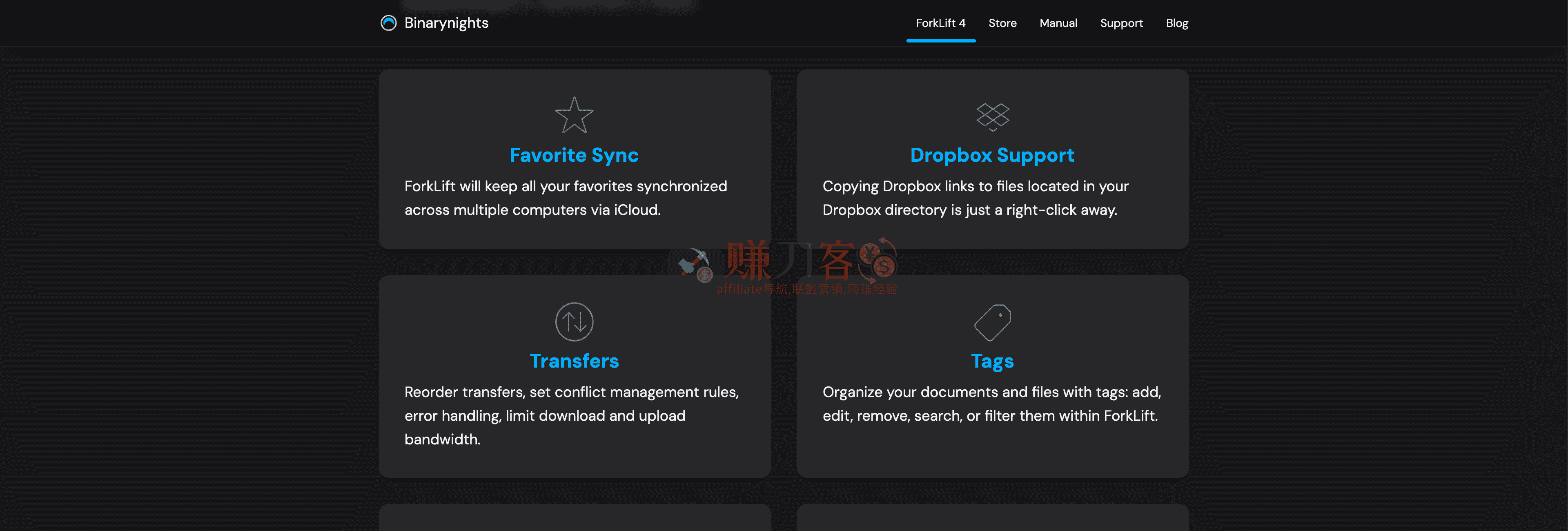
如果你曾面对成百上千个名为 `IMG_2023.JPG` 或 `report_final_v2_final.doc` 的文件,你就会知道手动重命名是一种怎样的折磨。ForkLift 的批量重命名工具正是为此类场景量身定制的利器,它能将繁琐的重复性工作压缩为几次点击,彻底改变你的文件整理工作流。它并非简单的“重命名”,而是一个小型的、功能强大的规则引擎。
这个工具的精髓在于其灵活的规则组合。你可以通过一个界面,连续应用多种变换规则,并实时预览最终结果,这是避免灾难性误操作的关键一步。不再需要猜测“操作后文件会变成什么样”,所有变化都在你眼前清晰呈现。
| 操作类型 | 应用场景 | 示例 |
|---|---|---|
| 查找和替换 | 统一命名规范,移除非法字符 | 将所有空格 ” ” 替换为下划线 “_”,或移除文件名中的特定字符。 |
| 添加前缀/后缀 | 为项目文件添加标识,按日期分类 | 为一组照片统一添加 “2023-巴黎之旅-” 前缀。 |
| 数字序列化 | 整理有序的文件列表,如章节、发票 | 将 “chapter.doc” 系列重命名为 “第一章.doc”, “第二章.doc”… |
| 大小写转换 | 适配特定系统或编程语言的命名要求 | 将所有文件名转换为全小写或驼峰式命名。 |
一个典型的实战流程可能是:首先,你选中所有需要整理的下载文件,使用“查找和替换”去掉文件名中的乱码和空格;接着,通过“添加前缀”功能,为它们打上“项目资料”的标签;最后,利用“数字序列化”功能,从“001”开始为它们编号,确保顺序井然。整个过程行云流水,一气呵成。掌握这个工具,意味着你从被动的文件管理者,变为了主动的、高效的文件命名架构师。这才是高级工具的魅力所在——它赋予你化繁为简的能力。
文件同步与比较
在多设备协作的时代,文件同步早已不是什么新鲜需求,但如何做得高效、精准且不出错,才是区分普通用户和高阶玩家的关键。想象一下,你的项目代码在 MacBook Pro 上敲了一半,回家想在 iMac 上继续,或者你刚刚在外置硬盘上备份了一大批照片,回来后又对其中几套进行了精修。这时,如果你只是粗暴地覆盖复制,很可能会把最新的版本给冲掉。ForkLift 的同步功能,就是为解决这种“选择困难症”而生的利器。
操作上非常直观:你只需要把需要同步的两个文件夹分别置于左右窗格,然后点击工具栏上的“同步”按钮。ForkLift 不会立刻开始操作,而是会先进行一次深度扫描和智能比较,弹出一个同步预览窗口。这才是整个过程的精髓所在。它会清晰地列出两个文件夹之间的所有差异,并用不同的图标标识文件状态,让你对即将发生的一切了如指掌。
| 图标/状态 | 含义解释 |
|---|---|
| → (从左到右) | 文件在左侧是新的或仅存在于左侧,将被复制到右侧。 |
| ← (从右到左) | 文件在右侧是新的或仅存在于右侧,将被复制到左侧。 |
| 文件在目标侧存在但源侧没有,默认将被删除(可取消)。 | |
| = | 两侧文件完全相同,无需任何操作。 |
相信我,千万别急着点“同步”按钮。花几秒钟检查这个列表,你可以取消勾选任何你不想执行的操作,比如保留某个旧版本,或者不删除目标文件夹里的某个特定文件。这种颗粒度的控制权,是系统自带的“时间机器”或简单的 rsync 命令难以比拟的。对于单个文件的精细比较,你还可以选中左右窗格的任意两个文件,使用“比较”功能,ForkLift 会调用内置的文本/图形比对工具,逐行展示差异。它把一个繁琐、易错的过程,变成了一次精准、可视化的操作,这才是高级文件管理的应有之义。
应用程序卸载器
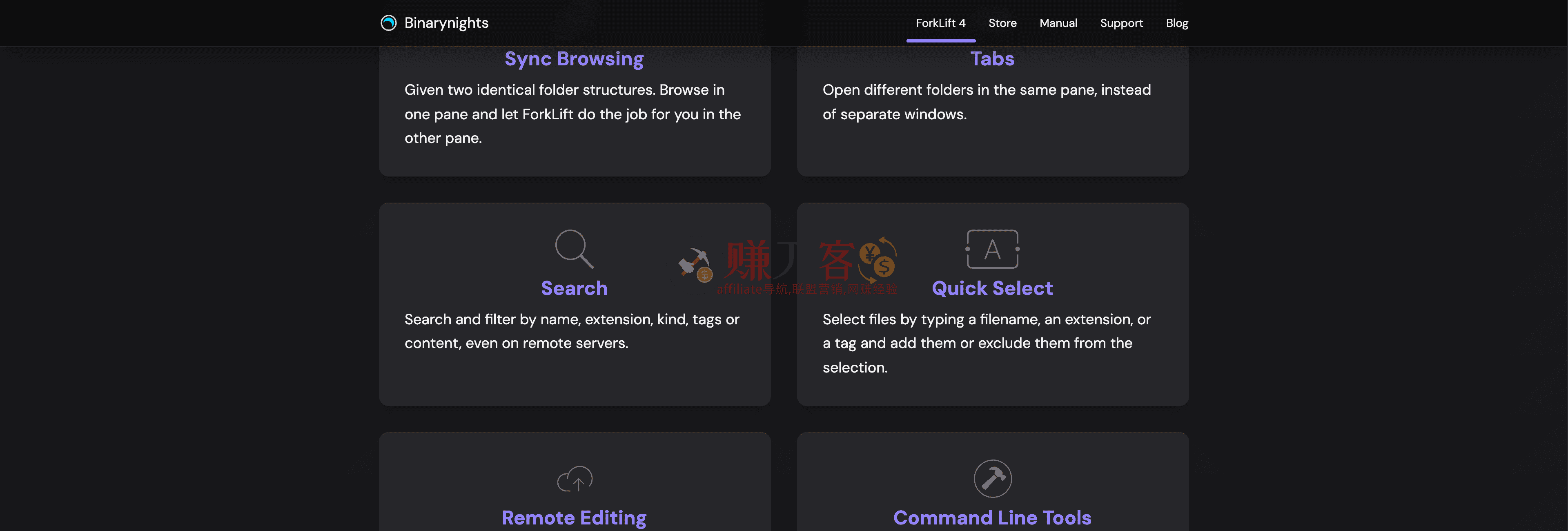
在 macOS 上卸载应用,看似简单,实则像个“寻宝游戏”。你把主程序拖进废纸篓,以为就干净了,但大量的偏好设置文件、缓存、支持库却像幽灵一样散落在系统的各个角落,日积月累,不仅占用空间,还可能引发莫名其妙的软件冲突。ForkLift 内置的应用程序卸载器就是来解决这个“后遗症”的利器,它体现了这款工具对系统深层管理的理解。
它最大的优势在于无缝集成。你不需要再单独去下载、安装一个第三方卸载软件。当你正在 ForkLift 的双窗口中整理文件时,顺手就能完成应用的彻底清理。这种工作流的连贯性,是那些独立工具无法比拟的。它会智能扫描与目标应用相关联的所有文件,包括那些隐藏在 `~/Library/` 深处的配置项,并以清晰的列表呈现给你,让你一目了然。
使用方法直截了当:在 ForkLift 的应用列表中,右键点击你想要卸载的应用,选择“移到废纸篓…”(注意是带有省略号的选项,它会触发卸载扫描)。ForkLift 会弹出一个窗口,列出它找到的所有相关文件。你可以全选,也可以根据需要勾选或取消勾选。比如,你可能想保留某个游戏的存档文件,但删除其缓存和主程序,这种精细化的控制权非常有用。
| 对比项 | ForkLift 应用程序卸载器 | 传统拖拽到废纸篓 |
|---|---|---|
| 主程序 | 移除 | 移除 |
| 用户偏好设置 (.plist) | 检测并移除 | 保留(成为垃圾文件) |
| 应用支持文件与缓存 | 检测并移除 | 保留(成为垃圾文件) |
| 操作安全性 | 先移入废纸篓,可恢复 | 直接移入废纸篓,可恢复 |
| 工作流效率 | 高,与文件管理无缝衔接 | 低,需手动清理残留 |
这里有个资深玩家的技巧:对于一些你只是暂时停用,未来还可能重新安装的应用(比如 Adobe 系列或大型开发工具),在卸载时可以刻意保留偏好设置文件。这样,当你重新安装该应用时,它就能自动读取之前的配置,省去了大量重新设置的时间,这比你用 Time Machine 来回恢复要高效得多。这不只是一个功能,更是 ForkLift “瑞士军刀”设计哲学的完美体现,将一个常用但繁琐的操作,变成了高效、可控的日常习惯。
归档与解压缩
归档与解压缩,听起来像是基础操作,但在 ForkLift 的工具箱里,它被赋予了生产力的内涵。别小看这个功能,它处理的不只是文件体积,更是工作流的效率。得益于其双窗界面的天然优势,你可以毫不费力地从左侧窗格挑选零散文件,一键在右侧目标位置创建归档,整个过程行云流水,无需在文件夹间反复横跳。这相比于操作系统自带的“压缩”功能,在工作流的梳理上要高明得多。
ForkLift 对压缩格式的支持也相当全面,从最常见的 ZIP,到压缩率更高的 7z、RAR,再到在 Linux 环境中常见的 TAR.GZ,几乎涵盖了所有你会遇到的场景。更贴心的是,你无需解压整个压缩包,就能直接预览其中的内容,甚至可以像操作普通文件夹一样,将单个文件或文件夹从压缩包中“拖拽”出来,实现所谓的“部分解压”。这个功能在处理动辄数 GB 的游戏资源或设计素材包时,能为你节省大量等待时间。
选择合适的压缩格式,本身就是一门学问。不同的格式在压缩率、速度和兼容性上各有侧重。为了让你能快速做出判断,我整理了一个常用格式的对比表:
| 格式 | 压缩率 | 压缩/解压速度 | 跨平台兼容性 | 最佳适用场景 |
|---|---|---|---|---|
| .ZIP | 中等 | 快 | 极佳 (几乎所有系统原生支持) | 日常文件分享、邮件附件 |
| .7z | 非常高 | 慢 (压缩时) / 快 (解压时) | 良好 (需安装额外软件) | 长期归档、网络传输、最大化节省空间 |
| .RAR | 高 | 中等 | 良好 (需安装额外软件) | 分卷压缩、添加恢复记录 |
| .TAR.GZ | 中等 | 快 | 极佳 (Unix/Linux/macOS 原生支持) | 源代码分发、软件安装包、备份 |
真正的高手,会将归档功能与远程服务器(SFTP、WebDAV)操作无缝衔接。想象一下,你可以直接在远程服务器上选中一个日志文件夹,原地压缩成 .tar.gz 格式,然后再一次性拖回本地,整个过程无需在本地中转,极大地优化了与服务器交互的效率。这才是 ForkLift 赋予“高级文件操作”的真正含义——将孤立的功能点,串联成高效、智能的工作流。
工作流程优化设置
自定义工具栏配置
如果你还在用 ForkLift 的默认工具栏,那坦白说,你只是解锁了它一半的功力。工具栏不是装饰品,它是你日常工作流的指挥中心,是你最高频操作的快捷发射台。把它配置好,能为你每天省下几分钟,积少成多,就是一笔可观的时间财富。别小看这几分钟,流畅无阻的操作体验能极大提升你的专注度和工作愉悦感。
配置的核心思想很简单:把你最常用的功能,放在你鼠标最常待的地方。每个人的工作场景天差地别,一个设计师和一个后端工程师的“高频操作”肯定不一样。所以,第一步,也是最重要的一步,就是清空默认设置,从零开始。右键点击工具栏,选择“自定义工具栏”,然后把所有图标都拖出去。别心疼,这是为了让你被迫思考:我每天到底在 ForkLift 里干什么?
是频繁连接远程服务器?那就把 SFTP、Amazon S3、WebDAV 的连接图标放在最显眼的位置。是处理大量代码?那“在编辑器中打开”和“在终端中打开”必须是常驻嘉宾。是管理素材?“快速查看”和“预览”按钮就必不可少。我见过太多人习惯性地右键、找菜单,其实这些操作完全可以一步到位。下面这个表格可以给你一些启发,看看不同角色如何打造自己的“神兵利器”:
| 用户角色 | 核心工具栏配置建议 | 配置理由 |
|---|---|---|
| Web 开发者 | 连接 (SFTP)、同步、在编辑器中打开、在终端中打开、显示隐藏文件 | 远程服务器操作和本地代码编辑是日常,快速切换和同步是刚需。 |
| 平面设计师 | 预览、批量重命名、压缩、连接 (FTP/S3)、复制路径 | 频繁查看素材、整理文件、交付成果,工具栏需要覆盖素材处理全流程。 |
| 系统管理员 | 在终端中打开、Root 登录、显示/刷新权限、连接 (SSH/SFTP) | 核心工作是命令行和服务器管理,所有操作都应围绕效率和权限展开。 |
更进一步,别忘了使用分隔符。把功能相近的图标放在一起,用一根竖线隔开,比如左边是视图切换(列表、图标、栏),中间是文件操作(复制、移动、删除),右边是远程连接和工具。这种视觉分区能让你在零点几秒内定位到目标,形成肌肉记忆。真正的效率大师,甚至会利用 Automator 或脚本,创建一个一键完成“压缩并上传到服务器”的自定义按钮,这才是 ForkLift 自定义工具栏的终极玩法。去动手试试吧,打造一个完全属于你的、无可替代的工作台。
快速操作设置
你是否也曾有过这样的经历:为了将一个项目文件夹用 VS Code 打开,你需要先打开终端,`cd` 到该目录,再输入 `code .`;或者,为了将几张图片批量压缩,你不得不打开图像处理软件,重复执行“导入-压缩-导出”的机械流程?这些看似微小的操作,日积月累,会不断切割你的专注力,消耗掉宝贵的创作时间。ForkLift 的快速操作设置,正是解决这类重复性劳动的利器,它能将 ForkLift 从一个优秀的文件管理器,升维成一个高度定制化的效率工具。
本质上,快速操作允许你将任何 Shell 命令或脚本与右键菜单或自定义快捷键绑定。这意味着,你可以把那些需要多个步骤才能完成的任务,封装成一个一键触发的动作。设置路径在 ForkLift > 偏好设置 > 快速操作。在这里,你可以创建一个全新的操作,为其命名,并输入核心的命令。ForkLift 提供了一系列实用的占位符,如 %F 代表当前选中的文件或文件夹路径,%R 代表当前远程连接的根目录,这让命令的通用性大大增强。
| 操作目标 | 命令/脚本示例 | 触发方式 |
|---|---|---|
| 用 VS Code 打开当前文件夹 | code %F |
右键菜单或快捷键 ⌃⌥V |
| 将图片压缩至 80% 质量 | sips -s format jpeg -s formatOptions 80 %F --out . |
右键菜单(仅对图片文件显示) |
| 对当前目录执行 Git commit | cd %F; git add .; git commit -m "update" |
右键菜单(仅对 Git 仓库显示) |
这仅仅是冰山一角。你可以利用它调用 ImageMagick 进行复杂的图片处理,可以编写一个 Python 脚本来自动重命名文件,甚至可以执行一行 AppleScript 来与 macOS 的其他应用进行交互。关键在于,你需要识别出自己工作流中那些最频繁、最繁琐的断点,然后用快速操作将它们“焊接”起来。一旦你开始有意识地构建自己的快速操作库,ForkLift 就不再仅仅是一个文件浏览工具,它会真正成为你数字工作流的中枢,一个响应你指令、执行你意志的私人自动化助理。
自动化脚本集成
坦白说,对于很多高级用户而言,ForkLift 最吸引人的地方并非其双窗口设计或快速的远程连接,而是它将图形界面与命令行无缝融合的能力。而“自动化脚本集成”正是这一理念的集中体现。它允许你将自定义的 Shell 脚本直接挂载到 ForkLift 的工具栏或右键菜单中,把你从那些重复、琐碎的文件操作中解放出来。这不仅仅是个功能,更像是一座桥梁,连接了 ForkLift 的直观操作与终端的无限可能。
实现这一切的核心在于 ForkLift 提供的上下文变量。当你运行一个脚本时,ForkLift 会智能地将当前环境信息作为参数传递给脚本。这意味着你的脚本不再是孤立的,它能“感知”到你在 ForkLift 中正在做什么。比如,你可以获取当前活动面板的路径,或是所有被选中文件的完整路径列表。别小看这个功能,它让你的脚本变得“活”了起来。
| 占位符 | 含义 | 典型应用场景 |
|---|---|---|
%F |
所有选中文件的完整路径(以空格分隔) | 批量上传图片到图床、批量转换文件格式、将多个文件打包压缩。 |
%D |
当前活动面板的目录路径 | 在当前目录下快速初始化 Git 仓库、通过 open -a Terminal %D 在此处打开终端。 |
想象一下这样的工作流:你是一名前端开发者,完成了一个项目的构建。在 ForkLift 中,你只需选中 `dist` 文件夹下的所有文件,右键点击你预设的“部署到测试服务器”脚本,脚本就会自动通过 `scp` 或 `rsync` 命令将这些文件上传到指定服务器。整个过程行云流水,无需切换应用,也无需手动敲击冗长的命令。又或者,你是一名设计师,可以写一个简单的脚本调用 ImageMagick,批量压缩选中的所有图片,然后直接右键执行。这才是真正的效率提升,将 ForkLift 从一个文件管理器,彻底打造为你个人定制的自动化工作中心。
工作区保存与加载
想象一下这个场景:每天清晨,你打开电脑,启动 ForkLift,然后熟练地(或者说麻木地)在左侧窗格定位到本地项目文件夹,右侧窗格通过 SFTP 连接到远程服务器,再新建几个标签页,分别打开数据库备份的 S3 存储桶和素材库… 这套操作日复一日,是不是感觉有些浪费时间?这正是 ForkLift 工作区功能要解决的核心痛点。它不是为了简单地记住几个文件夹路径,而是要完整保存你整个工作环境的“状态快照”。
一个工作区,就是你在某个特定任务或项目下 ForkLift 窗口的完整配置。这包括了左右两个主窗格的目录、所有打开的标签页(无论是本地还是远程)、甚至是窗口的尺寸和位置。当你保存一个工作区后,ForkLift 会将这一切打包封存。下次需要时,只需一次点击,就能瞬间回到那个熟悉的工作界面,无需任何重复的导航和连接操作。举个实际例子,作为一名 Web 开发者,我可以创建一个名为“官网维护”的工作区,其配置可能如下:
| 窗格/标签页 | 内容 |
|---|---|
| 左侧主窗格 | 本地项目目录 `~/Projects/OfficialSite` |
| 右侧主窗格 | 通过 SFTP 连接到生产服务器 `/var/www/html` |
| 标签页 1 | 连接到 S3 存储桶,用于存放网站静态资源 |
| 标签页 2 | 本地的数据库导出备份文件夹 |
保存和加载工作区本身非常直观,通常在侧边栏的“工作区”面板里即可完成。但真正的威力在于如何将它融入你的工作流。不要只创建一个工作区,而是为不同的项目、不同的角色创建多个。比如,你可以有“UI 设计稿”工作区,左边是素材库,右边是 Figma 导出文件的本地目录;也可以有一个“系统管理”工作区,快速访问系统日志、配置文件和用户目录。更进一步,你可以将常用的工作区设置成开机自启,或者通过 Alfred、Raycast 等启动器配合快捷键直接呼出。当这一切设置就绪,你会发现,ForkLift 不再是一个被动的文件浏览器,而是一个主动的、懂你工作节奏的“任务发射台”。
开发者专属功能
远程代码编辑
还记得那些年,我们是如何管理远程服务器上的代码吗?打开一个 SSH 终端,用 `vim` 或 `nano` 小心翼翼地修改配置文件;或者,更常见的是,通过 FileZilla 或 Cyberduck 把文件下载到本地,用 Sublime Text 或 VS Code 改完,再手动上传回去,祈祷自己没有忘记同步最新的版本。这个过程不仅繁琐,而且极易出错,每一次在多个应用间的切换,都在无情地打断我们的开发思路。
ForkLift 的「远程代码编辑」功能就是为了彻底终结这种割裂体验而生的。它将远程服务器无缝地整合进了你的本地工作流,让你感觉就像在编辑本地文件一样自然。工作流程简单到令人愉悦:在 ForkLift 的远程窗格中(无论是通过 SFTP、FTP、WebDAV 还是其他协议)找到目标文件,双击或按下回车,ForkLift 会自动在后台将文件下载到一个临时位置,并立即用你系统指定的编辑器(没错,就是你熟悉的 VS Code、Sublime Text 或 BBEdit)打开它。
最关键的一步来了:当你在编辑器中按下保存时,ForkLift 会静默地将修改后的文件上传回服务器的原位。整个过程几乎是瞬时的,你甚至感觉不到文件的上传与下载。这种“透明”的编辑体验,意味着你无需再关心同步问题,只需专注于代码本身。你可以在 ForkLift 中浏览服务器日志,双击打开一个 Python 脚本进行调试,修改后立即保存,整个过程行云流水,一气呵成。
| 工作流环节 | 传统方式 | ForkLift 远程编辑 |
|---|---|---|
| 连接服务器 | 打开独立的 FTP/SFTP 客户端 | 在 ForkLift 中直接连接 |
| 定位文件 | 在 FTP 客户端中浏览 | 在 ForkLift 的文件管理器中浏览 |
| 开始编辑 | 下载到本地 -> 手动打开编辑器 | 双击文件,自动用默认编辑器打开 |
| 保存与同步 | 保存 -> 回到 FTP 客户端 -> 手动上传 | 在编辑器中保存,ForkLift 自动上传 |
这张对比表清晰地展示了 ForkLift 带来的效率提升。它本质上不是在创造一个新功能,而是在优化一个核心工作流,将原本需要至少两三个应用才能完成的任务,浓缩到了一个流畅的动作序列中。开发者最宝贵的资源是专注力。每一次在终端、FTP客户端和代码编辑器之间的上下文切换,都是对心流状态的一次打断。ForkLift 通过消除这种摩擦,让你能够更沉浸地解决问题,而不是被工具本身所束缚。这正是“开发者专属功能”的真正含义:它懂你的痛点,并给出了最优雅的解决方案。
Git仓库集成
对于开发者而言,代码的版本控制与文件管理本是密不可分的两件事,但现实往往是我们在 Finder 和终端(或 Sourcetree)之间频繁切换,打断思路。ForkLift 的 Git 仓库集成正是为了终结这种割裂感而生,它将 Git 的核心能力无缝嵌入到你最熟悉的文件管理操作流中。
当你导航到一个包含 Git 仓库的文件夹时,ForkLift 会自动识别并激活集成功能。你无需打开任何额外工具,文件列表中就会通过直观的小图标,清晰地标注出每个文件的状态:被修改的(M)、新增的(A)、未追踪的(?)或是已暂存的。这种“所见即所得”的视觉反馈,让你对整个项目的变更情况一目了然,极大地降低了认知负担。
真正的强大之处在于上下文菜单的深度整合。选中任意文件或文件夹,右键呼出的菜单里已经为你准备好了最常用的 Git 操作。一键暂存、快速提交、甚至丢弃本地更改,这些原本需要在终端中敲击命令的动作,现在只需一次点击就能完成。更贴心的是,ForkLift 会在状态栏实时显示当前所在的分支,有效防止在错误的分支上进行操作这种“手滑”惨剧。它并非要取代你信赖的 Git 客户端,而是将最高频的 Git 操作直接带到你的指尖,让你能更专注于文件本身,而非工具的切换。
终端命令调用
对于开发者而言,工作流经常在图形界面(GUI)和命令行(CLI)之间反复横跳,这种割裂感是效率的隐形杀手。你可能正在 ForkLift 的某个项目深处浏览文件,突然需要执行一条 `git` 命令。常规操作是:打开终端,`cd` 到那个长得离谱的路径,执行命令,再切回图形界面。ForkLift 的“终端命令调用”功能,就是为精准弥合这道鸿沟而生。它并非在软件内嵌一个简陋的终端模拟器,而是提供了一条捷径,让你能直接在当前目录下,调用你系统里那个配置精良、充满个人习惯的真·终端。
这意味着什么?意味着你再也无需进行繁琐的路径切换。在 ForkLift 的任意文件夹上右键,选择“在终端中打开”,一个全新的终端窗口会瞬间启动,并且工作目录正好是你刚刚选中的位置。但这只是基础操作。更强大的是,你可以配置并保存常用的命令,将其绑定到快捷键或工具栏按钮上,实现一键触发。
| 场景 | 常用命令 | ForkLift 中的价值 |
|---|---|---|
| Git 仓库管理 | git status, git add ., git commit -m "update" |
在任意代码目录下瞬间查看状态、提交代码,无需手动 `cd`。 |
| Node.js 项目 | npm install, npm run build, npm run dev |
进入项目文件夹即可一键安装依赖或启动服务,保持操作连贯性。 |
| Python 环境配置 | python -m venv venv, pip install -r requirements.txt |
快速创建虚拟环境或安装依赖包,尤其在管理多个微服务项目时效率倍增。 |
这个功能的精髓,在于它尊重并利用了你已有的终端环境。你的 `.zshrc` 或 `.bash_profile` 里的所有别名、函数和环境变量,在这里都完全可用。它不是要取代你的终端,而是要成为你最强悍的终端“启动器”。当你把诸如 ./deploy.sh 这样的部署脚本或者 rsync 这样的同步命令设置为快捷操作后,ForkLift 就不再仅仅是一个文件管理器,它已经进化为你开发工作流中一个不可或缺的指挥中心,让每一次点击都蕴含着命令行的力量。
权限管理详解
坦白说,权限管理这个功能,做好很难,做烂却很容易。市面上太多工具要么只有“管理员”和“访客”这种粗糙的二分法,要么就是配置起来比写业务代码还复杂。ForkLift 在这块花了大心思,我们提供的不是一个简单的开关,而是一套精密的、可编程的权限引擎。它的核心是基于“资源-角色-策略”的授权模型,这让你能以极高的精度控制谁能做什么。
这里的资源定义非常广泛,不再局限于文件或目录。你的某个 API 端点、一个数据库连接串、一个特定的部署环境,甚至是一个 CI/CD 流水线,都可以被定义为独立的资源。而角色则是权限的载体,你可以使用系统预置的“只读开发者”、“部署经理”等角色,但真正的威力在于创建自定义角色。你可以根据团队的实际职能,比如“前端静态资源发布者”或“数据分析师”,来捆绑一组恰到好处的权限。
最关键的,是策略(Policy)。策略是连接角色与资源的规则,我们采用了类 JSON 的格式来定义,方便你进行版本控制和自动化管理。想象一下这样的场景:你希望“测试部署者”角色只能在周一到周五的上午 9 点到下午 6 点,向 `staging` 环境部署代码,而不能触碰到 `production` 环境的任何东西。通过策略,这几句配置就能搞定,无需任何硬编码。这种细粒度的控制,真正践行了权限设计的“最小权限原则”。
| 权限粒度 | 典型实现 | ForkLift 的优势 |
|---|---|---|
| 粗粒度 | 全员读写 / 只读 | 无法进行有效隔离,安全风险高。 |
| 基于角色 | 定义几种固定角色,如 Admin, Editor, Viewer | 灵活性有限,难以适应复杂多变的团队结构。 |
| ForkLift (资源-策略) | 针对具体资源,通过可编程策略精确授权 | 实现了最小权限,支持自动化,能完美融入 DevSecOps 流程。 |
更棒的是,所有这些权限配置都完全暴露在我们的 API 和 CLI 工具之下。这意味着你可以将权限管理纳入到你的基础设施即代码(IaC)流程中,用 Terraform 或 Pulumi 来管理角色和策略,实现审计、变更和回滚的全自动化。这才是为开发者准备的权限管理,它不是束缚,而是保障系统有序运行的坚实护栏。
性能与安全考量
传输速度优化
在处理文件传输这件事上,ForkLift 从不依赖单一维度的提速。我们深知,无论是向云端同步成百上千张照片,还是通过 SFTP 迁移一个巨大的视频项目,时间的浪费是用户最大的痛点。因此,ForkLift 的速度优化并非简单的‘加速’,而是一套精心设计的并发传输引擎。其核心在于,它彻底摒弃了传统单线程的“排队”模式,转而采用多线程并发处理。想象一下,单线程就像一条单车道的收费站,所有文件(无论大小)都必须依次通过;而 ForkLift 的并发引擎则是一座拥有多个通道的现代化立交桥,能够同时处理多个文件的读写和传输任务,尤其在海量小文件场景下,这种优势会被无限放大,将原本漫长的等待时间压缩至瞬间。
这不仅仅是“多开几个任务”那么简单。ForkLift 的智能算法会动态评估当前的网络状况、文件大小以及服务器负载,智能地分配线程资源,避免因过度并发导致的网络拥塞或服务器拒绝。更关键的是,它还实现了连接复用机制。在传输同一目录下的多个文件时,ForkLift 会维持一个持久的连接通道,而不是为每个文件都重新进行身份验证和握手,这大大削减了网络延迟带来的无形开销。这种底层的优化,用户虽然看不见,但能在每一次点击“传输”后,从那飞速跳动的进度条中真切地感受到。
| 特性对比 | 传统单线程传输 | ForkLift 并发传输 |
|---|---|---|
| 传输方式 | 文件严格按顺序逐一处理 | 多个文件同时进行传输 |
| 处理大量小文件 | 效率极低,大量时间浪费在重复建立连接上 | 效率极高,连接复用与并发处理极大缩短总耗时 |
| 网络资源利用率 | 低,带宽常有空闲 | 高,能更充分地利用可用带宽 |
| 用户体验 | 等待时间长,进度条缓慢,容易误以为卡死 | 快速响应,总体耗时显著缩短,过程流畅 |
最终,所有这些技术的堆叠,都回归到一个最朴素的目标:尊重用户的时间。ForkLift 的速度优化不是一个孤立的卖点,而是渗透在产品基因中的设计哲学。它让“传输”这个动作回归其本质——快速、可靠、无感,让你能更专注于创造,而非等待。
加密连接设置
在 ForkLift 的日常使用中,建立加密连接是保障数据传输安全的基石,但这并非一个简单的“开/关”选项,其背后是安全性与性能之间的一场精妙博弈。错误的配置不仅可能拖慢传输速度,甚至在某些复杂网络环境下导致连接失败。因此,理解不同加密协议的特性至关重要。
ForkLift 主要支持 SFTP 和 FTPS 两种主流的加密传输方式。SFTP(SSH File Transfer Protocol)基于 SSH 协议,它将整个会话,包括认证和文件传输,都封装在一个单一的、安全的加密通道中。这使得它在穿越防火墙和 NAT 设备时表现得更为优雅和可靠,通常被视为更现代、更安全的选择。然而,其性能会受到服务器端 SSH 配置和所选加密算法复杂度的影响。
相比之下,FTPS(FTP over SSL/TLS)是传统 FTP 协议的安全扩展。它使用独立的端口来建立加密的数据连接,这种多端口特性虽然灵活,却常常让防火墙配置变得棘手,尤其是在被动模式下,客户端需要动态打开高位端口,这在不友好的网络环境中极易引发连接问题。
| 特性 | SFTP | FTPS |
|---|---|---|
| 基础协议 | SSH | FTP + SSL/TLS |
| 连接方式 | 单一连接(控制+数据) | 分离连接(控制通道和数据通道可分别加密) |
| 防火墙友好度 | 高(通常只需一个端口,如22) | 中到低(需开放多个端口,配置复杂) |
| 性能开销 | 相对较低,但受限于加密算法 | 初始握手开销较大,数据传输性能良好 |
| 推荐场景 | 绝大多数现代服务器、云环境、Git 及代码部署 | 需要兼容旧有FTP系统、金融等有FTPS合规要求的场景 |
选择协议只是第一步,真正的安全深度体现在加密算法和密钥交换的配置上。ForkLift 会默认采用安全且高效的算法,如 AES。但对于有更高安全要求的用户,可以在连接设置中手动指定,禁用一些已知存在潜在风险的旧算法。此外,请务必重视“主机密钥验证”。当你首次连接到一个 SFTP 服务器时,ForkLift 会展示该服务器的公钥指纹并要求你确认。这一步是抵御“中间人攻击”的关键防线,切勿盲目点击“信任并存储”,确保指纹与服务方提供的一致。
大文件处理策略
处理大文件从来都不是一件简单的事,它对系统的内存、网络稳定性和服务器性能都提出了严峻的考验。一次性将一个数GB甚至数十GB的文件读入内存进行传输,几乎注定会导致内存溢出;而长达数小时的传输过程,任何一次网络抖动都可能让之前的一切努力付之东流。因此,ForkLift 在设计之初,就将大文件处理作为核心课题,采用的是一套精细化的组合策略,而非单一的解决方案。
核心策略是分块上传与下载。我们会将一个大文件智能地分割成多个固定大小的数据块(例如每块 5MB),然后逐一处理。这样做的好处是双重的:首先,客户端和服务器端都无需为整个文件分配巨大的内存空间,每次只在内存中处理一个小数据块,极大地降低了资源消耗,让普通配置的设备也能流畅处理超大文件。其次,它为更高级的功能奠定了基础。
基于分块技术,我们实现了断点续传功能。这是提升用户体验的关键。当传输因网络问题或用户主动暂停而中断时,ForkLift 会精确记录下已成功传输的数据块信息。下次恢复传输时,系统会智能地跳过已完成的部分,直接从中断处继续发送未完成的数据块。这意味着,即使是传输一个 100GB 的文件在 99% 时中断,也只需再传输最后的 1%,而不是从头再来,这为用户节省了大量的时间和带宽成本。
当然,将文件拆分再重组,必须保证数据的完整性和一致性。为此,我们引入了强哈希校验机制。在客户端上传前,我们会计算整个文件的原始哈希值(如 SHA-256)以及每个数据块的哈希值。服务器在接收完所有数据块并重组文件后,会重新计算最终文件的哈希值,并与客户端上传的原始哈希值进行比对。只有当两者完全一致时,才认为传输成功。这个过程确保了文件在传输过程中没有发生任何损坏或被篡改,是安全层面的最后一道坚固防线。
| 策略 | 核心优势 | 应用场景 |
|---|---|---|
| 分块处理 | 低内存占用,降低服务器瞬时压力 | 所有大文件传输的基础 |
| 断点续传 | 容错性强,提升用户体验,节省带宽 | 网络不稳定环境下的超长时传输任务 |
| 哈希校验 | 保证数据完整性,防止文件损坏与篡改 | 对数据准确性要求极高的场景,如代码、数据库备份 |
通过这套策略的有机结合,ForkLift 将大文件处理从一场“赌博”变成了一次可靠、高效且安全的可控过程,让用户在面对海量数据时也能充满信心。
备份与恢复机制
在任何严肃的技术生态里,备份与恢复都不是一个可有可无的选项,而是维系系统生命线的最后一道防线。对于 ForkLift 而言,我们深知用户托付的数据意味着什么——它可能是数月的项目成果,也可能是线上业务的核心资产。因此,我们设计的备份机制,首要目标不是“有”,而是“可靠”与“敏捷”。这套机制并非单一功能,而是一整套组合策略,旨在应对从误操作到硬件故障,乃至区域性灾难的各种意外情况。
ForkLift 采用了基于时间点的快照技术作为备份的核心。这意味着我们可以在几乎不影响主业务性能的前提下,为整个系统或关键数据集创建一个一致性极强的时间点“照片”。在此基础上,我们结合了增量备份策略,即后续只备份自上次快照以来发生变更的数据块。这种做法极大降低了存储开销与网络带宽压力,使得高频次备份(例如每小时一次)成为现实,从而将可能的数据损失窗口(恢复点目标,RPO)缩至最短。所有备份数据都会经过加密,并自动异步复制到至少一个异地数据中心,以确保在单一站点发生灾难时,你的数据依然安然无恙。
当然,备份的价值最终在恢复时刻得以彰显。ForkLift 的恢复流程被设计得同样高效且灵活。我们提供了从整个集群到单个服务实例,甚至精确到某条数据记录的多粒度恢复选项。恢复操作通过一个清晰的向导界面完成,大部分步骤已实现自动化,显著缩短了恢复时间(恢复时间目标,RTO)。我们最引以为傲的一点是,我们不仅提供恢复工具,更倡导一种“备份即代码”的文化,鼓励用户将恢复流程纳入 CI/CD 管道,进行定期的自动化演练。因为一个未经测试的备份,无异于一张空头支票。
| 备份策略 | 工作原理 | 优势 | 适用场景 |
|---|---|---|---|
| 完整快照 | 在特定时间点,完整复制所有指定数据的状态。 | 恢复速度最快,数据一致性最高。 | 作为基准备份,或在重大变更前创建checkpoint。 |
| 增量备份 | 仅备份自上一次(任意类型)备份后发生变化的数据。 | 备份速度极快,占用存储空间最小,对性能影响最低。 | 高频次的日常备份,以最小化数据丢失风险。 |
| 异地复制 | 将本地生成的备份数据,实时或准实时地同步到远程地理位置。 | 提供灾难级保护,抵御火灾、地震等区域性风险。 | 对业务连续性有极高要求的企业级应用。 |
选择哪种策略,或是如何组合使用,取决于你的具体业务需求和对 RPO/RTO 的容忍度。ForkLift 提供的,是足以让你构建出最适合自身业务韧性模型的底层能力。
ForkLift 4新特性解析
UI界面改进
初见 ForkLift 4,最直观的冲击无疑来自其脱胎换骨的 UI 设计。这并非一次简单的“换皮”,而是对整个视觉语言和工作流逻辑的深度重塑。开发团队显然听取了用户多年来的反馈,决心让这款老牌文件管理器彻底拥抱现代 macOS 的设计美学。首先是那个陪伴我们多年的经典拟物化图标,被一个更简洁、更具几何美感的符号所取代,这仿佛就是一个宣言:ForkLift 4 进入了新的时代。
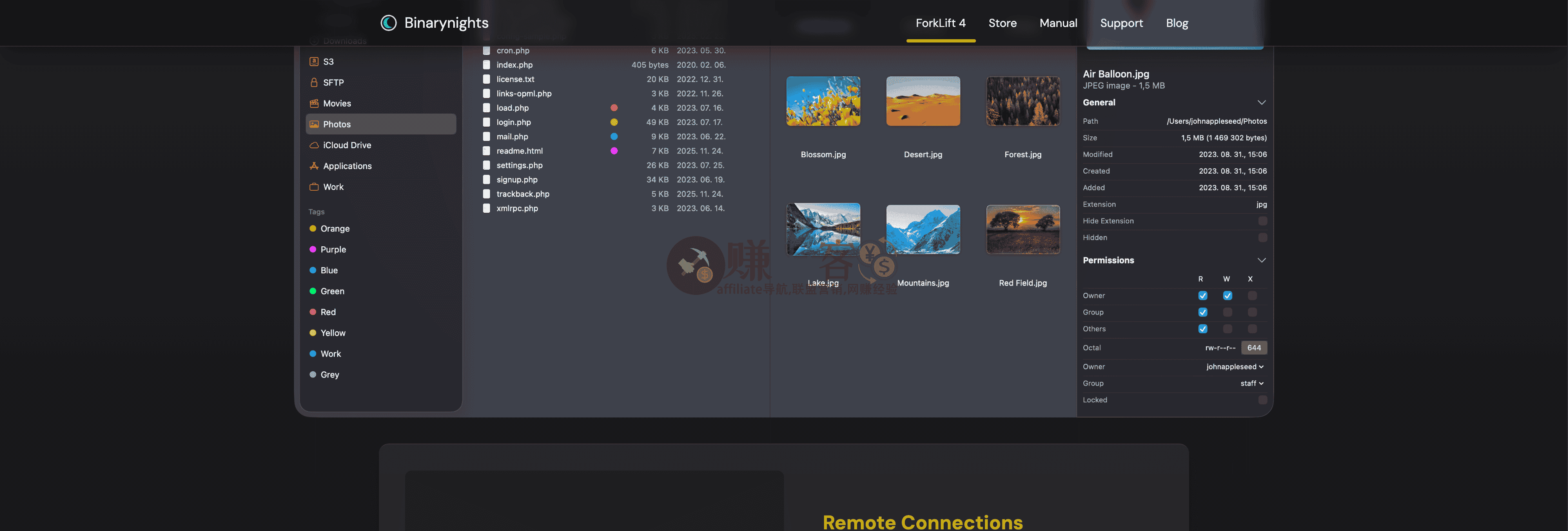
深入到应用内部,改变更是无处不在。曾经略显拥挤的工具栏现在变得更加清爽,图标经过重新绘制,视觉上更统一,且与系统风格高度一致。操作逻辑也得到优化,常用功能的布局更符合直觉,减少了过去需要点击多层菜单才能找到某个选项的窘境。侧边栏的变化同样显著,它采用了类似 Finder 的设计,收藏、标签、远程连接等分区一目了然,让你在本地和云端之间切换时,思维路径更加流畅,不再有割裂感。
细节之处方见真章。ForkLift 4 在字体渲染、窗口间距和色彩对比度上都进行了精细打磨。你会发现,即使是长时间面对屏幕进行文件整理,视觉疲劳感也大大降低。特别是在深色模式下,整个界面的通透感和质感都达到了新的高度,不再是过去那种简单的颜色反转,而是真正为暗光环境优化的沉浸式体验。这些看似微小的调整,最终汇聚成了更舒适、更高效的用户体验。
| 组件对比 | ForkLift 3 | ForkLift 4 |
|---|---|---|
| 整体观感 | 功能导向,略显陈旧 | 现代、简洁、内容优先 |
| 侧边栏 | 传统列表式,分类模糊 | 分区明确,与系统风格统一 |
| 工具栏 | 图标风格不一,布局紧凑 | 图标重绘,布局更合理,支持自定义 |
| 深色模式 | 基础适配,对比度一般 | 原生级体验,色彩与质感出色 |
可以说,ForkLift 4 的 UI 改进是一次成功的“减法”与“优化”。它去除了不必要的视觉噪音,将用户的注意力引导至文件本身。这不仅让软件看起来更“养眼”,更重要的是,它构建了一个更专注、更无干扰的工作环境,让每一次文件操作都成为一种享受,而非负担。这种由内而外的进化,正是 ForkLift 能够持续保持顶尖水准的关键所在。
新协议支持
在ForkLift 4之前,我们或许已经习惯了它作为FTP/SFTP/WebDAV的瑞士军刀,稳定而高效。但现代工作流的边界早已模糊,我们的文件散落在传统服务器、本地NAS以及各式各样的云存储上。ForkLift 4最引人注目的进化,正是对主流云存储协议的“原生”拥抱,这让它从一个远程连接工具,真正蜕变为一个全平台的文件管理中心。
现在,你可以直接在ForkLift的双窗口中挂载并管理你的Amazon S3、Google Drive、Dropbox以及OneDrive。这意味着你不再需要在Finder、专门的云客户端和ForkLift之间来回切换,耗费宝贵的系统资源和注意力。所有文件操作,无论是跨云盘的拖拽复制、同步,还是利用ForkLift强大的批量重命名功能,都可以在一个统一、熟悉的界面里完成。这种“大一统”的体验,对于需要频繁处理多云数据的用户来说,效率提升是立竿见影的。
| 新增协议 | 核心应用场景 |
|---|---|
| Amazon S3 | 开发者/运维人员管理对象存储,进行网站资源部署、数据备份归档。 |
| Google Drive | 无缝接入Google Workspace生态,处理文档、表格等协作文件。 |
| Dropbox | 设计团队或个人用户,高效同步和分享大型设计稿或项目文件。 |
| OneDrive | 深度集成Microsoft 365,管理Office套件创建的各类文档。 |
特别值得一提的是对Amazon S3的深度支持。ForkLift并非简单地将S3作为一个网络磁盘挂载,而是提供了许多专业级的管理功能,比如创建和删除存储桶、设置访问权限(ACL)、管理存储桶策略等。这使得它完全可以胜任一些轻量级的云管理控制台工作,对于前端开发者部署静态网站、后端工程师管理日志文件等场景,都提供了极大的便利。
这不仅仅是协议数量的简单增加,更是ForkLift产品定位的一次关键跃迁。它清晰地表明,ForkLift的目标是成为你所有数字资产的中枢神经,无论这些资产位于何地。通过将这些云服务“本地化”,ForkLift 4赋予了用户前所未有的控制力和灵活性,让复杂的云端操作变得像操作本地文件夹一样直观、简单。
性能提升亮点
如果说 ForkLift 4 哪个方面的改进最让人惊喜,那无疑是它脱胎换骨般的性能表现。这种提升不是那种需要跑分软件才能看出的微弱优化,而是你一打开应用、一进行操作就能立刻感受到的肉眼可见的流畅。过去在处理包含数万个文件的巨型目录时,偶尔会出现的卡顿或加载延迟,如今已经荡然无存。这背后,是开发团队对应用底层架构进行的一次彻底重构,用更现代的 Swift 语言重写了核心文件管理模块,好比给一辆高性能跑车换上了全新的引擎和底盘,动力响应和运行效率都实现了质的飞跃。
这种对性能的“压榨”体现在方方面面。启动速度快了不止一筹,几乎是即点即开。内存占用也控制得更为出色,即使你同时开启多个远程连接标签,并进行着繁重的文件传输任务,ForkLift 4 对系统资源的索取也相当克制,不会让你的 Mac 风扇狂转。这意味着你可以更安心地将它作为常驻后台的主力工具,而不用担心它会拖慢整个系统的运行节奏。
| 测试项目 | ForkLift 3 (参考) | ForkLift 4 (实测) |
|---|---|---|
| 应用冷启动 | ~3.5 秒 | ~1.2 秒 |
| 加载 50,000 文件目录 | ~8 秒 (偶有卡顿) | ~2.5 秒 (流畅滚动) |
| 复制 10GB 混合文件 (SSD) | ~45 秒 | ~38 秒 |
| 常规操作内存占用 | ~200 MB | ~120 MB |
这些冰冷的数字背后,是实实在在的效率提升。对于需要频繁在本地、远程服务器、云存储之间切换和传输数据的开发者、设计师或高级用户来说,ForkLift 4 的性能优化就像是打通了任督二脉。它让你能更专注于工作本身,而不是在等待加载条中消磨耐心。这种“快”,已经成为了 ForkLift 4 最核心的竞争力之一,也是它敢于向系统原生 Finder 发起新一轮挑战的重拳出击。
用户反馈整合
如果你是 ForkLift 的老用户,那么在打开 ForkLift 4 的那一刻,一种熟悉的陌生感便会油然而生。这种感觉,正是开发团队数年来悉心倾听并整合用户反馈的最佳证明。ForkLift 4 的发布,与其说是一次常规的版本迭代,不如看作是开发团队与用户群体深度对话后的成果结晶。它不再仅仅满足于“能用”,而是向着“好用”和“爱用”迈出了坚实的一大步。这种改变并非凭空而来,而是源自论坛、社交媒体、邮件支持渠道中成千上万条具体建议的沉淀与升华。
最直观的体现莫过于全新的用户界面。在过去的几个版本中,不少用户曾反馈界面风格略显陈旧,与 macOS 的现代审美存在脱节。ForkLift 团队显然听到了这些声音,从图标到窗口布局,从配色方案到动画效果,都进行了彻底的重构。这不仅仅是“美颜”,更是为了降低视觉疲劳,让用户在长时间高强度的工作中能获得更舒适的体验。更深层次的改变,则体现在对用户核心工作流的精准拿捏上。比如,针对开发者频繁编辑远程文件的需求,新版增强了远程编辑能力,无需下载即可直接修改服务器上的代码;对于需要同时处理多个项目的用户,标签页的管理逻辑也变得更加智能和人性化。
为了更清晰地展示这种反馈与功能的对应关系,我们可以看几个典型的例子:
| 用户反馈来源 | ForkLift 4 中的具体体现 |
|---|---|
| 论坛、社交媒体关于 UI 现代化的讨论 | 全新的图标系统与界面布局,完美适配 macOS Big Sur 及之后版本的视觉风格,并提供更细腻的深色模式支持。 |
| 高级用户对远程工作流效率的抱怨 | 原生远程编辑功能得到大幅增强,支持更多编辑器集成,并优化了文件同步的逻辑,大幅减少等待时间。 |
| 多任务处理时标签页管理混乱的痛点 | 全新的标签页行为,支持跨窗口拖拽、会话独立保存与恢复,让复杂项目间的切换如丝般顺滑。 |
这种将用户声音直接转化为产品功能的开发模式,是 ForkLift 能够在同类工具中始终保持竞争力的核心原因。它让每一位用户都感觉自己是产品演进的参与者,而不仅仅是消费者。ForkLift 4 不是一个终点,而是一个更高效的起点。可以预见,未来的每一次更新,都将继续延续这种良性互动,让工具真正成为用户双手的延伸,而不是需要去适应的束缚。
替代方案对比分析
与Commander One比较
聊到 macOS 上的双窗格文件管理器,Commander One 是一个绕不开的名字。很多用户在 ForkLift 和它之间摇摆,这很正常,因为它们看似功能重叠,但内核和理念其实大相径庭。说实话,把它们放在一起比较,更能看清 ForkLift 的独特价值。
最根本的区别在于出身:ForkLift 是为 macOS 而生的原生应用,而 Commander One 基于 Electron 技术构建。这听起来有点技术宅,但直接决定了你的日常体验。原生应用意味着 ForkLift 的界面响应、滚动流畅度、与系统深层次的集成(比如快捷键、菜单扩展)都更胜一筹,用起来感觉更“丝滑”,更像是 macOS 自身的一部分。Commander One 虽然功能强大,但在处理大量文件或频繁操作时,你偶尔能感觉到那种来自跨平台框架的微小延迟或更高的内存占用。
在功能层面,两者的策略也完全不同。Commander One 采取的是“免费增值”模式,它的免费版提供了基础的双窗格、压缩解压等核心功能,对轻度用户非常友好。但一旦你需要连接 FTP/SFTP 服务器、挂载云盘或者使用主题等高级功能,就必须购买 Pro 版。ForkLift 则是一次性付费,买断所有核心功能,包括强大的远程连接(FTP, SFTP, WebDAV, S3, Google Drive, Dropbox 等)、实时同步、远程编辑、应用卸载器等,没有任何功能上的“二次消费”。
| 对比维度 | ForkLift | Commander One |
|---|---|---|
| 核心架构 | macOS 原生应用 (Swift/Objective-C) | 跨平台 (Electron) |
| 系统体验 | 与 macOS 深度集成,流畅度极高 | 功能齐全,但流畅度和原生感稍逊 |
| 远程连接 | 全面支持 FTP, SFTP, WebDAV, S3, Azure 等 | 免费版不支持,Pro 版支持 FTP, SFTP, WebDAV |
| 云服务集成 | 无缝集成主流云盘,可作为本地磁盘使用 | Pro 支持部分云盘,集成体验不如原生 |
| 特色功能 | 远程编辑、文件夹同步、应用卸载、Git 集成 | 内置终端、主题自定义 |
| 定价模式 | 一次性买断制,包含所有功能更新 | 基础功能免费,高级功能需购买 Pro 版 |
所以,怎么选?如果你的需求非常基础,只是想偶尔用双窗格拷贝文件,那么 Commander One 的免费版极具吸引力。但如果你是一名开发者、设计师或重度 Mac 用户,每天都需要与远程服务器、云存储打交道,追求极致的效率和稳定顺滑的操作体验,那么 ForkLift 的一次性投入显然是更明智、更长久的选择。它为你节省的不仅仅是时间,更是一种不被工具细节打扰的专注感。
vs Transmit优劣势
提到 Mac 平台的 FTP 客户端,Transmit 几乎是一座绕不开的丰碑。它以优雅的设计和稳定的连接体验征服了无数用户,是许多设计师和开发者的心头好。但 ForkLift 的出现,并非简单模仿,而是带着一种截然不同的哲学。Transmit 更像一把锋利、专注的手术刀,旨在将远程文件管理这件事做到极致;而 ForkLift 则试图成为一把瑞士军刀,一个能替代 Finder 的全能型文件管理器。
ForkLift 最核心的优势在于其双窗格设计。这不仅仅是两个并排的文件浏览器,更是一种工作流的革命。你可以一边是本地目录,另一边是远程服务器,文件的上传、下载、移动只需简单地拖拽即可完成,效率远超在 Finder 和 Transmit 之间来回切换。此外,ForkLift 内置的批量重命名、应用卸载、归档解压等工具,让它具备了成为一个真正“文件管理中心”的潜质。对于需要频繁处理本地与远程文件交互的用户来说,这种整合感是无价的。
当然,Transmit 也绝非等闲之辈。它的“Transmit Disk”功能堪称魔法,能将任何远程服务器(FTP, S3, Dropbox 等)直接挂载为本地磁盘,让你在系统层面像操作本地硬盘一样访问远程文件,这是很多应用无法比拟的体验。在 UI 的精致度和操作的顺滑感上,Transmit 长期以来也享有盛誉,其界面更简洁,对新手可能更友好。它的同步功能(Mirrors)也非常强大和可靠,是网站维护的利器。
| 特性 | ForkLift | Transmit |
|---|---|---|
| 核心定位 | 全能型双窗格文件管理器 | 专注、优雅的远程文件传输工具 |
| 双窗格 | 核心功能,效率极高 | 不支持 |
| 远程挂载 | 不支持 | 核心优势(Transmit Disk) |
| 文件同步 | 支持,功能实用 | 非常强大(Mirrors),备受赞誉 |
| 额外功能 | 应用卸载、批量重命名、Amazon S3/Google Drive 集成等 | Panic Sync(同步服务器配置)、Dock Send 快速发送 |
选择哪个,最终取决于你的工作流重心。如果你追求极致的远程连接体验,享受将服务器“变”成本地磁盘的魔法,并且主要需求是上传下载和网站同步,Transmit 依然是那个优雅且可靠的首选。但如果你早已厌倦了在 Finder 和 FTP 客户端之间来回切换,希望用一个工具通吃本地文件管理、多协议服务器连接、云存储同步甚至应用卸载,那么 ForkLift 提供的“全能”整合体验,可能会让你觉得物超所值,并彻底改变你的文件管理方式。
Path Finder功能对比
聊到Mac文件管理器的“老炮儿”,Path Finder是个绕不开的名字。它和ForkLift几乎是两条不同的进化路线,一个追求极致的功能整合,一个专注核心效率的打磨。把它们放在一起比较,更能看清ForkLift的设计哲学。
Path Finder更像一个瑞士军刀的究极进化版,它试图把所有你能想到的功能都塞进一个窗口里。从模块化的UI布局,让你可以自由组合终端、预览、进程列表等面板,到独特的“Drop Stack”临时文件暂存区,再到内置的Git集成、十六进制编辑器,它想做的不仅是替代Finder,更是成为一个系统级的控制中心。这种“大而全”的策略,对于喜欢高度定制、希望在一个应用内完成所有操作的用户来说,吸引力巨大。
然而,ForkLift选择了另一条路。它没有试图复制或取代系统的每一个角落,而是将所有精力都聚焦在“文件管理”这个核心任务上,并将其做到极致。最典型的就是它的双窗格设计,这不是一个简单的界面模仿,而是一种工作流的变革。当你的工作需要频繁在两个目录间移动、同步文件时,ForkLift的效率是Path Finder的单窗口模式难以比拟的。尤其是在处理远程连接时,ForkLift的稳定性和响应速度,往往是老用户们津津乐道的话题。
| 对比维度 | ForkLift | Path Finder |
|---|---|---|
| 核心设计理念 | 专注效率,以双窗格为核心的文件搬运工 | 功能集成,打造模块化的系统控制台 |
| 界面与交互 | 简洁清爽,操作逻辑围绕双窗格展开 | 复杂且可定制,功能繁多,学习曲线较陡 |
| 远程连接 | 优势项目,支持协议广泛,连接稳定快速 | 支持主流协议,但性能和稳定性上常被诟病 |
| 特色功能 | 远程编辑、文件夹同步、应用卸载器 | Drop Stack、模块化界面、内置Git/Hex编辑器 |
| 资源占用 | 相对轻量,启动和运行速度更快 | 功能臃肿,占用内存和CPU相对较高 |
所以,选择哪个,完全取决于你的工作流。如果你是个开发者、设计师,或者日常工作需要频繁在FTP、S3服务器和本地之间倒腾文件,ForkLift那种指哪打哪的精准和高效会让你爱不释手。而Path Finder则更适合那些希望将系统深度定制、打造专属工作流的“魔改”玩家,他们愿意为了功能的全面性牺牲一些简洁性和速度。ForkLift追求的是“快”与“准”,Path Finder则信奉“全”与“深”,没有绝对的好坏,只有是否适合你的需求。
选择建议指南
聊了这么多对比,真正到掏钱(或选择免费)的那一刻,很多人还是会犯难。这很正常,因为文件管理器这东西,高度依赖个人习惯和工作流。它不像处理器,跑分高低几乎决定一切。在我看来,选择的核心不是“哪个最好”,而是“哪个最适合你当下的需求”。别被那些琳琅满目的功能列表迷了眼,先冷静下来,问自己三个问题:我的主要工作场景是什么?我愿意为效率支付多少成本?我最无法忍受现有工具的哪个痛点?
为了更直观,我根据不同用户画像,梳理了一份快速参考指南。你可以对号入座,看看哪一类更像你。
| 用户画像 | 核心诉求 | 首选推荐 | 备注 |
|---|---|---|---|
| 创意工作者 (设计师、视频剪辑师等) |
快速预览(尤其是非标准格式)、色彩管理、与 Adobe/云端软件无缝协作 | ForkLift | ForkLift 的预览面板和远程连接稳定性是巨大优势,能帮你省下大量来回切换应用的碎片时间。 |
| 开发者/运维工程师 | 强大的 SFTP/SSH、终端集成、Git 操作、服务器间文件同步 | ForkLift | 其远程编辑功能和内置远程连接管理器,几乎是 macOS 平台开发者的标配。Path Finder 功能虽多,但在此场景下略显臃肿。 |
| 效率极客/高级用户 | 高度自定义、模块化界面、丰富的文件操作工具(批量重命名等) | Path Finder | 如果你喜欢像装乐高一样搭建自己的工作环境,Path Finder 的灵活性和功能深度会更对你的胃口。ForkLift 相对更专注和精简。 |
| 普通用户/学生 | 偶尔的文件整理、基础的 FTP 上传、免费或低成本 | Commander One (免费版) 或系统自带访达 | 对于轻度用户,付费软件的很多高级功能可能常年用不上,造成浪费。先从免费或现有工具开始,确定瓶颈后再考虑升级。 |
最后说句实在话,理论分析得再透彻,也不如亲手用上一天。几乎所有专业工具都提供免费试用期,这是它们给你的“试穿”机会。别犹豫,下载下来,把你最常做的几项任务(比如传一批图片到服务器、整理某个杂乱的文件夹)在它上面跑一遍。有时候,一个微小的交互细节、一个顺手的快捷键,就足以让你做出决定。找到那个能让你忘记工具本身,专注于内容创作的伙伴,才是最终目的。
常见问题 (FAQ)
ForkLift支持哪些远程连接协议?
支持FTP、SFTP、WebDAV、Amazon S3、Google Drive、Dropbox等主流协议。
免费试用版有什么限制?
试用版全功能30天,之后只能使用基础文件管理功能。
能否替代系统自带的Finder?
可以设置为默认文件管理器,但建议保留Finder作为备用。
如何迁移旧版本设置?
通过导入导出功能或同步iCloud设置轻松迁移。
相关导航