Keyboard Maestro官网:Mac效率神器 自动化工作流 定制快捷键
Keyboard Maestro简介
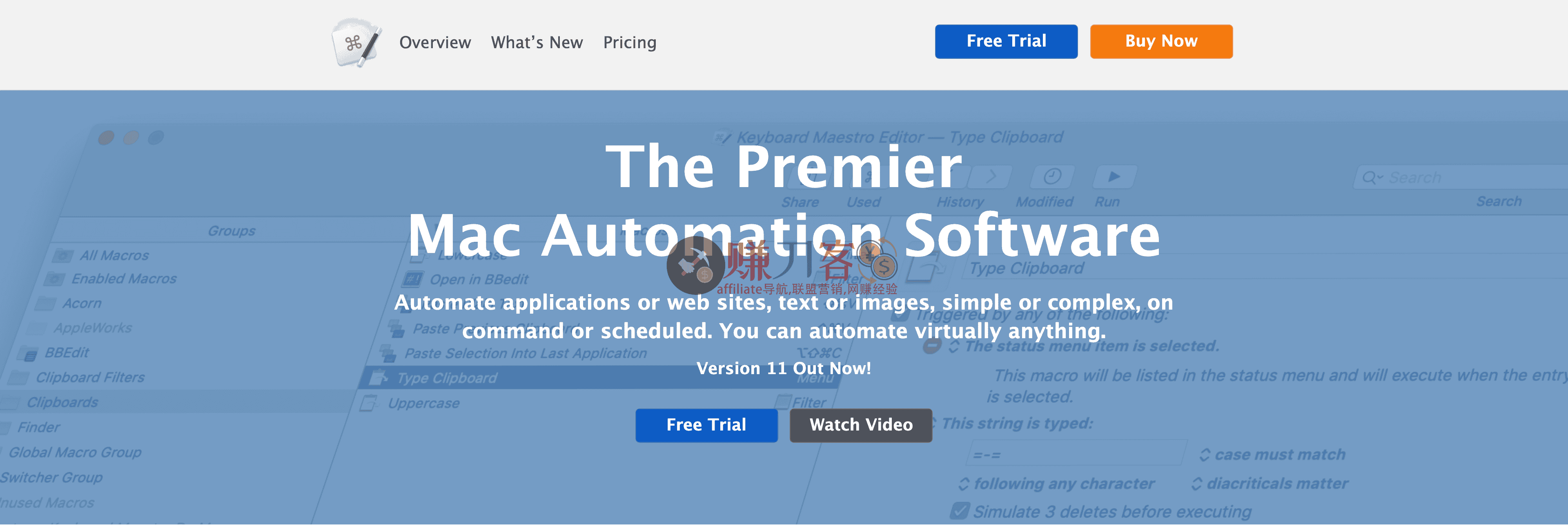
Keyboard Maestro是Mac平台上最强大的自动化工具之一。它通过简单的触发器-动作模式,让你将复杂的操作序列变成一键执行的宏。无论是批量重命名文件、自动填写表单,还是跨应用的数据传递,都能轻松搞定。它不只是键盘快捷键工具,更是一个完整的Mac工作流定制系统,让你的Mac真正为你服务
Keyboard Maestro官网入口网址: https://www.keyboardmaestro.com/

宏编辑器核心功能
触发器设置详解
在 Keyboard Maestro 的世界里,如果说宏的动作是自动化流程的“身体”,那么触发器就是它的“神经系统”和“启动按钮”。一个设计精良的触发器,决定了你的宏是否能“在正确的时间、以正确的方式”被唤醒,是整个自动化体验的基石。它远不止“按个快捷键”那么简单,而是一套与环境、应用、时间深度交互的精密系统。
最广为人知的无疑是热键触发器。这是大多数用户的入门之选,通过 `⌃⌥⌘` 等修饰键组合,为常用功能赋予全局或应用专属的快捷方式。但它的精髓在于“冲突检测”和“应用范围”的设置。你可以设定一个热键仅在 Photoshop 中生效,从而避免与系统或其他应用的快捷键打架,实现真正意义上的“情境化”操作。想象一下,同样的快捷键,在浏览器里是“翻译当前页面”,在代码编辑器里是“格式化代码”,这才是效率的飞跃。
其次是字符串触发器,堪称打字员的福音。它允许你通过输入一串简短的字符(如 `;eml`)来触发宏,常用于快速插入邮箱地址、常用代码片段或复杂的文本模板。高级选项中的“模拟删除”和“区分大小写”功能,让它在实际使用中更加智能和无缝,几乎感觉不到它的存在,只看到结果 magically 出现。
更进一步的,是那些“感知环境”的触发器。例如,应用程序触发器可以在某个应用启动、激活或关闭时自动执行一系列操作,实现“工作区”的自动化配置。当你打开 Final Cut Pro 时,宏自动帮你打开项目文件、调整音量、隐藏无关应用。而系统触发器则能响应更底层的事件,如电脑唤醒、屏幕锁定/解锁、连接到特定 Wi-Fi 等,让你的 Mac 变得“善解人意”。清晨唤醒电脑,自动打开日历和待办事项,这便是系统触发器的魅力。
| 触发器类型 |
核心用途 |
典型场景 |
| 热键 |
快速、直接的手动激活 |
为常用功能(截图、新邮件)赋予快捷键 |
| 字符串 |
文本扩展与快速命令 |
输入 `;addr` 自动填充完整地址 |
| 应用程序 |
基于应用状态的自动化 |
启动 Xcode 时,自动打开特定项目 |
| 时间 |
定时或周期性任务 |
每天下午5点,自动整理下载文件夹 |
| 系统 |
响应系统级事件 |
连接办公室显示器时,自动切换桌面布局 |
别忘了,触发器还可以组合使用,发挥出 1+1>2 的威力。一个宏可以同时拥有多种触发方式,并且可以配合“条件”判断。例如,你可以设置一个热键,但只有当某个特定窗口存在时,这个热键才会真正触发宏。这种灵活性和深度,正是 Keyboard Maestro 区别于其他简单自动化工具的核心所在。花时间深入理解和配置触发器,你的自动化之路才算真正开始。
动作库全览
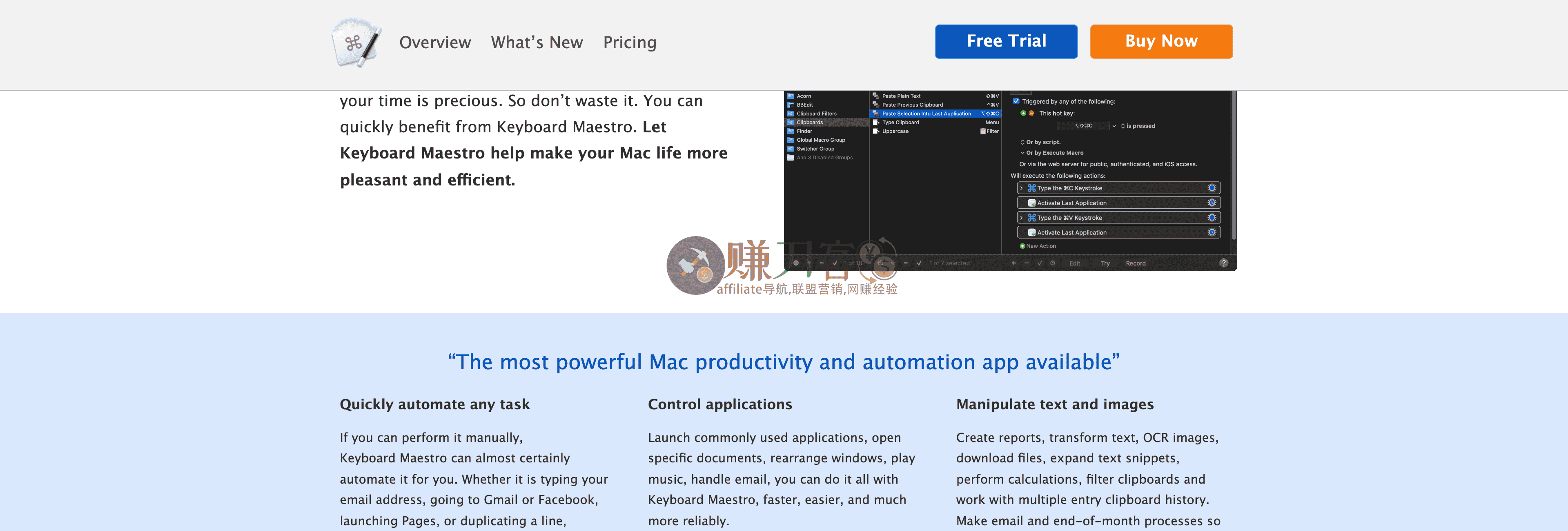
如果说宏是 Keyboard Maestro 的灵魂,那么动作库就是构成这灵魂的血肉与骨骼。它并非一个简单的功能列表,而是一个精心组织的、包含了数百个“原子操作”的庞大宝库。每一个动作,都是 KM 能执行的最小、最精确的任务单元,比如“移动鼠标”、“输入文本”、“打开文件”或“设置变量”。你的创造力,就体现在如何将这些看似独立的单元,像搭乐高一样,组合成复杂而强大的自动化流程。
当你开始构建一个宏时,动作库就是你左手边的工具箱。它被清晰地划分为多个逻辑类别,从控制应用程序、文件系统,到处理文本、 manipulating 图片,再到与网络服务交互、执行脚本,几乎涵盖了你在 Mac 上可能需要进行的任何操作。你不需要记住所有动作的名字,顶部的搜索框和筛选功能能让你在海量选项中迅速定位所需。只需找到你想要的功能,双击或拖拽到右侧的宏编辑区,一个可配置的动作就诞生了。每个动作都拥有自己的配置面板,你可以精确设定它的行为、目标以及触发条件,这正是 KM 灵活性的核心所在。
为了让你对这个宝库的广度有一个直观的认识,下面列举了几个核心类别及其用途:
| 类别 |
核心功能简述 |
| 应用程序 |
激活、隐藏、退出特定应用,或向其发送菜单命令、快捷键,是实现跨应用流程控制的基础。 |
| 界面控制 |
通过模拟点击、键入等方式直接操控应用的图形界面,实现无 API 接口的应用自动化,是 KM 的“杀手锏”功能。 |
| 文本处理 |
提供强大的文本查找、替换、格式化、过滤等操作,是处理文稿、编程代码和数据清洗的利器。 |
| 变量 |
用于在宏的执行过程中存储和传递动态数据,是构建智能、有状态自动化逻辑的“大脑”。 |
| 脚本 |
允许你直接执行 Shell 脚本、AppleScript、JavaScript 等,为 KM 提供了无限的可能性,是突破内置功能限制的终极手段。 |
花点时间浏览动作库,你会发现许多你从未想过可以自动化的操作。真正的魔法,发生在你将这些独立的动作串联起来,编织成属于你自己的自动化工作流的那一刻。不要害怕尝试,因为每一个 mastered 的动作,都是通往效率巅峰的一块坚实基石。
变量与条件判断
如果说宏是 Keyboard Maestro 的骨骼,那么变量与条件判断就是它的神经与大脑,共同构成了自动化的智能核心。它们让你的宏不再是一系列死板的指令集合,而是能够感知环境、记忆状态并做出决策的动态系统。离开了这两者,你只能做些简单的按键或点击;而掌握了它们,你就能构建出真正强大且自适应的工作流。
变量,本质上是你宏的“记忆单元”。它是一个命名的容器,用于存储文本、数字甚至更复杂的数据。Keyboard Maestro 提供了三种作用域的变量,理解它们的区别是构建稳定宏的关键。你可以通过“设置变量”动作来创建或修改变量,并在几乎任何文本输入框中通过 `%VariableName%` 的令牌形式来调用它的值。这种能力让宏能够在上一个动作的结果基础上进行下一步操作,比如记住上一次处理的文件名,或者计数某个操作执行的次数。
而条件判断,则是赋予宏“思考”能力的核心。通过“如果”动作,你可以让宏根据预设的条件来决定执行哪一段分支。KM 的条件判断能力极其强大,它不仅能检查变量的内容(是否等于、包含、为空等),还能直接探测系统状态,如某个应用是否正在运行、当前 Wi-Fi 名称是什么、某个文件或文件夹是否存在,甚至屏幕上某个像素点的颜色。这种与系统层面的深度交互,让你的宏能精准地在“对的时机”做“对的事”。
变量与条件判断的组合拳,才是 KM 自动化威力的真正释放点。例如,你可以设置一个变量来记录某个操作的执行次数,每次宏运行时就+1,然后通过一个条件判断来检查:当次数达到10次时,就执行一次清理或归档操作,并重置计数器。这便是逻辑的魅力。为了更好地理解不同类型变量的适用场景,可以参考下方的对比表格:
| 变量类型 |
生命周期 |
访问范围 |
典型用例 |
| 全局变量 |
持久化,直到 Keyboard Maestro 退出或手动删除。 |
所有宏均可读写。 |
存储用户偏好、跨宏共享的配置信息、长期状态计数。 |
| 局部变量 |
仅在宏执行期间存在,宏执行完毕后自动销毁。 |
仅在创建它的宏及其调用的子宏中可见。 |
循环计数器、临时存储文件路径或处理过程中的中间数据。 |
| 实例变量 |
与特定应用程序的某个窗口或实例绑定,该实例消失后变量失效。 |
所有宏均可读写,但值与特定应用实例关联。 |
记住特定 Safari 窗口的缩放级别、记录某个文档的当前编辑位置。 |
真正的高手,并非堆砌动作,而是巧妙地运用变量与逻辑流,用最少的步骤实现最稳定可靠的自动化。当你开始思考“我的宏需要记住什么?”以及“在什么情况下应该执行不同的操作?”时,你就已经踏入了 Keyboard Maestro 高手的大门。
文本扩展与输入优化
动态文本模板
很多 Keyboard Maestro 新手在接触到文本扩展时,第一反应是创建固定的短语,比如输入 `;eml` 自动展开成一整封邮件签名。这很实用,但仅仅是冰山一角。真正的效率飞跃,来自于将静态字符串升级为“动态文本模板”。这意味着你插入的不再是死的字符,而是一段能够根据当前环境、时间、剪贴板内容甚至特定计算结果,实时生成内容的“活代码”。这彻底改变了我们与文本交互的方式,从一个单纯的“快捷输入者”变成了一个“信息架构师”。
动态模板的核心是 Keyboard Maestro 强大的“令牌”系统。这些被百分号(%)包裹的特殊文本,在宏执行时会被 KM 引擎实时替换成对应的数据。想象一下,你不再需要每天手动修改周报的日期,或者复制粘贴会议主题。你的模板可以自己搞定这一切。例如,一个会议记录的模板可以这样设计:
## 会议纪要 - %Clipboard% (会议主题自动从剪贴板获取)**日期:** %LongDate% (自动生成当天的完整日期)**时间:** %Time% - %Calculate%Now + 2 Hours% (自动记录开始时间,并计算两小时后结束)**与会人:** (预留光标位置,直接输入)
当你复制了“Q3 产品规划会”这几个字,然后触发这个宏,一段格式工整、信息完备的会议纪要框架就会瞬间呈现在你面前。你甚至不需要移动鼠标,光标已经停在了“与会人”后面,等待你继续输入。这才是真正意义上的“输入优化”。
为了让你更直观地理解,这里列出了一些在日常工作中极具价值的动态令牌:
| 令牌 (Token) |
功能描述 |
示例输出 |
%Time% |
当前时间 |
14:30 |
%LongDate% |
当前长日期格式 |
2023年10月27日 |
%Clipboard% |
当前剪贴板内容 |
任何你刚刚复制的文本 |
%TriggerValue% |
触发宏的值(如字符串触发器本身) |
如果你用 `;bug` 触发,它就是 `;bug` |
%Calculate%...% |
执行内部的计算或日期表达式 |
%Calculate%Now + 7 Days% 输出下周的今天 |
其中,%Calculate% 令牌是动态模板的“杀手锏”。它赋予了模板逻辑计算能力,远超简单的文本替换。比如,在撰写项目延期通知时,你可以设置模板自动计算新的截止日期(`原日期 + 15 天`);在记录发票时,它能自动算出到期日。这种将数据、逻辑与格式化输出无缝结合的能力,让 Keyboard Maestro 的文本扩展功能从一个单纯的“打字辅助工具”,质变为一个强大的“微型文档生成引擎”。掌握它,意味着你的工作流将进入一个全新的自动化维度。
日期时间插入
在 Keyboard Maestro 的世界里,插入日期时间远不止是打个快捷键那么简单,它更像是一把精准的瑞士军刀。你不再需要记忆各种复杂的格式代码,也不用去系统偏好设置里反复折腾。通过 KM,你可以为任何场景定制专属的日期时间格式,并且将它们与一个简单的字符串触发器绑定,比如输入 ;today 就能立刻得到你想要的任何格式。
这一切的核心在于“插入文本”动作中的一个关键选项:“处理文本标记”。一旦勾选,KM 就会识别文本中的特殊标记,并将其替换为动态的日期时间数据。例如,%YYYY%-%MM%-%DD% 会变成 2023-10-27,而 %A%, %B %d, %Y% 则会显示为 Friday, October 27, 2023。这种灵活性意味着你可以自由组合年、月、日、星期、小时、分钟、秒,创造出完全符合你个人习惯或工作需求的格式。
为了让你更直观地理解,这里有几个常见的应用场景和对应的宏设置示例:
| 使用场景 |
字符串触发器 |
插入文本内容(已处理文本标记) |
| 文档日志或文件命名 |
;date |
%YYYY%-%MM%-%DD% |
| 中文格式记录 |
;rdate |
%YYYY%年%MM%月%DD%日 %A% |
| 安排明天任务 |
;tomorrow |
%ICUDateTimePlus%1% day%YYYY%-%MM%-%DD% |
请注意第三个例子,它展示了 KM 最为强大的功能之一:日期计算。通过 %ICUDateTimePlus%...% 标记,你可以轻松获取明天、下周甚至一年后的日期。同样,你还可以指定时区,比如 %Time%UTC% 来插入协调世界时,这对于需要跨时区协作的用户来说是绝对的效率利器。掌握了日期时间标记,你就等于掌握了时间本身,让它在你的指尖流淌,完全服务于你的工作流。
表单自动填写
表单自动填写是 Keyboard Maestro(KM)超越普通文本扩展工具,展现其真正自动化实力的核心场景之一。我们日常面对的不仅仅是简单的用户名密码输入,更多的是新服务注册、地址信息填写、反馈表单提交等一系列繁琐且重复性劳动。KM 的精妙之处在于,它并非简单地“粘贴”一大段文字,而是能够像人一样,智能地识别表单中的不同字段,并精准地将对应信息填入其中。这彻底解决了传统文本扩展在处理多字段、多行表单时定位不准、格式错乱的痛点。
实现这一功能的核心动作是“通过名称设置‘文本’字段”或“通过名称设置‘弹出菜单’”等系列动作。你可以创建一个宏,通过一个快捷键(比如 `⌃⌥⌘F`)来触发。在这个宏中,你可以添加一连串的动作:第一个动作设置“姓名”字段,第二个动作设置“邮箱”字段,第三个动作甚至可以从一个预设的列表中,通过“设置‘弹出菜单’”动作来选择“国家”或“省份”。KM 会通过 HTML 元素的 `name` 属性来定位目标输入框,这意味着只要网站结构不变,这个宏就能稳定运行,无论页面如何缩放或元素如何移动。
更进一步,真正的 KM 高手会利用变量来管理这些信息,而不是将它们硬编码在宏里。比如,你可以创建一个名为 `PersonalEmail` 的全局变量,所有需要填写个人邮箱的宏都调用这个变量。这样一来,当你更换邮箱时,只需要修改这一个变量的值,所有相关的自动填写宏都会自动更新,极大地提高了维护效率。对于部分每次都不同的信息,比如“用户名”或“邀请码”,你还可以在宏中加入“提示用户输入”的动作,让宏在执行时暂停并弹出一个输入框,等你填入特定内容后再继续后续的填写流程,实现了自动化与灵活性的完美结合。
最终,通过 KM 构建的表单自动填写系统,将一个原本耗时耗心、极易出错的手动任务,彻底转变为一个可靠、无误、一键触发的自动化流程。它不仅限于网页浏览器,更能深入到任何 macOS 的原生应用中,这种跨应用的一致性体验,是其他任何工具都无法比拟的。
代码片段管理
对于任何开发者来说,时间就是最宝贵的资源,而重复编写相同的代码片段、函数模板或是复杂的正则表达式,无疑是最大的时间杀手之一。Keyboard Maestro 在此处的角色,远不止一个简单的文本替换工具。它更像是一个动态的、可交互的代码生成器。你可以设置一个简短的触发词,比如 `,pyfunc`,来召唤一个完整的 Python 函数定义。但这只是开始,KM 的真正威力在于它的动态能力。它可以在插入代码的同时,通过弹出窗口提示你输入函数名、参数,甚至自动填充作者信息和创建日期。这意味着你创建的不是死的文本,而是活的、可定制的代码模板,能够根据上下文实时调整,将你从繁琐的重复劳动中彻底解放出来。
当然,市面上不乏专业的代码片段管理工具,如 SnippetsLab、Dash 等。它们在语法高亮和分类管理上做得更出色。那么,为何还要选择 Keyboard Maestro?关键在于“集成”与“自动化”。KM 的代码片段管理能力与它的整个自动化生态系统无缝衔接。一个代码片段宏不仅可以插入代码,还能在之后自动切换应用、执行编译命令、打开测试文件,甚至将这段代码通过指定渠道发送给同事。这种“一条龙”式的体验是其他专业工具难以企及的。
为了更清晰地展示 Keyboard Maestro 与专业代码片段工具的异同,我整理了下面的对比表格,希望能帮助你做出更适合自己的选择。
| 特性维度 |
Keyboard Maestro |
专业代码片段工具 (如 SnippetsLab) |
| 核心定位 |
通用自动化平台,代码管理是其强大功能的一个分支 |
专注、垂直的代码片段库管理与应用 |
| 动态交互能力 |
极强。支持用户输入提示、剪贴板内容、变量、计算结果等 |
较弱。通常只支持占位符填充,交互逻辑简单 |
| 语法高亮与编辑 |
无。在纯文本框中编辑,无语言感知能力 |
优秀。支持数百种语言的语法高亮,编辑体验佳 |
| 组织与检索 |
依赖宏组和宏命名,功能强大但对新手可能不够直观 |
专业。支持文件夹、标签、智能分组、全文搜索等 |
| 系统集成与扩展 |
无与伦比。可与任何应用、脚本、系统功能联动 |
有限。通常仅限于自身的应用内或通过插件扩展 |
从表格中不难看出,选择的关键在于你的工作流重心。如果你的需求仅仅是有一个地方存放、分类和快速调用代码片段,并且享受漂亮的语法高亮,那么专业的代码片段工具可能更顺手。但如果你追求的是极致的自动化,希望代码插入只是某个复杂自动化流程的一个环节,那么 Keyboard Maestro 无疑是你的瑞士军刀。它将代码片段从一个孤立的“仓库”变成了一个主动的、智能的“工作流引擎”,这正是它最核心的价值所在。
窗口与应用管理
智能窗口布局
每天在不同项目和任务间切换,手动拖拽、缩放窗口的重复性劳动,是不是早已让你筋疲力尽?Keyboard Maestro 的智能窗口布局功能,正是为了将你从这种繁琐中解放出来。它所谓的“智能”,并不仅仅是预设几个固定的位置,而是能够根据你当前的工作流、连接的设备、甚至是时间,自动且精确地安排好每一个窗口的位置,真正实现“人随心动,窗随人动”。
想象一下这样的场景:你按下 `⌃⌥⌘1`,你的代码编辑器(如 VS Code)立刻占据主显示器的左半边,宽度 60%;同时,参考文档浏览器自动填充右侧剩余的 40% 空间,并且终端窗口被置于最前、半透明悬浮在编辑器下方。这背后就是一个精心设计的宏。触发器是热键,动作序列则是一连串的“移动/调整窗口”和“激活/前置窗口”操作。你可以指定窗口的精确坐标和尺寸,也可以使用相对位置,如“右半屏”、“左上角”等,灵活性极高。
更进一步,你可以将宏的触发器设置得更“聪明”。例如,创建一个由“应用启动”触发的宏:每当打开 Obsidian,它就自动移动并居中于主显示器,设定为一个适合写作的宽度(比如 800 像素),帮你瞬间进入专注状态。或者,利用“设备已连接”触发器,当你回家将 MacBook 接上外接显示器时,宏自动运行,将邮件、日历、通讯工具布局在副屏,而主屏则清爽地留给核心工作软件。
| 布局方式 |
灵活性 |
自动化程度 |
典型应用 |
| 手动拖拽 |
极高,但耗时 |
无 |
临时的、一次性的窗口摆放 |
| 系统分屏 (Split View) |
低,仅限左右全屏 |
手动触发 |
简单的双应用并排对比 |
| Keyboard Maestro |
完全自定义,像素级控制 |
高度自动化,可情境触发 |
复杂工作流、多显示器、专注模式 |
真正的强大之处在于组合与逻辑。你可以利用 `If` 条件判断来判断当前有几台显示器连接,从而执行不同的布局方案。例如,“如果检测到外接显示器,就执行‘双屏工作流’宏;否则,就执行‘单屏专注模式’宏”。这种基于环境变化的动态响应,才是 Keyboard Maestro 智能窗口布局的精髓。它不是僵化的模板,而是你个人工作习惯的数字化延伸,一旦上手,你就会发现电脑的交互效率被提升到了一个全新的维度。
应用快速切换
聊到窗口与应用管理,很多人首先想到的是 macOS 自带的 `⌘Tab`。这确实是肌肉记忆的一部分,但它有个显而易见的痛点:线性穿梭。当你手头同时开着十几个应用,想从第一个切换到第八个时,你就得老老实实地按七次 `⌘Tab`,效率极低。Keyboard Maestro 的核心魅力就在于打破这种系统默认的“顺序逻辑”,为你建立一套“直达逻辑”。我们不再需要去“找”应用,而是通过一个预设的快捷键直接“召唤”它。
实现这一切的基石是 KM 里的“激活特定应用”动作。这个动作非常智能:如果目标应用已经在运行,它会立刻切换到该应用;如果应用还没启动,它会先帮你启动应用。这意味着,你无需关心应用的状态,只需记住一个快捷键,剩下的交给 KM 即可。你可以为每天高频使用的应用,比如浏览器、代码编辑器、通讯工具、设计软件等,各自分配一个独有的、符合直觉的快捷键组合。例如,我个人习惯使用 `⌃⌥⌘` (Control+Option+Command) 作为基础,再配合数字键或功能键。
| 快捷键 |
目标应用 |
动作说明 |
⌃⌥⌘1 |
Safari |
激活或启动 Safari 浏览器 |
⌃⌥⌘2 |
Visual Studio Code |
激活或启动 VS Code 编辑器 |
⌃⌥⌘F |
Finder |
激活 Finder,并自动打开“项目”文件夹 |
一旦你为常用应用设置了这样的“专属通道”,你的操作模式会发生质变。切换应用不再是“思考-寻找-点击”的过程,而是近乎条件反射的肌肉动作。这种确定性和瞬时响应,能极大地减少操作打断,让你更沉浸于当前任务,进入所谓的“心流”状态。更进一步,你甚至可以在“激活特定应用”之后串联其他动作,比如激活微信后自动聚焦到搜索框,或者启动音乐软件后自动播放某个歌单,这才是 Keyboard Maestro 真正的威力所在——它不仅管理应用,更在重塑你的工作流。
特定窗口激活
在 Mac 的日常操作中,我们最常遇到的痛点之一,莫过于在数十个堆积如山的窗口里,精准地找到并激活那一个特定窗口。系统自家的 `Cmd-Tab` 只能切换应用,一旦某个应用开了多个窗口(比如三个 Chrome 窗口,分别对应工作、学习和娱乐),它就束手无策了。Keyboard Maestro 的「特定窗口激活」动作,正是解决这个精准打击问题的利器。它不是模糊的“切换到应用”,而是明确的“把某某窗口给我带到前台”。
这个动作的核心在于它的识别能力。KM 可以通过窗口标题、所属应用、甚至窗口索引等条件,像狙击手一样锁定目标。最常用的无疑是窗口标题。举个例子,你可以设置一个宏,当按下 `⌃⌥⌘G` 时,KM 会去寻找一个窗口标题包含“Gmail”的 Chrome 窗口,并把它激活。无论你当前在看代码、文档还是视频,这个宏都能瞬间把你拉回到收件箱。这种确定性,是普通窗口管理器无法比拟的。
真正让它大放异彩的,是与其他动作的联动,构建起完整的工作流。想象一下“项目上下文切换”的场景:你有一个热键,它的执行流程是:1. 激活标题为“项目A – 资料”的 Chrome 窗口;2. 激活标题为“project-a”的 Finder 窗口;3. 激活名为“终端 – project-a-env”的 Terminal 窗口。一次按键,整个工作环境瞬间就位。这才是效率的精髓,它管理的不是孤立的窗口,而是你的工作状态。
为了让这个动作更加强大和可靠,你需要了解一些进阶技巧。比如,窗口标题匹配是支持通配符 `*` 的,使用 `*Invoice*` 就可以匹配“Sales Invoice – 2023”和“Draft Invoice – 004”。更重要的是,在动作设置里有一个“如果找不到”的选项,你可以设置为“打开”,这样一来,如果目标窗口还没创建,KM 会自动帮你打开指定的应用或文件,实现了“即需即用”的动态管理。
| 关键设置项 |
说明与技巧 |
| 窗口标题 |
最核心的识别依据。善用通配符 `*` 和 `?` 来增加匹配的灵活性,例如 `*Chrome*` 可以匹配任何包含 Chrome 的标题。 |
| 应用程序 |
用于限定范围,防止不同应用的同名窗口造成干扰。例如,只查找 Safari 中的“阅读列表”。 |
| 如果找不到 |
这是容错的关键。选择“打开”或“打开并激活”,可以让你的宏在窗口不存在时自动创建它,流程不会中断。 |
| 找到多个匹配项 |
当有多个窗口都满足条件时,KM 默认激活最新的一个。你也可以通过前置其他宏动作来精确控制。 |
掌握了「特定窗口激活」,你就不再是被窗口淹没的被动使用者,而是指挥它们精准进退的指挥官。它将窗口切换从一个繁琐的定位任务,变成了一个可以编程、可以自动化的精确指令,是构建个人专属自动化流程不可或缺的基石。
全屏模式控制
macOS 的原生全屏功能,虽然直观,但在高度自动化的工作流中有时显得有些刻板和迟缓。你总是需要精确地将鼠标悬停在窗口左上角的绿色按钮上,等待菜单出现,再点击进入。Keyboard Maestro 则彻底颠覆了这一交互模式,将全屏控制的权利完全交还给你,实现真正意义上的“一键全屏”甚至“自动全屏”。这不仅仅是节省一两秒钟的动作,更是构建专注工作环境、打造流畅演示体验的基石。
核心在于 KM 的“激活全屏模式”动作。这个动作的作用是模拟点击当前活动应用窗口的绿色全屏按钮。它的强大之处在于可以被精准地触发。你可以设置一个全局热键,无论当前是什么应用,只要按下快捷键,前台应用就立即全屏。更常见的用法是,为特定应用配置专属热键。想象一下,你为写作软件 Obsidian 设置了 `⌃⌥⌘O`,为设计工具 Figma 设置了 `⌃⌥⌘F`。当你需要进入某个工作状态时,只需按下对应的组合键,应用便会瞬间吞掉整个屏幕,隐藏所有干扰,这种命令行般的掌控感是原生操作无法比拟的。
真正的威力在于将它与其他 KM 元素组合,构建场景化的解决方案。下面这个表格总结了几种常见的全屏控制策略,从基础到高级,你可以根据自己的需求进行组合和扩展。
| 用例/场景 |
推荐触发方式 |
核心 KM 动作 |
附加/高级动作 |
| 单应用快速进入专注模式 |
应用特定热键 (e.g., `⌃⌥⌘O` for Obsidian) |
激活全屏模式 (仅作用于 Obsidian) |
隐藏其他所有应用;隐藏 Dock;设置特定的桌面背景 |
| 演示模式一键切换 |
全局热键 (e.g., `F11`) |
激活全屏模式 (作用于当前 Keynote/PowerPoint) |
暂停音乐播放;关闭通知;设置系统音量为 50% |
| 应用启动即全屏 |
应用触发器 (当 [应用] 启动时) |
激活全屏模式 (延迟 0.5 秒执行,确保窗口已加载) |
移动窗口到特定显示器;调整窗口大小至全屏前尺寸 |
通过上表可以看出,全屏控制不再是孤立的动作。例如,在“应用启动即全屏”的场景中,你可以使用“应用触发器”实现无缝的自动化体验。每次打开你指定的视频播放器,它就自动进入全屏,省去了手动操作的麻烦。更进一步,你还可以将“激活全屏模式”与“移动窗口”动作结合,在多显示器环境下实现精确控制,比如让某个应用始终在副显示器上全屏显示,而主显示器保持其他工作窗口。这种精细化的控制,正是 Keyboard Maestro 赋予高级用户的超能力,让系统真正适应你的工作节奏,而非反之。
剪贴板历史管理
多剪贴板存储
Keyboard Maestro 的多剪贴板存储功能,远比系统自带的剪贴板历史记录要强大和灵活。这不仅仅是记录你复制了什么,更是为你打造一个专属的、持久的数字工作台,将你高频使用、但又散落各处的文本片段、代码、链接甚至图片,分门别类地“钉”在固定的位置,随时取用。它彻底解决了“刚才复制了A,又复制了B,结果A不见了”的经典痛点。
与被动记录的系统剪贴板历史不同,KM 的多剪贴板存储是一种主动行为。你可以通过宏动作,将选中的内容明确地“存入”一个你命名的剪贴板,比如「常用邮箱」、「项目模板」、「客户签名」、「CSS代码片段」等等。这些命名剪贴板是独立的,它们不会因为你后续的复制粘贴操作而被覆盖,并且会在电脑重启后依然存在,具备极强的持久性。这意味着你可以构建一个真正属于自己的、可信赖的素材库。
想象一下这些场景:你可以创建一个名为「代码片段」的命名剪贴板,专门存放常用的函数;一个「标准回复」,存放客服话术;甚至一个「临时暂存」,用于在处理敏感信息时,避免其进入全局剪贴板历史,保护隐私。这种主动归类的能力,让你的工作流不再是混乱的复制粘贴,而是一种有意识的、结构化的内容调度。
真正的威力在于将命名剪贴板与热键或触发器深度绑定。比如,你可以设置一套快捷键,专门用于与某个命名剪贴板交互。这样一来,调用常用内容就快如闪电,完全打破了应用和窗口的界限。下面是一个简单的工作流示例:
| 触发器(热键) |
执行的动作 |
| ⌃⌥⌘C |
将当前选中的文本或图像,存入名为「临时暂存」的命名剪贴板 |
| ⌃⌥⌘V |
在任意位置,粘贴「临时暂存」剪贴板中的内容 |
本质上,多剪贴板存储让你从一个被动的“内容搬运工”,转变为一个主动的“工作流设计师”。它赋予了你定义和优化自己数字工作环境的能力,将那些重复性的、琐碎的剪贴操作,压缩为一次精准的、意图明确的按键。这才是 Keyboard Maestro 在剪贴板管理上真正“降维打击”的精髓所在。
剪贴板搜索过滤
Keyboard Maestro 的剪贴板历史窗口远不止是一个简单的“后粘贴”列表,它更像一个为你个人定制的、可实时检索的微型数据库。当你的剪贴板历史积累成百上千条时,盲目滚动显然不是高效的选择。这时,窗口顶部的搜索框就化身为强大的过滤器,让你能从海量信息中精准定位目标。你不需要记住复制内容的完整文本,哪怕只有一个关键词、一个特殊的字符,甚至是一串模糊的数字,都能成为你找到它的线索。
基础的文本搜索功能非常直观,输入任何字词,Keyboard Maestro 会即时高亮所有匹配的条目。但它的精髓在于更高级的过滤语法。你可以直接在搜索框中输入特定指令,只显示特定类型的内容。这对于处理混合文本、图片、富文本等复杂场景的剪辑板历史来说,是颠覆性的。比如,你只想找回之前复制的某张图片,或者只想浏览纯文本的代码片段,通过简单的语法就能实现。
| 过滤语法 |
说明 |
kind:text |
仅显示纯文本条目,适合查找代码、URL、普通文字等。 |
kind:image |
筛选出所有图片类型的剪贴板历史,方便设计师或需要频繁处理图像的用户。 |
kind:rtf |
显示富文本(RTF)格式,保留了字体、颜色、样式等格式信息。 |
kind:styled |
与 kind:rtf 类似,用于查找带有样式的文本。 |
更进一步,这些过滤器还可以与常规关键词组合使用,实现交叉搜索。例如,输入 kind:text "error 504",就能在所有纯文本剪贴板中,快速定位到包含“error 504”这一错误信息的条目。对于高级用户,Keyboard Maestro 甚至支持正则表达式(RegEx)进行模式匹配,这意味着你可以通过定义一个规则来查找符合特定格式的内容,比如所有匹配电子邮件地址或特定日期格式的剪贴板条目。这种多维度、多层次的搜索过滤能力,将剪贴板从一个临时的中转站,彻底升华为一个强大的个人信息检索中心。
掌握了搜索过滤,你才真正释放了 Keyboard Maestro 剪贴板历史的全部潜力。它不再仅仅是“撤销复制”,而是变成了一个可靠的记忆外接硬盘。当你突然需要找回几小时前、甚至几天前复制的一个特定代码片段或一张设计素材时,你不再是凭感觉去翻找,而是像使用搜索引擎一样,主动、精确地将它调取出来。这不仅仅是找回数据,更是重建你工作流中的上下文,让思维的连续性得以保持。
格式转换工具
你是否曾遇到过这样的烦恼:从网页复制一段带格式的文字到邮件里,却带来了一堆冗余的样式和颜色;或者从PDF拷贝内容到编辑器,结果每行末尾都带着一个烦人的换行符?在 Keyboard Maestro 的世界里,这些问题都成了过去式。它的剪贴板历史管理不仅仅是“记住”了你复制了什么,更核心的强大之处在于它内置了一套即时、高效的格式转换工具,让你在粘贴的瞬间就能完成对文本的预处理。
这套工具的入口就在“剪贴板历史切换器”中。当你呼出剪贴板历史窗口(默认快捷键⌃⌘⇧V),鼠标悬停在任一剪贴板条目上时,右侧就会出现一个齿轮图标。点击它,一个动作菜单便会展开,这里就是格式转换的“军火库”。这远比“粘贴纯文本”这种粗暴一刀切的方式要精细得多。你可以针对特定内容选择性地执行转换,而保留其他剪贴板项目的原始格式。
最常用的几个动作包括:“修剪和净化”,它能智能地去除文本首尾的空白、处理多余的换行符,是清理从PDF或网页复制文本的神器;“转换为纯文本”,彻底剥离所有富文本格式,只保留文字本身;对于开发者或写作者,“大小写转换”提供了“标题大写”、“全大写”、“全小写”等选项,无需再手动调整。更令人惊喜的是,它还能处理Markdown,你可以将复制的Markdown文本一键转换为富文本(RTF)或HTML,直接粘贴到邮件客户端或网页后台,极大地提升了写作效率。
| 常见需求 |
KM 内置动作 |
典型场景 |
| 清理网页/PDF复制文本的格式和多余换行 |
修剪和净化 |
将排版混乱的文章内容复制到笔记应用中整理 |
| 去除所有颜色、字体、超链接等富文本样式 |
转换为纯文本 |
将格式复杂的文档内容粘贴到终端或纯文本编辑器 |
| 将句子或标题快速规范化 |
大小写转换 (如: 标题大写) |
撰写英文邮件标题或代码注释时统一格式 |
| 使用Markdown写作后发布 |
处理为富文本 (RTF/HTML) |
在Markdown编辑器写完草稿,直接粘贴到邮件或CMS系统 |
更强大的是,这个动作列表并非一成不变。你可以通过创建新的宏,将其添加到这个菜单中,实现高度定制化的转换逻辑。比如,你可以编写一个宏,自动将复制的URL转换为Markdown格式的链接 `[title](url)`,或者对选中的数字进行千分位格式化。一旦你习惯了这种“先处理,后粘贴”的思维模式,你会发现许多在应用之间来回切换、手动调整的琐碎工作都消失了,Keyboard Maestro 真正成为了你思考流程的无缝延伸。
敏感信息过滤
剪贴板历史是 Keyboard Maestro 的杀手级功能之一,但它也是个“数据黑洞”——你复制过的所有内容,无论好坏,都会被默认记录下来。这其中就潜藏着巨大的隐私风险:你无意中复制的密码、银行卡号、身份证号码、或者公司的内部API密钥,都可能像幽灵一样盘踞在历史记录里。一旦在屏幕共享或系统检查中被意外暴露,后果不堪设想。这正是“敏感信息过滤”功能存在的核心价值。
这个功能就像一位尽职的数字保安,守卫在你的剪贴板入口。它并非通过简单的关键词屏蔽来工作,而是基于一套更为智能的模式匹配规则。Keyboard Maestro 内置了一些常见的敏感信息模板,比如识别“密码:”或“Password”后跟随的文本、匹配信用卡号的数字组合格式等。但真正的威力在于其高度的可定制性。你可以根据自己的实际需求,添加专属的过滤规则,让保护网更严密。
| 规则类型 |
示例模式/条件 |
过滤内容示例 |
| 默认密码规则 |
包含 “密码:” 或 “Password” |
密码: MyP@ssw0rd123 |
| 默认信用卡规则 |
匹配信用卡号正则表达式 |
4916-1234-5678-9012 |
| 自定义API密钥 |
文本包含 “sk_live_” |
sk_live_abcdef1234567890 |
| 自定义身份证号 |
匹配18位身份证号正则 |
110101199001011234 |
花上几分钟时间,仔细检查并配置你的过滤规则,绝对是一项高回报的投资。你可以设置规则过滤掉特定格式的项目代码、临时生成的验证码,甚至是任何包含特定前缀或后缀的文本。这不仅是为了防范数据泄露,更是为了保持剪贴板历史的“纯净”。一个干净、只包含有用信息的历史记录,才能在你真正需要它的时候,快速帮你找到目标,而不是在一堆无关紧要甚至危险的垃圾信息中反复翻找。善用此功能,是把 Keyboard Maestro 从一个好用的工具,打磨成一个真正安全、可靠的个人效率中枢的关键一步。
文件与系统自动化
批量文件重命名
在整理文件时,批量重命名几乎是绕不开的痛。macOS 自带的 Finder 重命名功能虽然有所改进,但面对稍微复杂一点的规则就显得力不从心。这正是 Keyboard Maestro (KM) 大展拳脚的舞台。KM 的批量重命名并非一个孤立的功能,而是其强大文件处理能力的自然延伸,核心在于“为每个文件执行操作”这个动作。它赋予了你近乎编程级别的控制权,却完全无需编写一行代码。
想象一个常见场景:你的下载文件夹里堆满了像 `report-2023-final-v3.pdf`、`report-2023-final-v4.docx`、`image-from-web-01.png` 这样的文件。你希望将它们统一重命名为 `项目文档_001.pdf`、`项目文档_002.docx` 的格式,并按创建日期排序。在 KM 中,这可以轻松实现。你只需选中这些文件,触发一个预设好的宏(比如通过快捷键),KM 就会依次处理每一个文件。
| 原始文件名 |
处理后文件名 |
report-2023-final-v3.pdf |
项目文档_001.pdf |
image-from-web-01.png |
项目文档_002.png |
report-2023-final-v4.docx |
项目文档_003.docx |
实现这一魔法的关键在于“重命名文件”动作。在这里,你可以自由组合静态文本、变量、系统信息以及 KM 强大的令牌。例如,你可以用 `%Counter%` 令牌生成自动递增的序号(如 001, 002),用创建日期或修改日期来构建新文件名的一部分,甚至可以截取原文件名的特定片段。这一切都是可视化的,你只需要在输入框里填入想要的命名规则即可。
更进一步的杀手锏是正则表达式的支持。当你需要从杂乱的文件名中提取特定信息时,正则表达式就成了你的手术刀。比如,要将 `Screenshot_2023-10-26_at_15.30.00.png` 重命名为 `20231026_下午153000.png`,你可以在“重命名文件”动作中启用正则匹配,将 `Screenshot_(\d{4})-(\d{2})-(\d{2})_at_(\d{2}).(\d{2}).(\d{2})` 这样的复杂模式,替换为 `$1$2$3_下午$4$5$6`。这种精确操控的能力,让 KM 远远超越了常规的重命名工具,将你的文件系统从一个静态的仓库,变成了一个可以按需重塑的动态资源库。
文件夹监控
文件夹监控是 Keyboard Maestro 中一个极其强大且实用的触发器,它让你的 Mac 能够像一位不知疲倦的助手,实时关注特定文件夹的动态。你不再需要手动检查某个目录是否有新文件,KM 可以替你完成这项工作,并在第一时间做出反应。它的核心逻辑很简单:当指定文件夹内发生文件或子文件夹的添加、移除或修改时,立即启动一个你预设好的宏。这为构建全自动化的工作流提供了基石。
一个典型的场景是自动化处理下载内容。你可以设置一个宏,监控“下载”文件夹。每当有新的文件被添加进来,宏就立刻被触发。接下来,你可以让 KM 根据文件类型执行不同的操作:如果是图片文件,就自动移动到“照片”库的“待整理”文件夹;如果是磁盘映像,就自动挂载,然后将里面的 App 拖到“应用程序”文件夹,最后推出并删除映像文件;如果是工作文档,则根据文件名中的日期或项目名称,自动归档到对应的云同步文件夹。整个过程无需你点击任何东西,文件一落地,流程即刻启动。
配置文件夹监控触发器时,有几个关键点需要注意。首先是监控路径,要精确到具体文件夹,避免监控系统或用户根目录这种文件变动频繁的区域,以免性能损耗。其次是触发条件,你可以选择监控“文件被添加”、“文件被移除”或“文件被修改”,甚至可以组合使用。更重要的是,你还可以设置文件过滤条件,比如只监控以“.pdf”结尾或名称包含“发票”的文件,这能让你的宏触发得更精准。最后,轮询间隔是一个需要权衡的设置,它决定了 KM 检查文件夹变化的频率。间隔越短,响应越快,但对 CPU 的占用也略高;对于非即时性任务,设置 5-10 秒的间隔通常是个不错的选择。
这里有一个资深玩家必知的技巧:当文件夹监控触发宏时,Keyboard Maestro 会自动创建一个名为 %TriggerValue% 的变量。这个变量的值,就是那个刚刚引发事件的文件或文件夹的完整路径。这意味着,在你的宏动作中,你可以直接使用 %TriggerValue% 来引用这个“新来的家伙”。例如,“移动‘%TriggerValue%’到‘/Users/你的用户名/Documents/已处理’”这个动作,就能精确地操作那个刚刚被添加的文件,而不会影响到文件夹里的其他内容。这个变量是实现精准自动化的一把金钥匙。
要发挥文件夹监控的最大威力,关键在于规划清晰的文件处理规则。为不同类型的任务创建专门的“收件箱”文件夹,比如“扫描件”、“截图”、“临时文件”等,然后为每个文件夹配置专属的监控宏。这样一来,你的数字生活就像一条条高效的自动化流水线,文件一旦进入,就能被自动分拣、处理、归档,最终让你从繁琐的重复操作中彻底解放出来。
系统偏好设置
在 Keyboard Maestro 的自动化体系中,对“系统偏好设置”的操控看似基础,实则是一个能极大提升效率的枢纽。我们常常遇到这样的场景:为了切换网络位置,需要层层点开“系统偏好设置” > “网络” > “位置”;为了在会议前切换音频输出设备,又要重复类似的点击路径。这些琐碎的动作,虽然每次只耗费几秒钟,但累积起来却是对注意力和工作流的持续打断。Keyboard Maestro 的“系统偏好设置”动作,就是为了终结这种低效的“鼠标马拉松”而生的。它允许你通过一个快捷键,精准直达任何一个具体的设置面板,让你跳过所有中间导航环节。
| 系统偏好设置 |
常用窗格/标签页 |
典型应用场景 |
| 网络 |
Wi-Fi, 高级 |
一键打开 Wi-Fi 选择列表,或快速切换网络位置(如“家庭”与“办公室”配置)。 |
| 声音 |
输入, 输出 |
在录制播客和线上会议间,瞬间切换麦克风;或在耳机和外接音箱间切换音频输出。 |
| 安全性与隐私 |
隐私, 辅助功能 |
为新安装的 App 快速跳转到权限授权页面,解决 KM 或其他自动化工具的授权痛点。 |
| 显示器 |
颜色, 分辨率 |
设计师或摄影师快速切换 Display Color Profile,以适应不同的校色或预览需求。 |
需要强调的是,这个动作本身的核心功能是“打开”而非“设置”。它像一个智能传送门,将你直接放到目的地。真正的威力在于将它与其他动作组合使用。想象一下这样的宏:当你按下快捷键 ⌃⌥⌘H 时,Keyboard Maestro 首先执行“系统偏好设置”动作,打开“声音”>“输出”面板;紧接着,通过“移动或点击鼠标”动作,自动选中你的 AirPods Pro;最后,执行“系统偏好设置”的“关闭”动作。整个过程行云流水,一气呵成。这种“打开-操作-关闭”的微型工作流,正是 Keyboard Maestro 自动化哲学的精髓体现,它将原本零散、需要手动介入的步骤,封装成了一个无感知的、可随时调用的效率单元。
网络连接管理
谈论 Mac 的自动化,很多人会先想到文件操作或应用脚本,但常常忽略了一个极其重要的场景:网络。你的 Mac 是否能智能地判断你身处办公室、家里还是咖啡馆?并根据不同的网络环境,自动调整自己的工作状态?Keyboard Maestro 的网络连接管理功能,恰恰就是解决这个问题的利器。它让 Mac 从一个被动联网的设备,变成一个能主动适应环境的智能伙伴。
这一切的核心,是 Keyboard Maestro 的“网络连接”触发器。这个触发器非常精准,它不仅能检测到 Wi-Fi 的连接与断开,更重要的是,你可以指定具体的网络名称(SSID)。这意味着你可以设置“当且仅当连接到 ‘Office_5G’ 这个 Wi-Fi 时”才执行某个宏。这种精确性是构建可靠自动化流程的基石,避免了在陌生网络下误触发宏的尴尬。
基于这个触发器,我们可以构建出无数实用的自动化场景。最经典的莫过于网络驱动器的自动挂载与卸载。想象一下,当你带着笔记本走进公司,连接上办公 Wi-Fi 的瞬间,KM 自动为你挂载好文件服务器和项目共享盘。而当你下班回家,Mac 断开公司网络的那一刻,这些网络驱动器又被优雅地卸载,彻底告别那些恼人的“服务器连接失败”警告弹窗。同样,"歪-屁-N" 管理也变得轻而易举:连接到任何未知的公共 Wi-Fi 时,宏自动启动你的 "歪-屁-N" 客户端(如 Viscosity 或 Tunnelblick);一旦回到家中的可信网络,"歪-屁-N" 就会自动断开,既保证了数据安全,又不会浪费家庭带宽。
但这仅仅是开始。你还可以让 KM 在连接到特定网络时,自动打开工作需要的软件(如 Slack、Teams),并关闭会分娱乐应用;甚至在连接成功后,通过执行 Shell 脚本(例如用 `curl` 或 `ping`)来检测外网连通性,并将结果通过通知中心告诉你。这种深度的整合,将网络状态的变化转化为了一个个可以精确控制的自动化指令。
| 触发条件 |
可执行动作 |
典型应用场景 |
| 连接到指定 SSID (如 “Home_WiFi”) |
挂载 NAS、启动下载工具、关闭 "歪-屁-N" |
回家后自动进入娱乐或备份模式 |
| 从指定 SSID (如 “Office_Net”) 断开 |
卸载服务器、退出工作应用、锁定屏幕 |
离开办公室,确保工作环境安全退出 |
| 连接到任何新网络 |
执行网络测速脚本、弹出通知提醒 |
在酒店或咖啡馆快速了解网络质量 |
真正强大的自动化,是让设备在用户无感知的情况下完成所有准备工作。Keyboard Maestro 的网络连接管理正是这种理念的体现。它将网络信号从一个单纯的状态指示,变成了一把开启不同工作与生活模式的钥匙,让你的 Mac 始终保持在最符合当前环境的状态。
脚本集成与扩展
AppleScript集成
将AppleScript集成到Keyboard Maestro中,无异于为你的自动化工具箱配备了一把能够深入macOS系统核心的万能钥匙。KM以其无与伦比的触发能力和宏编排逻辑著称,但当它与macOS原生的AppleScript相遇时,整个自动化的深度和广度被彻底激活。这意味着你不再受限于KM预设的动作,而是可以撬动几乎所有支持AppleScript的应用程序的内部功能,实现那些KM本身无法直接企及的精细化操作。
在KM的“执行AppleScript”动作中,集成体验做得相当直观。你可以直接将KM变量以`%VariableName%`的形式嵌入脚本文本里,实现从KM到AppleScript的“单向”数据传递。例如,你可以先通过KM获取一个文件路径,然后将这个路径变量传递给AppleScript,让脚本去读取文件内容、修改元数据或执行其他复杂的文件处理任务。这种协作模式让KM负责宏观调度与交互,而AppleScript则专注于执行特定领域的深度任务,各司其职,效率倍增。
然而,真正的威力在于它们的“双向”通信。通过在AppleScript中使用`tell application “Keyboard Maestro Engine”`,你的脚本不仅能读取KM变量的值,更能反向设置KM变量,甚至直接触发你预设的其他宏。想象一下这个工作流:一个复杂的AppleScript在后台处理完一份数据分析后,将结果写入一个名为`analysisResult`的KM变量,随即通过`trigger`指令启动另一个专门负责格式化报告并发送邮件的宏。这种无缝衔接,让KM从一个孤立的宏执行器,升维为整个自动化流程的中央调度大脑。
因此,精通AppleScript集成,意味着你获得了“穿透”应用表层、直达其API核心的能力。这不仅仅是技术的简单叠加,更是一种思维的跃迁——你将从一个自动化流程的使用者,真正蜕变为能够根据自己的独特需求,灵活组合、深度定制系统级解决方案的架构师。
Shell脚本执行
如果说 Keyboard Maestro 是你 Mac 自动化的瑞士军刀,那么『执行 Shell 脚本』动作就是刀柄里藏着的那把撬锁器——它让你能撬开系统底层那扇最神秘、最强大的大门。这个动作的本质,是在 KM 的图形化流程与命令行的文本世界之间,搭建了一座双向桥梁。你不再受限于 KM 预设的动作列表,任何可以通过命令行完成的任务——无论是复杂的文本处理、网络请求、还是调用其他专业工具——都能无缝集成进你的自动化流程中。
KM 的精妙之处在于它如何与 Shell 脚本『对话』。你可以在脚本内容中直接使用 KM 的标记,比如 `%TriggerValue%` 或者 `%SomeVariable%`,KM 会在执行前将这些标记替换为实际的值,这相当于给脚本传递了参数。反过来,脚本执行后通过标准输出 打印的内容(比如 `echo “结果”`),会被 KM 完整捕获。你可以选择将这些结果存入剪贴板、赋值给另一个变量,或者作为下一个动作的输入,形成完美的数据闭环。
这里需要理解三个关键通道:标准输入、标准输出 和标准错误。KM 会将『输入』选项卡里的文本内容通过标准输入 传递给脚本,这是处理大段文本时最高效的方式。脚本的正常结果应通过标准输出 返回,而任何调试信息或错误提示则应通过标准错误 输出。在动作执行结果窗口,KM 会用不同颜色区分这两者,这在调试复杂脚本时简直是救命稻草。
举个实际的例子,假设你需要快速获取一个网页的标题。你可以创建一个宏,触发后执行以下 Shell 脚本:
#!/bin/bash
# %TriggerValue% 将被替换为用户输入或剪贴板中的URL
curl -s "%TriggerValue%" | grep -o "<title>.*</title>" | sed 's/<[^>]*>//g'
这个宏会接收一个 URL,用 `curl` 静默获取网页内容,通过 `grep` 提取 `
` 标签,再用 `sed` 剥离 HTML 标签,最后将干净的标题文本返回给 KM,你可以让它显示在一个通知里。短短一行脚本,就完成了一个 KM 本身无法直接实现的功能。</p>
<p>一个老手忠告:在 KM 中执行 Shell 脚本时,环境变量(尤其是 `PATH`)可能与你在终端 中看到的不同。这可能导致某些命令找不到。最稳妥的方案是使用命令的完整路径(例如 `/usr/local/bin/rg` 而非 `rg`),或者在脚本开头显式设置 `PATH`,如 `export PATH=”/usr/local/bin:$PATH”`。掌握了 Shell 脚本执行,你的 KM 宏能力将不再有边界。</p>
<h3 style="color: #993366">JavaScript支持</h3>
<p>在 Keyboard Maestro 的自动化武库中,JavaScript 支持绝不仅仅是一个附加功能,它是一把解锁无限可能的万能钥匙。如果说 KM 的核心是基于“动作”的流程编排,那么 JavaScript 就是为你注入了编程逻辑的“超级大脑”。它完美地弥补了 KM 在复杂数据处理、算法实现和系统级交互上的短板,让你从一个“流程搭建师”升级为真正的“自动化工程师”。</p>
<p>KM 的 JavaScript 执行环境,其核心是 macOS 原生的 <strong>JavaScript for Automation (JXA)</strong>。这意味着你可以在 KM 动作中编写几乎标准的现代 JavaScript(ES6+)代码,直接与操作系统进行深度交互。对于那些熟悉 Web 开发的用户来说,这无疑是个巨大福音——你无需再去学习 AppleScript 那略显古怪的语法,就能用熟悉的 JS 语法来控制 Finder、Safari、系统偏好设置,甚至是其他支持脚本的应用程序。这种能力,让 KM 的触角延伸到了系统的每一个角落。</p>
<p>最直接的威力体现在数据处理上。想象一个场景:你从一个 Web API 获取到一段 JSON 字符串,KM 自身的文本处理功能会显得捉襟见肘。而在 JavaScript 中,<code>JSON.parse()</code> 一行代码就能将其转化为结构化的对象,你可以轻松遍历、筛选、提取所需信息,最后再将处理好的数据通过 <code>return</code> 语句返回给 KM 变量,供后续动作使用。无论是复杂的字符串正则替换、数组排序,还是日期计算,JavaScript 都能以极高的效率完成。</p>
<table>
<thead>
<tr>
<th>场景</th>
<th>Keyboard Maestro 原生能力</th>
<th>JavaScript 集成后能力</th>
</tr>
</thead>
<tbody>
<tr>
<td>处理 API 返回的 JSON</td>
<td>依赖笨拙的文本匹配和正则表达式</td>
<td>直接解析为对象,精准提取任意层级的数</td>
</tr>
<tr>
<td>批量重命名文件</td>
<td>基于预设的简单模式(如添加前缀、日期)</td>
<td>实现任意复杂的命名逻辑,如根据文件内容元数据生成文件名</td>
</tr>
<tr>
<td>与网页交互</td>
<td>模拟点击和键盘输入,脆弱且不稳定</td>
<td>直接在浏览器上下文执行 JS,操作 DOM,等待特定元素加载,稳定可靠</td>
</tr>
</tbody>
</table>
<p>KM 与 JavaScript 之间的数据交换设计得极为精妙。在脚本中,你可以通过 <code>Application('Keyboard Maestro Engine').getVariable('variableName')</code> 来读取 KM 变量,但更便捷的方式是使用 <code>kmevar</code> 前缀(例如 <code>document.kmevar.variableName</code> 在浏览器上下文中,或直接在 JXA 中通过特定方式访问)。而脚本的返回值,无论是字符串、数字还是对象,都会被 KM 自动序列化并存入你指定的变量中,实现了无缝的数据流转。</p>
<p>需要强调的是,KM 的 JavaScript 支持并非仅限于 JXA。当你的目标操作发生在网页上时,可以直接在 Chrome 或 Safari 的上下文中执行脚本,直接操作 DOM 元素、调用页面中定义的函数,这比单纯的模拟点击要强大和健壮得多。这种双模式的支持,让 Keyboard Maestro 真正意义上打通了桌面应用与 Web 世界的壁垒。它不再是一个简单的“宏”工具,而是一个具备完整编程能力的集成环境,让你的自动化想象力不再受限于预设的动作模块。</p>
<h3 style="color: #993366">自定义插件开发</h3>
<p>当你玩转了 Keyboard Maestro 内置的所有 Action,并且能熟练运用 AppleScript 和 Shell Script 来填补功能空白时,你可能会思考:如何将这些高度定制化的解决方案封装起来,让它们像原生功能一样随时调用,甚至在不同的宏之间轻松复用?这就是“自定义插件开发”在 Keyboard Maestro 语境下的真正含义。它并非指开发一个传统的 `.plugin` 文件,而是通过精巧的设计,将复杂的脚本逻辑封装成一个可交互、可传递参数的“黑盒”,从而极大扩展 KM 的能力边界。</p>
<p>这种开发模式的核心思想是模块化。你可以将一个特定的、复杂的功能(例如,与某个不提供 API 的应用程序进行深度交互、执行一系列复杂的图像处理、或者调用一个特定的网络服务)封装在一个独立的脚本或小程序中。然后,在 Keyboard Maestro 里,你只需要通过简单的变量传递或命令调用,就能驱动这个“插件”完成工作,并获取返回结果。这不仅让你的宏列表更整洁,也让复杂逻辑的维护和分享变得异常简单。</p>
<table>
<thead>
<tr>
<th>实现方式</th>
<th>技术门槛</th>
<th>灵活性</th>
<th>典型应用场景</th>
</tr>
</thead>
<tbody>
<tr>
<td><strong>参数化脚本</strong></td>
<td>中等(需熟悉 AppleScript/Shell)</td>
<td>高</td>
<td>封装通用文件处理、文本操作、API 调用等逻辑,通过 KM 变量传递参数。</td>
</tr>
<tr>
<td><strong>Xcall 通信</strong></td>
<td>高(需掌握其他编程语言,如 Swift, Python)</td>
<td>极高</td>
<td>开发独立的后台服务或应用,与 KM 进行双向、实时的数据交换和控制。</td>
</tr>
</tbody>
</table>
<p>最常见且上手的做法是创建“参数化脚本”。比如,你可以写一个功能强大的 Shell 脚本,用于批量重命名文件。这个脚本不写死任何文件名或规则,而是通过读取 Keyboard Maestro 传递的环境变量(如 `KMVAR_FilePath`, `KMVAR_NewName`)来获取指令。在任何需要重命名文件的宏中,你只需设置好这两个变量,然后执行这个固定的脚本即可。这样一来,复杂的重命名逻辑只需维护一份,却能在无数个场景下复用。这才是真正意义上的“插件化”思维,它让你从繁琐的重复劳动中解放出来,专注于工作流程的设计。</p>
<p>更进一步,利用 Keyboard Maestro 的 <strong>Xcall</strong> 机制,你甚至可以开发出真正意义上的独立“插件”应用。这意味着你可以用 Swift、Python 或任何你熟悉的语言编写一个持续运行的后台程序,KM 可以随时向它发送指令并接收结构化的数据返回。这为那些对性能有极高要求、或需要实现复杂用户界面的场景打开了大门。虽然这需要更扎实的编程功底,但它赋予了 KM 几乎无限的可能性,让它从一个自动化工具,真正蜕变成你个人工作流的中枢神经。</p>
<h2>定时与触发机制</h2>
<h3 style="color: #993366">定时任务设置</h3>
<p>在 Keyboard Maestro 的世界里,“定时”远不止是简单的“闹钟”功能。它是构建自动化工作流的基石,能让你的 Mac 在最恰当的时机,精准无误地执行预设任务。想象一下,每天早上9点,你的电脑自动打开工作所需的软件、网站和文档,并为你泡好一杯“精神咖啡”(比如播放特定的歌单)。这就是定时任务的魅力,它将你从重复、机械的启动流程中解放出来,让你能直接进入高效状态。</p>
<p>设置一个基础的定时任务非常直观。在创建宏时选择“定时”触发器,你可以设定它在“每天”、“每周”、“每月”的特定时间点执行。例如,你可以设置一个宏在每周五下午5点自动整理桌面文件,并将它们归档到指定的文件夹。这种基于时钟的触发方式,适合处理那些有固定周期、雷打不动的任务,是自动化入门的第一步。</p>
<p>然而,真正让 KM 脱颖而出的,是那些更具“智慧”的定时方式。除了绝对的“钟表时间”,KM 还提供了基于“事件时间”的触发选项。比如“在登录时”或“在电脑空闲时”。“在登录时”非常适合用来配置你的初始工作环境,它会给你留出系统启动的缓冲时间。而“在电脑空闲时”则是一个隐藏的宝藏,你可以利用它来执行一些耗时但又不想干扰你当前操作的任务,比如系统备份、清理缓存或下载大文件,只有当你离开电脑一段时间后,它才会静默启动。</p>
<p>这里需要特别关注一个细节:如果你的电脑在预定触发时间处于休眠状态,宏会错过执行吗?答案是:会的,除非你进行额外设置。KM 的定时触发器有一个关键的选项——“在电脑唤醒时触发”。勾选它之后,如果电脑错过了预定时间,那么在它下一次从睡眠中唤醒时,就会立即补执行这个宏。这个小小的复选框,解决了笔记本电脑用户最常遇到的痛点,确保了任务的可靠性。</p>
<table>
<thead>
<tr>
<th>场景对比</th>
<th>触发条件</th>
<th>核心用途</th>
</tr>
</thead>
<tbody>
<tr>
<td>每天下午 3:00</td>
<td>系统时钟到达下午3点且电脑处于运行状态</td>
<td>执行有严格时间要求的任务,如定时提醒、数据抓取</td>
</tr>
<tr>
<td>每天下午 3:00 (勾选唤醒时触发)</td>
<td>系统时钟到达下午3点;或电脑在下午3点后从休眠中唤醒</td>
<td>执行容错率要求高的周期性任务,如日志备份、系统维护</td>
</tr>
</tbody>
</table>
<p>更进一步,KM 甚至能与你的日历应用联动,通过“在特定日历事件时”触发器,实现基于日程的自动化。比如,在会议开始前5分钟,自动静音音量、打开会议软件并切换到虚拟桌面。掌握了这些定时任务的设置,你就不再只是被动地使用电脑,而是开始真正地“指挥”它,让技术成为你高效生活的延伸。</p>
<h3 style="color: #993366">系统事件监听</h3>
<p>如果你的 Mac 不再仅仅是一个被动等待指令的工具,而是一个能主动感知环境变化并作出反应的智能伙伴,那会是怎样一种体验?Keyboard Maestro 的“系统事件监听”就是实现这一点的核心。它打破了传统宏依赖热键或点击的局限,让你的自动化流程能够“潜伏”在后台,精准捕捉 macOS 的每一次心跳,从而在关键时刻悄然启动。</p>
<p>这套机制监听的范围非常广泛,从宏观的系统状态到微观的应用行为无所不包。例如,当某个特定应用(如 Photoshop)启动时,你可以让 KM 自动加载预设的工作区、打开常用面板,并将窗口调整到最适宜的尺寸。或者,当你的 Mac 从睡眠中唤醒时,自动检查网络连接、打开音乐播放器,甚至根据当前时间设置不同的工作场景。这不再是“你命令,我执行”的模式,而是“当条件满足,我主动服务”的智能协作。</p>
<p>为了让这些事件更具象化,我们可以将常见的监听对象分为几类,并思考它们的实际应用:</p>
<table border="1" cellpadding="5" cellspacing="0" width="100%">
<thead>
<tr>
<th><strong>事件类型</strong></th>
<th><strong>典型应用场景</strong></th>
<th><strong>专业提示</strong></th>
</tr>
</thead>
<tbody>
<tr>
<td><strong>应用触发</strong><br />(启动、激活、退出)</td>
<td>打开特定应用时,自动配置其环境(如开发工具加载项目),或退出时自动清理临时文件。</td>
<td>注意区分“启动”和“激活”。“启动”仅发生一次,而每次切换到该应用都会触发“激活”,后者更适用于动态调整。</td>
</tr>
<tr>
<td><strong>系统与硬件</strong><br />(唤醒、睡眠、电池变化)</td>
<td>笔记本电量低于 20% 时,自动保存所有工作并弹出警告;连接或断开外接显示器时,自动调整窗口布局。</td>
<td>利用电池状态触发可以构建强大的电源管理策略,避免因意外断电造成数据丢失。</td>
</tr>
<tr>
<td><strong>网络与卷宗</strong><br />(Wi-Fi 连接、U盘挂载)</td>
<td>连接到家庭 Wi-Fi 时,自动开启个人 "歪-屁-N" 和 Time Machine 备份;插入特定 U 盘时,自动执行文件同步脚本。</td>
<td>这是实现“基于位置”或“基于设备”自动化的关键。可以为不同网络环境配置截然不同的宏集。</td>
</tr>
</tbody>
</table>
<p>真正让系统事件监听发挥威力的,是它的组合逻辑。你可以设定一个宏在多个条件同时满足时才触发。比如:“当我在工作日的上午 9 点到下午 6 点之间,连接到办公室的 Wi-Fi,并且 Slack 应用处于激活状态时,自动将我的系统状态设置为‘专注模式’,并屏蔽社交网站通知。”这种级别的精细化控制,让你的 Mac 能够真正理解你的意图,成为你工作流中一个无缝的、智能的组成部分,而不是一个孤立的工具。开始探索这些事件吧,你会发现无数个可以自动化的瞬间。</p>
<h3 style="color: #993366">设备输入响应</h3>
<p>当我们谈论 Keyboard Maestro 的触发机制时,如果仅仅停留在键盘快捷键上,那简直是买椟还珠。真正让它从“效率工具”蜕变为“自动化中枢”的,正是“设备输入响应”这一强大功能。它将 KM 的感知范围从虚拟的键盘按键,延伸到了你桌面上几乎所有具备输入能力的物理设备。这不仅仅是多几个按钮那么简单,而是为你打开了一扇通往物理世界交互的大门。</p>
<p>想象一下这样的场景:你是一名音乐家,脚下的 USB 踏板不再是简单的播放/暂停,通过 KM,你可以将它设置为“在 Logic Pro 中,左脚踏板倒退 5 秒,右脚踏板前进 5秒,中间踏板开始录音”。或者你是一名设计师,鼠标的侧键在 Photoshop 里是“缩放画布”,切换到浏览器后,同样的侧键却变成了“切换到下一个标签页”。这种“上下文感知”的能力,是设备自带的驱动软件难以企及的,也是 KM 的杀手锏。它让同一个物理动作,在不同的软件环境下能触发截然不同的、高度定制化的任务流。</p>
<p>更进一步,KM 甚至能识别游戏手柄的摇杆、按键和扳机键。这意味着你可以用游戏手柄来控制视频播放、进行幻灯片演示,甚至是在某些特定软件里进行精细的参数调整。对于需要频繁扫码录入的场合,一个普通的 USB 条码扫描器也能被 KM 捕获。每当一个条码被扫描,KM 可以立即解析其内容,并触发相应的查询、录入或归档流程,将一个简单的输入行为,变成了整个自动化链条的起点。</p>
<p>设置这一切也异常直观,你只需在触发器中选择“设备键”,然后按下你想要绑定的那个物理按钮即可。KM 的精妙之处在于,它能“认”出具体的设备,所以你可以为不同的键盘、鼠标或踏板设置完全不同的逻辑,它们之间绝不会互相干扰。这赋予了你前所未有的控制粒度,让你能够围绕自己的物理操作习惯,去构建一个真正无缝、顺滑的个人工作流。它不再是“软件控制软件”,而是“物理操作精准驱动数字任务”。</p>
<h3 style="color: #993366">地理位置触发</h3>
<p>地理位置触发,无疑是 Keyboard Maestro 中最具“魔法”色彩的功能之一。它赋予了你的 Mac 一种空间感知能力,让它能够根据你所在的物理位置自动执行预设的宏。这种触发方式彻底打破了人与机器交互的传统界限,将你的工作流程与真实世界的移动无缝衔接。想象一下,你的电脑不再仅仅是一个被动等待指令的工具,而是一个能感知你何时到家、何时抵达公司的智能助理。</p>
<p>其底层依赖的是 macOS 强大的 Core Location 框架,而非持续消耗电量的 GPS。系统通过扫描周边的 Wi-Fi 热点信息进行三角定位,这种方式在保证了一定精度的同时,也兼顾了功耗与隐私。这意味着,你无需担心开启此功能会显著影响笔记本的续航。在 Keyboard Maestro 中设置地理围栏非常直观,你只需在地图上标记出一个中心点(比如你的家庭住址或公司坐标),并设定一个触发半径(例如 100 米),即可创建一个虚拟的边界。</p>
<table>
<thead>
<tr>
<th>触发条件</th>
<th>典型场景</th>
<th>核心思路</th>
</tr>
</thead>
<tbody>
<tr>
<td><strong>进入</strong>地理围栏</td>
<td>到达办公室,自动打开工作所需软件(如 IDE、通讯工具、"歪-屁-N"),并调节系统音量。</td>
<td>环境切换,快速进入工作状态。</td>
</tr>
<tr>
<td><strong>离开</strong>地理围栏</td>
<td>离开公司,自动关闭所有工作应用,暂停 Time Machine 备份以节省网络带宽,并向家人发送“正在回家”的快捷消息。</td>
<td>工作收尾,无缝切换到生活模式。</td>
</tr>
</tbody>
</table>
<p>然而,要让这魔法稳定生效,有几个细节需要你留心。首先是“地理围栏”的半径设置。半径过小可能导致系统因定位漂移而无法稳定触发;半径过大则可能在你还未真正到达时宏就已执行。我的建议是,初次设置可以从 200-500 米开始,观察几天后再根据实际情况进行微调。其次,Mac 需要物理性地“访问”过某个地点,才能在系统中建立有效的位置记忆。你不能仅凭地图上的一个点就指望它能完美工作。最后,触发并非瞬时完成的,从 Mac 感知位置变化到 KM 响应,通常会有几十秒到一两分钟的延迟,这是系统定位和处理的正常周期。理解并接受这一点,能让你更好地利用这个强大的功能,而不是因短暂的延迟而感到困惑。</p>
<h2>高级技巧与案例</h2>
<h3 style="color: #993366">嵌套宏设计</h3>
<p>在 Keyboard Maestro 的世界里,当你开始构建越来越复杂的自动化流程时,一个宏里塞进几十甚至上百个动作的情况,你很可能已经遇到过。这种“巨无霸”宏不仅难以阅读和调试,一旦某个通用功能(比如“文件命名规则”)需要调整,你就得在宏的各个角落里寻找并修改,费时费力还容易出错。这时,嵌套宏设计就是你从“玩家”迈向“高手”的关键一步。</p>
<p>嵌套宏的核心思想是模块化:将一个复杂任务拆解成多个独立、可复用的子宏,然后通过一个主宏来按需调用它们。这就像搭乐高,你不是每次都从头开始捏塑一个完整的模型,而是使用标准化的积木块(子宏)快速组合。在 KM 中,实现这一点的关键动作是“Execute Macro”。</p>
<p>真正的精髓在于宏之间的数据传递。当你使用“Execute Macro”调用一个子宏时,可以在其设置中指定一个“Parameter”(参数)。这个参数可以是静态文本,也可以是变量或令牌,比如你刚刚复制的内容 `%SystemClipboard%`。在子宏内部,这个传递过来的值会被自动存放在一个特殊的令牌中:`%TriggerValue%`。这样一来,子宏就变成了一个高度灵活的“函数”,可以处理来自不同父宏的、动态变化的数据。</p>
<p>举个例子,你可以创建一个专门负责“格式化并保存文本到笔记应用”的子宏。它不关心文本从哪里来,只负责接收 `%TriggerValue%`,然后给它加上时间戳、调整格式,再保存。之后,你可以创建多个不同的主宏,比如一个用于处理浏览器选中文本,另一个用于处理剪贴板内容,它们都只做一件事:获取数据,然后调用那个“格式化保存”子宏,并把数据作为参数传递过去。如此一来,你的宏库变得井然有序,维护成本大大降低,复用性却指数级增长。这才是真正的、属于高级用户的自动化思维。</p>
<h3 style="color: #993366">错误处理机制</h3>
<p>在 Keyboard Maestro 的世界里,一个宏从“能用”到“好用”的跃升,往往取决于你对错误的掌控力。别把错误处理看作是编程的专利,对于任何追求稳定自动化的玩家来说,它都是必修课。KM 的自动化链路时常与外部系统(文件、网络、其他App)交互,这些环节都充满了不确定性:文件可能被移动、网络可能突然中断、目标应用可能未响应。一个没有错误处理的宏,就像在钢丝上奔跑,看似惊险,实则随时可能中断你的整个工作流。</p>
<p>Keyboard Maestro 的核心错误处理机制是 <strong>Try</strong> 和 <strong>Catch</strong> 这对动作。你可以把 <strong>Try</strong> 动作想象成一个安全网,将所有可能出错的步骤(比如执行Shell脚本、AppleScript、文件操作等)都包裹在其内部。当 Try 动作组中的任何一个步骤失败时,KM 会立即中断 Try 块的执行,并跳转到紧接着的 <strong>Catch</strong> 动作块。Catch 块就是你的“B计划”,这里可以放置一系列补救措施:比如显示一个通知告诉你哪里出了问题、记录错误详情到日志文件、执行一个备用的简化流程,或者恢复系统到某个初始状态。一个经典的用法是,在 Try 块中尝试从网络下载一个配置文件,如果失败,Catch 块就会被触发,转而加载本地的备用配置文件,确保宏总能继续运行下去。</p>
<p>在 Catch 块中,你有一个非常有用的系统变量:<code>%Exception%</code>。这个变量会捕获到导致失败的错误信息,这对于调试至关重要。你可以通过“显示文本”或“写入文件”动作将 <code>%Exception%</code> 的内容输出,从而快速定位问题根源。例如,一个 AppleScript 因为应用未启动而失败,<code>%Exception%</code> 就会包含具体的错误描述,而不是让宏静默地停止。</p>
<p>除了 Try/Catch 之外,另一个重要的错误处理节点隐藏在 <strong>Execute a Macro</strong> 动作中。当你用一个宏去调用另一个子宏时,该动作的设置面板里提供了“处理错误”的选项,这给了你更宏观的控制能力。</p>
<table>
<thead>
<tr>
<th>错误处理选项</th>
<th>行为描述</th>
</tr>
</thead>
<tbody>
<tr>
<td><strong>Abort</strong> (中止)</td>
<td>这是默认行为。一旦被调用的子宏出错,整个宏链(包括父宏)将立即停止执行。</td>
</tr>
<tr>
<td><strong>Ignore</strong> (忽略)</td>
<td>子宏的错误被完全无视,父宏会像什么都没发生一样,继续执行下一个动作。慎用,这可能会掩盖掉真正的问题。</td>
</tr>
<tr>
<td><strong>Notify</strong> (通知)</td>
<td>子宏出错时,会在屏幕右上角弹出一个通知,告知你哪个宏执行失败了,但父宏依然会继续执行。</td>
</tr>
<tr>
<td><strong>Continue</strong> (继续)</td>
<td>与 Notify 类似,但不会弹出通知,只是默默地继续执行父宏。适用于那些“尽力而为,失败也无所谓”的辅助性子宏。</td>
</tr>
</tbody>
</table>
<p>真正的高手,在设计宏之初就会把失败的可能性考虑进去。错误处理不是事后补救,而是构建健壮自动化工作流的基石。从今天起,给你的每一个关键操作都加上 Try Catch 吧,你会感谢那个追求稳定、不给未来自己埋雷的自己。</p>
<h3 style="color: #993366">性能优化建议</h3>
<p>你是否曾遇到过这样的情况:按下触发键,KM 宏却迟疑了半秒才响应?或者感觉系统整体偶尔有些微卡顿?别担心,这通常不是 KM 的问题,而是我们的宏“军团”需要一些纪律和优化。想让你的 Keyboard Maestro 丝滑如初,关键在于理解它的运作机制,并遵循一些高效原则。</p>
<p>首先,最重要的一点是管理好你的宏组。KM 引擎会持续扫描所有“已启用”宏组中的触发条件。你激活的宏组越多,这个扫描过程的开销就越大。一个常见的误区是把所有宏都放在全局宏组里。正确的做法是:精细化地使用宏组。为特定应用(如 Photoshop、VS Code)创建专属宏组,并将它们设置为“仅在这些应用程序激活时可用”。这样,当你在浏览网页时,KM 根本不会去检查那些为 PS 设计的宏,响应速度自然快了不少。定期审视你的宏组列表,禁用那些不常用的,是保持引擎轻快的首要习惯。</p>
<p>其次,在宏内部的动作设计上,也要有所取舍。并非所有动作的执行成本都相同。一个经验丰富的用户,会在脑中为不同动作的性能排个序。</p>
<table border="1" style="width:100%;border-collapse: collapse">
<thead>
<tr style="background-color:#f2f2f2">
<th style="padding: 8px;text-align: left">常见瓶颈</th>
<th style="padding: 8px;text-align: left">优化思路</th>
</tr>
</thead>
<tbody>
<tr>
<td style="padding: 8px">频繁调用 Shell 脚本或 AppleScript</td>
<td style="padding: 8px">优先使用 KM 原生动作。必须调用脚本时,尽量在单次调用中完成更多操作,避免循环调用。</td>
</tr>
<tr>
<td style="padding: 8px">大范围的“找到屏幕上的图像”</td>
<td style="padding: 8px">尽可能缩小搜索范围,或使用更稳定、唯一的图像特征。考虑使用“移动并点击”配合 UI 元素定位作为替代方案。</td>
</tr>
<tr>
<td style="padding: 8px">复杂的“使用正则表达式匹配”</td>
<td style="padding: 8px">正则表达式虽强大,但极其复杂的模式会消耗大量时间。如果可能,先用 KM 的文本处理动作进行初步筛选,再用正则进行精炼。</td>
</tr>
<tr>
<td style="padding: 8px">对大文件进行读写或循环处理</td>
<td style="padding: 8px">如果只是读取配置,考虑将内容存储在 KM 变量中。处理大文件时,Shell 脚本中的 `sed`/`awk` 通常比 KM 的循环动作快得多。</td>
</tr>
</tbody>
</table>
<p>记住一个核心原则:能靠 KM 引擎内部解决的就不用外部脚本,能一步到位的就不用循环。KM 的原生动作大多是高度优化的 C 语言实现,其性能远超启动一个解释器并执行脚本的代价。例如,处理文本,用「过滤文本」动作就比用 Shell 脚本的 `grep` 或 `sed` 来回切换要快。一个精简、高效的 KM 环境,才能真正做到“无感”自动化,成为你 workflow 中那个最可靠、最迅捷的伙伴。</p>
<h3 style="color: #993366">社区宏分享</h3>
<p>Keyboard Maestro 的强大,不仅仅在于其功能的深度,更在于其背后那个充满活力与创造力的社区。当你尝试用 KM 解决某个复杂问题时,很大概率已经有人遇到过,并且构思出了一个精妙的解决方案。学会发掘和利用社区分享的宏,是从“熟练用户”迈向“KM 高手”的必经之路。这不仅仅是“拿来主义”,更是一种站在巨人肩膀上,吸收、消化并最终形成自己独特工作流的高效学习方式。</p>
<table>
<thead>
<tr>
<th>场景/功能</th>
<th>推荐社区/关键词</th>
<th>价值与启发</th>
</tr>
</thead>
<tbody>
<tr>
<td>文本处理与格式化</td>
<td>论坛搜索:<code>正则</code>, <code>Markdown</code>, <code>HTML</code></td>
<td>学习如何用 KM 实现复杂的文本替换、格式转换,节省大量重复劳动。</td>
</tr>
<tr>
<td>应用增强与联动</td>
<td>论坛特定应用板块,如 <code>Safari</code>, <code>OmniFocus</code>, <code>Obsidian</code></td>
<td>发现为特定应用量身定做的快捷操作,或打通不同应用间的数据壁垒。</td>
</tr>
<tr>
<td>文件与文件夹自动化</td>
<td>搜索:<code>批处理</code>, <code>重命名</code>, <code>文件移动</code></td>
<td>获取自动化整理文件、重命名截图、同步文件夹等实用宏,让文件管理井井有条。</td>
</tr>
<tr>
<td>系统与 UI 控制</td>
<td>搜索:<code>窗口管理</code>, <code>UI 脚本</code>, <code>菜单操作</code></td>
<td>学习如何通过脚本控制不支持快捷键的软件,实现精细化的界面自动化。</td>
</tr>
</tbody>
</table>
<p>面对一个从社区下载的宏,我的建议是:先不要急于导入使用。花点时间拆解它的逻辑,观察它使用了哪些触发器,动作是如何串联的,变量是如何传递的。这个过程就像阅读优秀的代码,能让你学到许多意想不到的技巧。然后,在你的环境中进行调试和微调,使其完美适配你的个人习惯。最终的目标是“内化”——将这个宏的核心思想吸收,然后用它来解决你自己的其他问题。官方论坛是这些智慧的集散地,多去逛逛,你总能发现惊喜。当你自己创造出得心应手的宏后,也别忘了回馈社区,分享你的智慧,这正是 Keyboard Maestro 生态生生不息的魅力所在。</p>
<h2 style="color: #e03e2d">常见问题 (FAQ)</h2>
<h3 style="color: #993366">Keyboard Maestro适合新手吗?</h3>
<p>虽然功能强大,但界面直观,有大量预设宏可供新手快速上手。</p>
<h3 style="color: #993366">能和其他Mac应用集成吗?</h3>
<p>完美兼容大部分Mac应用,支持AppleScript和Shell脚本深度集成。</p>
<h3 style="color: #993366">会消耗很多系统资源吗?</h3>
<p>优化良好,轻量级运行,对系统性能影响极小。</p>
<h3 style="color: #993366">值得花钱购买吗?</h3>
<p>对于经常处理重复工作的Mac用户来说,绝对是物超所值的投资。</p>
</div>
</div>
</div>
</div>
<h2 class="text-gray text-lg my-4"><i class="site-tag iconfont icon-tag icon-lg mr-1" ></i>相关导航</h2>
<div class="row mb-n4">
<div class="url-card col-6 col-sm-6 col-md-4 ">
<div class="url-body default ">
<a href="https://zhuandaoke.com/go/?url=aHR0cHM6Ly9mbGV4aWJpdHMuY29tL2ZhbnRhc3RpY2FsLw%3D%3D" target="_blank" rel="external nofollow noopener" data-id="8240" data-url="https://flexibits.com/fantastical" class="card no-c is-views mb-4 site-8240" data-toggle="tooltip" data-placement="bottom" title="Fantastical是一款强大的日历和任务管理应用,支持自然语言输入,跨平台同步,让你轻松管理时间和日程安排">
<div class="card-body url-content d-flex align-items-center">
<div class="url-img rounded-circle mr-2 d-flex align-items-center justify-content-center">
<img class=" lazy unfancybox" src="https://zhuandaoke.com/wp-content/themes/dao/images/favicon.png" data-src="https://imgokok.com/favicons/flexibits.png" height="auto" width="auto" alt="Fantastical">
</div>
<div class="url-info flex-fill">
<div class="text-sm overflowClip_1">
<strong>Fantastical</strong>
</div>
<p class="overflowClip_1 m-0 text-muted text-xs">Fantastical是一款强大的日历和任务管理应用,支持自然语言输入,跨平台同步,让你轻松管理时间和日程安排</p>
</div>
</div>
</a>
<a href="https://zhuandaoke.com/sites/flexibits.html" target="_blank" title="详情" class="togo text-center text-muted " data-id="8240" data-toggle="tooltip" data-placement="right"><i class="iconfont icon-goto"></i></a>
</div>
</div>
<div class="url-card col-6 col-sm-6 col-md-4 ">
<div class="url-body default ">
<a href="https://zhuandaoke.com/go/?url=aHR0cHM6Ly9tYW55dHJpY2tzLmNvbS9tb29tLw%3D%3D" target="_blank" rel="external nofollow noopener" data-id="8232" data-url="https://manytricks.com/moom" class="card no-c is-views mb-4 site-8232" data-toggle="tooltip" data-placement="bottom" title="Moom是一款Mac窗口管理工具,通过快捷键或悬浮按钮快速调整窗口布局,提升多任务处理效率">
<div class="card-body url-content d-flex align-items-center">
<div class="url-img rounded-circle mr-2 d-flex align-items-center justify-content-center">
<img class=" lazy unfancybox" src="https://zhuandaoke.com/wp-content/themes/dao/images/favicon.png" data-src="https://imgokok.com/favicons/manytricks.png" height="auto" width="auto" alt="Moom">
</div>
<div class="url-info flex-fill">
<div class="text-sm overflowClip_1">
<strong>Moom</strong>
</div>
<p class="overflowClip_1 m-0 text-muted text-xs">Moom是一款Mac窗口管理工具,通过快捷键或悬浮按钮快速调整窗口布局,提升多任务处理效率</p>
</div>
</div>
</a>
<a href="https://zhuandaoke.com/sites/manytricks.html" target="_blank" title="详情" class="togo text-center text-muted " data-id="8232" data-toggle="tooltip" data-placement="right"><i class="iconfont icon-goto"></i></a>
</div>
</div>
<div class="url-card col-6 col-sm-6 col-md-4 ">
<div class="url-body default ">
<a href="https://zhuandaoke.com/go/?url=aHR0cHM6Ly9maXJlYmFsbC5zdHVkaW8vb25lc3dpdGNoLw%3D%3D" target="_blank" rel="external nofollow noopener" data-id="8237" data-url="https://fireball.studio/oneswitch" class="card no-c is-views mb-4 site-8237" data-toggle="tooltip" data-placement="bottom" title="One Switch是一款macOS效率工具,通过菜单栏一键切换系统设置,如隐藏桌面图标 切换深色模式 保持唤醒等,提升工作流效率">
<div class="card-body url-content d-flex align-items-center">
<div class="url-img rounded-circle mr-2 d-flex align-items-center justify-content-center">
<img class=" lazy unfancybox" src="https://zhuandaoke.com/wp-content/themes/dao/images/favicon.png" data-src="https://imgokok.com/favicons/fireball-studio.png" height="auto" width="auto" alt="One Switch">
</div>
<div class="url-info flex-fill">
<div class="text-sm overflowClip_1">
<strong>One Switch</strong>
</div>
<p class="overflowClip_1 m-0 text-muted text-xs">One Switch是一款macOS效率工具,通过菜单栏一键切换系统设置,如隐藏桌面图标 切换深色模式 保持唤醒等,提升工作流效率</p>
</div>
</div>
</a>
<a href="https://zhuandaoke.com/sites/fireball-studio.html" target="_blank" title="详情" class="togo text-center text-muted " data-id="8237" data-toggle="tooltip" data-placement="right"><i class="iconfont icon-goto"></i></a>
</div>
</div>
<div class="url-card col-6 col-sm-6 col-md-4 ">
<div class="url-body default ">
<a href="https://zhuandaoke.com/go/?url=aHR0cHM6Ly93d3cuc3VibGltZXRleHQuY29tLw%3D%3D" target="_blank" rel="external nofollow noopener" data-id="8274" data-url="https://www.sublimetext.com" class="card no-c is-views mb-4 site-8274" data-toggle="tooltip" data-placement="bottom" title="Sublime Text是一款轻量级但功能强大的代码编辑器,支持多种编程语言,拥有闪电般的速度和丰富的插件生态">
<div class="card-body url-content d-flex align-items-center">
<div class="url-img rounded-circle mr-2 d-flex align-items-center justify-content-center">
<img class=" lazy unfancybox" src="https://zhuandaoke.com/wp-content/themes/dao/images/favicon.png" data-src="https://imgokok.com/favicons/sublimetext.png" height="auto" width="auto" alt="Sublime Text">
</div>
<div class="url-info flex-fill">
<div class="text-sm overflowClip_1">
<strong>Sublime Text</strong>
</div>
<p class="overflowClip_1 m-0 text-muted text-xs">Sublime Text是一款轻量级但功能强大的代码编辑器,支持多种编程语言,拥有闪电般的速度和丰富的插件生态</p>
</div>
</div>
</a>
<a href="https://zhuandaoke.com/sites/sublimetext.html" target="_blank" title="详情" class="togo text-center text-muted " data-id="8274" data-toggle="tooltip" data-placement="right"><i class="iconfont icon-goto"></i></a>
</div>
</div>
<div class="url-card col-6 col-sm-6 col-md-4 ">
<div class="url-body default ">
<a href="https://zhuandaoke.com/go/?url=aHR0cHM6Ly9nZXRwaXhlbHNuYXAuY29tLw%3D%3D" target="_blank" rel="external nofollow noopener" data-id="8249" data-url="https://getpixelsnap.com" class="card no-c is-views mb-4 site-8249" data-toggle="tooltip" data-placement="bottom" title="PixelSnap是一款macOS屏幕测量工具,帮助设计师和开发者快速测量屏幕上任意元素的距离,支持多种测量模式,提升工作效率">
<div class="card-body url-content d-flex align-items-center">
<div class="url-img rounded-circle mr-2 d-flex align-items-center justify-content-center">
<img class=" lazy unfancybox" src="https://zhuandaoke.com/wp-content/themes/dao/images/favicon.png" data-src="https://imgokok.com/favicons/getpixelsnap.png" height="auto" width="auto" alt="PixelSnap">
</div>
<div class="url-info flex-fill">
<div class="text-sm overflowClip_1">
<strong>PixelSnap</strong>
</div>
<p class="overflowClip_1 m-0 text-muted text-xs">PixelSnap是一款macOS屏幕测量工具,帮助设计师和开发者快速测量屏幕上任意元素的距离,支持多种测量模式,提升工作效率</p>
</div>
</div>
</a>
<a href="https://zhuandaoke.com/sites/getpixelsnap.html" target="_blank" title="详情" class="togo text-center text-muted " data-id="8249" data-toggle="tooltip" data-placement="right"><i class="iconfont icon-goto"></i></a>
</div>
</div>
<div class="url-card col-6 col-sm-6 col-md-4 ">
<div class="url-body default ">
<a href="https://zhuandaoke.com/go/?url=aHR0cHM6Ly93d3cubWFjYmFydGVuZGVyLmNvbS8%3D" target="_blank" rel="external nofollow noopener" data-id="8291" data-url="https://www.macbartender.com" class="card no-c is-views mb-4 site-8291" data-toggle="tooltip" data-placement="bottom" title="Bartender是一款Mac菜单栏管理工具,帮你整理隐藏菜单栏图标,创建快捷键,提升工作效率">
<div class="card-body url-content d-flex align-items-center">
<div class="url-img rounded-circle mr-2 d-flex align-items-center justify-content-center">
<img class=" lazy unfancybox" src="https://zhuandaoke.com/wp-content/themes/dao/images/favicon.png" data-src="https://imgokok.com/favicons/macbartender.png" height="auto" width="auto" alt="Bartender">
</div>
<div class="url-info flex-fill">
<div class="text-sm overflowClip_1">
<strong>Bartender</strong>
</div>
<p class="overflowClip_1 m-0 text-muted text-xs">Bartender是一款Mac菜单栏管理工具,帮你整理隐藏菜单栏图标,创建快捷键,提升工作效率</p>
</div>
</div>
</a>
<a href="https://zhuandaoke.com/sites/macbartender.html" target="_blank" title="详情" class="togo text-center text-muted " data-id="8291" data-toggle="tooltip" data-placement="right"><i class="iconfont icon-goto"></i></a>
</div>
</div>
</div>
<!-- comments -->
<div id="comments" class="comments">
<h2 id="comments-list-title" class="comments-title h5 mx-1 my-4">
<i class="iconfont icon-comment"></i>
<span class="noticom">
<a href="https://zhuandaoke.com/sites/keyboardmaestro.html#respond" class="comments-title" >暂无评论</a>
</span>
</h2>
<div class="card">
<div class="card-body">
<div id="respond_box">
<div id="respond" class="comment-respond">
<form id="commentform" class="text-sm mb-4">
<div class="visitor-avatar d-flex flex-fill mb-2">
<img class="v-avatar rounded-circle" src="https://zhuandaoke.com/wp-content/themes/dao/images/gravatar.jpg">
</div>
<div class="comment-textarea mb-3">
<textarea name="comment" id="comment" class="form-control" placeholder="输入评论内容..." tabindex="4" cols="50" rows="3"></textarea>
</div>
<div id="comment-author-info" class="row row-sm">
<div class="col-12 col-md-6 mb-3"><input type="text" name="author" id="author" class="form-control" value="" size="22" placeholder="昵称" tabindex="2"/></div>
<div class="col-12 col-md-6 mb-3"><input type="text" name="email" id="email" class="form-control" value="" size="22" placeholder="邮箱" tabindex="3" /></div>
</div>
<div class="com-footer d-flex justify-content-end flex-wrap">
<input type="hidden" id="_wpnonce" name="_wpnonce" value="8b10aa801d" /><input type="hidden" name="_wp_http_referer" value="/sites/keyboardmaestro.html" /> <a rel="nofollow" id="cancel-comment-reply-link" style="display: none;" href="javascript:;" class="btn btn-light custom_btn-outline mx-2">再想想</a>
<button class="btn btn-dark custom_btn-d ml-2" type="submit" id="submit">发表评论</button>
<input type="hidden" name="action" value="ajax_comment"/>
<input type='hidden' name='comment_post_ID' value='8225' id='comment_post_ID' />
<input type='hidden' name='comment_parent' id='comment_parent' value='0' />
</div>
</form>
<div class="clear"></div>
</div>
</div>
<div id="loading-comments"><span></span></div>
<div class="not-comment card"><div class="card-body nothing text-center color-d">暂无评论...</div></div>
</div>
</div>
</div><!-- comments end -->
</div><!-- content-layout end -->
</div><!-- content-wrap end -->
<div class="sidebar sidebar-tools d-none d-lg-block">
<div id="search-4" class="card io-sidebar-widget widget_search"><form role="search" method="get" id="searchform" class="searchform" action="https://zhuandaoke.com/">
<div>
<label class="screen-reader-text" for="s">搜索:</label>
<input type="text" value="" name="s" id="s" />
<input type="submit" id="searchsubmit" value="搜索" />
</div>
</form></div><div id="random_sites-5" class="card io-sidebar-widget io-widget-random-list"><div class="d-flex sidebar-header"><div class="card-header widget-header"><h3 class="text-md mb-0"><i class="mr-2 iconfont icon-chart-pc"></i>随机网站</h3></div><span class="ml-auto load">
<a href="javascript:" class="sidebar-rand-post" data-action="load_random_sites" data-id="#random_sites-5" data-post_id="" data-post_type="" data-window="1" data-type="sites" data-show_thumbs="1" data-go="" data-nofollow="" data-number="12" title="刷新"><i class="iconfont icon-refresh"></i></a>
</span></div><div class="card-body ajax-panel"><div class="my-5"></div><div class="d-flex justify-content-center align-items-center position-absolute w-100 h-100" style="top:0;left:0"><div class="spinner-border m-4" role="status"><span class="sr-only">Loading...</span></div></div></div></div>
</div>
</main>
</div><!-- container end -->
<div class="main-footer footer-stick container container-fluid customize-width pt-4 pb-3 footer-type-big">
<div class="footer-inner card rounded-xl m-0">
<div class="footer-text card-body text-muted text-center text-md-left">
<div class="row my-4">
<div class="col-12 col-md-4 mb-4 mb-md-0">
<a class="footer-logo" href="https://zhuandaoke.com" title="赚刀客">
<img src="https://img.zhuandaoke.com/uploads/2021/10/zhuandaoke11.png" class="logo-light mb-3" alt="赚刀客" height="40">
<img src="https://img.zhuandaoke.com/uploads/2021/10/zhuandaoke11.png" class="logo-dark d-none mb-3" alt="赚刀客" height="40">
</a>
<div class="text-sm">赚刀客,已收集1万+超有用网赚神器!是专业的中文affiliate导航,跨境出海导航,数字游民论坛部落,国内外自由职业者平台,海外副业兼职网站推荐,网赚联盟营销,赚刀博客,赚钱项目,seo/sem,media buy,社媒推广经验分享,网址导航!</div>
</div>
<div class="col-12 col-md-5 mb-4 mb-md-0">
<div class="footer-social">
</div>
</div>
<div class="col-12 col-md-3 text-md-right mb-4 mb-md-0">
</div>
</div>
<div class="footer-copyright text-xs">
Copyright © 2023 <a href="https://zhuandaoke.com/">赚刀客</a> <script charset="UTF-8" id="LA_COLLECT" src="//sdk.51.la/js-sdk-pro.min.js"></script>
<script>LA.init({id:"KO5gGMiIKoBT00r6",ck:"KO5gGMiIKoBT00r6"})</script>
<!-- Histats.com START (aync)-->
<script type="text/javascript">var _Hasync= _Hasync|| [];
_Hasync.push(['Histats.start', '1,4281213,4,0,0,0,00010000']);
_Hasync.push(['Histats.fasi', '1']);
_Hasync.push(['Histats.track_hits', '']);
(function() {
var hs = document.createElement('script'); hs.type = 'text/javascript'; hs.async = true;
hs.src = ('//s10.histats.com/js15_as.js');
(document.getElementsByTagName('head')[0] || document.getElementsByTagName('body')[0]).appendChild(hs);
})();</script>
<noscript><a href="/" target="_blank"><img src="//sstatic1.histats.com/0.gif?4281213&101" alt="free log" border="0"></a></noscript>
<!-- Histats.com END --> </div>
</div>
</div>
</div>
</div><!-- main-content end -->
<footer>
<div id="footer-tools" class="d-flex flex-column">
<a href="javascript:" id="go-to-up" class="btn rounded-circle go-up m-1" rel="go-top">
<i class="iconfont icon-to-up"></i>
</a>
<!-- 天气 -->
<div class="btn-weather rounded-circle weather m-1">
<div id="he-plugin-simple"></div><script>(function(T,h,i,n,k,P,a,g,e){g=function(){P=h.createElement(i);a=h.getElementsByTagName(i)[0];P.src=k;P.charset="utf-8";P.async=1;a.parentNode.insertBefore(P,a)};T["ThinkPageWeatherWidgetObject"]=n;T[n]||(T[n]=function(){(T[n].q=T[n].q||[]).push(arguments)});T[n].l=+new Date();if(T.attachEvent){T.attachEvent("onload",g)}else{T.addEventListener("load",g,false)}}(window,document,"script","tpwidget","//widget.seniverse.com/widget/chameleon.js"))</script><script>tpwidget("init",{"flavor": "slim","location": "WX4FBXXFKE4F","geolocation": "enabled","language": "zh-chs","unit": "c","theme": "chameleon","container": "he-plugin-simple","bubble": "enabled","alarmType": "badge","color": "#999999","uid": "UD5EFC1165","hash": "2ee497836a31c599f67099ec09b0ef62"});tpwidget("show");</script> </div>
<!-- 天气 end -->
<a href="https://zhuandaoke.com/bookmark/" class="btn rounded-circle m-1 bookmark-home" data-toggle="tooltip" data-placement="left" title="mini 书签">
<i class="iconfont icon-minipanel"></i>
</a>
<a href="javascript:" id="switch-mode" class="btn rounded-circle switch-dark-mode m-1" data-toggle="tooltip" data-placement="left" title="夜间模式">
<i class="mode-ico iconfont icon-light"></i>
</a>
</div>
</footer>
<script type="speculationrules">
{"prefetch":[{"source":"document","where":{"and":[{"href_matches":"/*"},{"not":{"href_matches":["/wp-*.php","/wp-admin/*","/wp-content/uploads/*","/wp-content/*","/wp-content/plugins/*","/wp-content/themes/dao/*","/*\\?(.+)"]}},{"not":{"selector_matches":"a[rel~=\"nofollow\"]"}},{"not":{"selector_matches":".no-prefetch, .no-prefetch a"}}]},"eagerness":"conservative"}]}
</script>
<div class="modal fade add_new_sites_modal" id="report-sites-modal" tabindex="-1" role="dialog" aria-labelledby="report-sites-title" aria-hidden="true">
<div class="modal-dialog modal-dialog-centered" role="document">
<div class="modal-content">
<div class="modal-header">
<h5 class="modal-title text-md" id="report-sites-title">反馈</h5>
<button type="button" id="close-sites-modal" class="close io-close" data-dismiss="modal" aria-label="Close">
<i aria-hidden="true" class="iconfont icon-close-circle text-xl"></i>
</button>
</div>
<div class="modal-body">
<div class="alert alert-info" role="alert">
<i class="iconfont icon-statement "></i> 让我们一起共建文明社区!您的反馈至关重要! </div>
<form id="report-form" method="post">
<input type="hidden" name="post_id" value="8225">
<input type="hidden" name="action" value="report_site_content">
<div class="form-row">
<div class="col-6 py-1">
<label><input type="radio" name="reason" class="reason-type-1" value="1" checked> 已失效</label>
</div><div class="col-6 py-1">
<label><input type="radio" name="reason" class="reason-type-2" value="2" > 重定向&变更</label>
</div><div class="col-6 py-1">
<label><input type="radio" name="reason" class="reason-type-3" value="3" > 已屏蔽</label>
</div><div class="col-6 py-1">
<label><input type="radio" name="reason" class="reason-type-4" value="4" > 敏感内容</label>
</div><div class="col-6 py-1">
<label><input type="radio" name="reason" class="reason-type-0" value="0" > 其他</label>
</div> </div>
<div class="form-group other-reason-input" style="display: none;">
<input type="text" class="form-control other-reason" value="" placeholder="其它信息,可选">
</div>
<div class="form-group redirect-url-input" style="display: none;">
<input type="text" class="form-control redirect-url" value="" placeholder="重定向&变更后的地址">
</div>
<div class=" text-center">
<button type="submit" class="btn btn-danger">提交反馈</button>
</div>
</form>
</div>
</div>
</div>
<script>
$(function () {
$('.tooltip-toggle').tooltip();
$('input[type=radio][name=reason]').change(function() {
var t = $(this);
var reason = $('.other-reason-input');
var url = $('.redirect-url-input');
reason.hide();
url.hide();
if(t.val()==='0'){
reason.show();
}else if(t.val()==='2'){
url.show();
}
});
$(document).on("submit",'#report-form', function(event){
event.preventDefault();
var t = $(this);
var reason = t.find('input[name="reason"]:checked').val();
if(reason === "0"){
reason = t.find('.other-reason').val();
if(reason==""){
showAlert(JSON.parse('{"status":4,"msg":"信息不能为空!"}'));
return false;
}
}
if(reason === "2"){
if(t.find('.redirect-url').val()==""){
showAlert(JSON.parse('{"status":4,"msg":"信息不能为空!"}'));
return false;
}
}
$.ajax({
url: 'https://zhuandaoke.com/wp-admin/admin-ajax.php',
type: 'POST',
dataType: 'json',
data: {
action : t.find('input[name="action"]').val(),
post_id : t.find('input[name="post_id"]').val(),
reason : reason,
redirect : t.find('.redirect-url').val(),
},
})
.done(function(response) {
if(response.status == 1){
$('#report-sites-modal').modal('hide');
}
showAlert(response);
})
.fail(function() {
showAlert(JSON.parse('{"status":4,"msg":"网络错误 --."}'));
});
return false;
});
});
</script>
</div>
<script id="image-sizes-js-extra">
var IMAGE_SIZES = {"version":"3.4.5.1","disables":["thumbnail","medium","medium_large","large","1536x1536","2048x2048"]};
//# sourceURL=image-sizes-js-extra
</script>
<script id="image-sizes-js" src="https://zhuandaoke.com/wp-content/plugins/image-sizes/assets/js/front.min.js?ver=3.4.5.1"></script>
<script id="popper-js" src="https://zhuandaoke.com/wp-content/themes/dao/js/popper.min.js?ver=4.1810"></script>
<script id="bootstrap-js" src="https://zhuandaoke.com/wp-content/themes/dao/js/bootstrap.min.js?ver=4.1810"></script>
<script id="sidebar-js" src="https://zhuandaoke.com/wp-content/themes/dao/js/theia-sticky-sidebar.js?ver=4.1810"></script>
<script id="lazyload-js" src="https://zhuandaoke.com/wp-content/themes/dao/js/lazyload.min.js?ver=4.1810"></script>
<script id="lightbox-js-js" src="https://zhuandaoke.com/wp-content/themes/dao/js/jquery.fancybox.min.js?ver=4.1810"></script>
<script id="appjs-js-extra">
var theme = {"ajaxurl":"https://zhuandaoke.com/wp-admin/admin-ajax.php","uri":"https://zhuandaoke.com/wp-content/themes/dao","loginurl":"https://zhuandaoke.com/login/?redirect_to=https://zhuandaoke.com/sites/keyboardmaestro.html","sitesName":"\u8d5a\u5200\u5ba2","addico":"https://zhuandaoke.com/wp-content/themes/dao/images/add.png","order":"asc","formpostion":"top","defaultclass":"io-grey-mode","isCustomize":"1","icourl":"https://www.boltp.com/favicon/","icopng":".png","urlformat":"1","customizemax":"10","newWindow":"1","lazyload":"1","minNav":"","loading":"","hotWords":"google","classColumns":" col-2a col-sm-2a col-md-2a col-lg-3a col-xl-5a col-xxl-6a ","apikey":"WyJNakF5TVRJMk16Z3hNalkzIiwiVkRsbmVrRjJOVUZKU2twNGNtWTJSVkF6Y1VOVVVqWnBVV050YTNaTyJd","isHome":"","version":"4.1810"};
var localize = {"liked":"\u60a8\u5df2\u7ecf\u8d5e\u8fc7\u4e86!","like":"\u8c22\u8c22\u70b9\u8d5e!","networkerror":"\u7f51\u7edc\u9519\u8bef --.","selectCategory":"\u4e3a\u4ec0\u4e48\u4e0d\u9009\u5206\u7c7b\u3002","addSuccess":"\u6dfb\u52a0\u6210\u529f\u3002","timeout":"\u8bbf\u95ee\u8d85\u65f6\uff0c\u8bf7\u518d\u8bd5\u8bd5\uff0c\u6216\u8005\u624b\u52a8\u586b\u5199\u3002","lightMode":"\u65e5\u95f4\u6a21\u5f0f","nightMode":"\u591c\u95f4\u6a21\u5f0f","editBtn":"\u7f16\u8f91","okBtn":"\u786e\u5b9a","urlExist":"\u8be5\u7f51\u5740\u5df2\u7ecf\u5b58\u5728\u4e86 --.","cancelBtn":"\u53d6\u6d88","successAlert":"\u6210\u529f","infoAlert":"\u4fe1\u606f","warningAlert":"\u8b66\u544a","errorAlert":"\u9519\u8bef","extractionCode":"\u7f51\u76d8\u63d0\u53d6\u7801\u5df2\u590d\u5236\uff0c\u70b9\u201c\u786e\u5b9a\u201d\u8fdb\u5165\u4e0b\u8f7d\u9875\u9762\u3002","wait":"\u8bf7\u7a0d\u5019","loading":"\u6b63\u5728\u5904\u7406\u8bf7\u7a0d\u540e...","userAgreement":"\u8bf7\u5148\u9605\u8bfb\u5e76\u540c\u610f\u7528\u6237\u534f\u8bae","reSend":"\u79d2\u540e\u91cd\u65b0\u53d1\u9001","weChatPay":"\u5fae\u4fe1\u652f\u4ed8","alipay":"\u652f\u4ed8\u5b9d","scanQRPay":"\u8bf7\u626b\u7801\u652f\u4ed8","payGoto":"\u652f\u4ed8\u6210\u529f\uff0c\u9875\u9762\u8df3\u8f6c\u4e2d"};
//# sourceURL=appjs-js-extra
</script>
<script id="appjs-js" src="https://zhuandaoke.com/wp-content/themes/dao/js/app.min.js?ver=4.1810"></script>
<script id="appjs-js-after">
/* <![CDATA[ */
$(document).ready(function(){if($("#search-text")[0]){$("#search-text").focus();}});
/* ]]> */
//# sourceURL=appjs-js-after
</script>
<script async data-wp-strategy="async" fetchpriority="low" id="comment-reply-js" src="https://zhuandaoke.com/wp-includes/js/comment-reply.min.js?ver=7.0"></script>
<script id="comments-ajax-js" src="https://zhuandaoke.com/wp-content/themes/dao/js/comments-ajax.js?ver=4.1810"></script>
<script id="wp-postviews-cache-js-extra">
var viewsCacheL10n = {"admin_ajax_url":"https://zhuandaoke.com/wp-admin/admin-ajax.php","post_id":"8225"};
//# sourceURL=wp-postviews-cache-js-extra
</script>
<script id="wp-postviews-cache-js" src="https://zhuandaoke.com/wp-content/themes/dao/inc/postviews/postviews-cache.js?ver=7.0"></script>
<script>
function b2a(a){var b,c=0,l=0,f="",g=[];if(!a)return a;do{var e=a.charCodeAt(c++);var h=a.charCodeAt(c++);var k=a.charCodeAt(c++);var d=e<<16|h<<8|k;e=63&d>>18;h=63&d>>12;k=63&d>>6;d&=63;g[l++]="ABCDEFGHIJKLMNOPQRSTUVWXYZabcdefghijklmnopqrstuvwxyz0123456789+/=".charAt(e)+"ABCDEFGHIJKLMNOPQRSTUVWXYZabcdefghijklmnopqrstuvwxyz0123456789+/=".charAt(h)+"ABCDEFGHIJKLMNOPQRSTUVWXYZabcdefghijklmnopqrstuvwxyz0123456789+/=".charAt(k)+"ABCDEFGHIJKLMNOPQRSTUVWXYZabcdefghijklmnopqrstuvwxyz0123456789+/=".charAt(d)}while(c<
a.length);return f=g.join(""),b=a.length%3,(b?f.slice(0,b-3):f)+"===".slice(b||3)}function a2b(a){var b,c,l,f={},g=0,e=0,h="",k=String.fromCharCode,d=a.length;for(b=0;64>b;b++)f["ABCDEFGHIJKLMNOPQRSTUVWXYZabcdefghijklmnopqrstuvwxyz0123456789+/".charAt(b)]=b;for(c=0;d>c;c++)for(b=f[a.charAt(c)],g=(g<<6)+b,e+=6;8<=e;)((l=255&g>>>(e-=8))||d-2>c)&&(h+=k(l));return h}b64e=function(a){return btoa(encodeURIComponent(a).replace(/%([0-9A-F]{2})/g,function(b,a){return String.fromCharCode("0x"+a)}))};
b64d=function(a){return decodeURIComponent(atob(a).split("").map(function(a){return"%"+("00"+a.charCodeAt(0).toString(16)).slice(-2)}).join(""))};
/* <![CDATA[ */
ai_front = {"insertion_before":"BEFORE","insertion_after":"AFTER","insertion_prepend":"PREPEND CONTENT","insertion_append":"APPEND CONTENT","insertion_replace_content":"REPLACE CONTENT","insertion_replace_element":"REPLACE ELEMENT","visible":"VISIBLE","hidden":"HIDDEN","fallback":"FALLBACK","automatically_placed":"Automatically placed by AdSense Auto ads code","cancel":"Cancel","use":"Use","add":"Add","parent":"Parent","cancel_element_selection":"Cancel element selection","select_parent_element":"Select parent element","css_selector":"CSS selector","use_current_selector":"Use current selector","element":"ELEMENT","path":"PATH","selector":"SELECTOR"};
/* ]]> */
var ai_cookie_js=!0,ai_block_class_def="code-block";
/*
js-cookie v3.0.5 | MIT JavaScript Cookie v2.2.0
https://github.com/js-cookie/js-cookie
Copyright 2006, 2015 Klaus Hartl & Fagner Brack
Released under the MIT license
*/
if("undefined"!==typeof ai_cookie_js){(function(a,f){"object"===typeof exports&&"undefined"!==typeof module?module.exports=f():"function"===typeof define&&define.amd?define(f):(a="undefined"!==typeof globalThis?globalThis:a||self,function(){var b=a.Cookies,c=a.Cookies=f();c.noConflict=function(){a.Cookies=b;return c}}())})(this,function(){function a(b){for(var c=1;c<arguments.length;c++){var g=arguments[c],e;for(e in g)b[e]=g[e]}return b}function f(b,c){function g(e,d,h){if("undefined"!==typeof document){h=
a({},c,h);"number"===typeof h.expires&&(h.expires=new Date(Date.now()+864E5*h.expires));h.expires&&(h.expires=h.expires.toUTCString());e=encodeURIComponent(e).replace(/%(2[346B]|5E|60|7C)/g,decodeURIComponent).replace(/[()]/g,escape);var l="",k;for(k in h)h[k]&&(l+="; "+k,!0!==h[k]&&(l+="="+h[k].split(";")[0]));return document.cookie=e+"="+b.write(d,e)+l}}return Object.create({set:g,get:function(e){if("undefined"!==typeof document&&(!arguments.length||e)){for(var d=document.cookie?document.cookie.split("; "):
[],h={},l=0;l<d.length;l++){var k=d[l].split("="),p=k.slice(1).join("=");try{var n=decodeURIComponent(k[0]);h[n]=b.read(p,n);if(e===n)break}catch(q){}}return e?h[e]:h}},remove:function(e,d){g(e,"",a({},d,{expires:-1}))},withAttributes:function(e){return f(this.converter,a({},this.attributes,e))},withConverter:function(e){return f(a({},this.converter,e),this.attributes)}},{attributes:{value:Object.freeze(c)},converter:{value:Object.freeze(b)}})}return f({read:function(b){'"'===b[0]&&(b=b.slice(1,-1));
return b.replace(/(%[\dA-F]{2})+/gi,decodeURIComponent)},write:function(b){return encodeURIComponent(b).replace(/%(2[346BF]|3[AC-F]|40|5[BDE]|60|7[BCD])/g,decodeURIComponent)}},{path:"/"})});AiCookies=Cookies.noConflict();function m(a){if(null==a)return a;'"'===a.charAt(0)&&(a=a.slice(1,-1));try{a=JSON.parse(a)}catch(f){}return a}ai_check_block=function(a){var f="undefined"!==typeof ai_debugging;if(null==a)return!0;var b=m(AiCookies.get("aiBLOCKS"));ai_debug_cookie_status="";null==b&&(b={});"undefined"!==
typeof ai_delay_showing_pageviews&&(b.hasOwnProperty(a)||(b[a]={}),b[a].hasOwnProperty("d")||(b[a].d=ai_delay_showing_pageviews,f&&console.log("AI CHECK block",a,"NO COOKIE DATA d, delayed for",ai_delay_showing_pageviews,"pageviews")));if(b.hasOwnProperty(a)){for(var c in b[a]){if("x"==c){var g="",e=document.querySelectorAll('span[data-ai-block="'+a+'"]')[0];"aiHash"in e.dataset&&(g=e.dataset.aiHash);e="";b[a].hasOwnProperty("h")&&(e=b[a].h);f&&console.log("AI CHECK block",a,"x cookie hash",e,"code hash",
g);var d=new Date;d=b[a][c]-Math.round(d.getTime()/1E3);if(0<d&&e==g)return ai_debug_cookie_status=b="closed for "+d+" s = "+Math.round(1E4*d/3600/24)/1E4+" days",f&&console.log("AI CHECK block",a,b),f&&console.log(""),!1;f&&console.log("AI CHECK block",a,"removing x");ai_set_cookie(a,"x","");b[a].hasOwnProperty("i")||b[a].hasOwnProperty("c")||ai_set_cookie(a,"h","")}else if("d"==c){if(0!=b[a][c])return ai_debug_cookie_status=b="delayed for "+b[a][c]+" pageviews",f&&console.log("AI CHECK block",a,
b),f&&console.log(""),!1}else if("i"==c){g="";e=document.querySelectorAll('span[data-ai-block="'+a+'"]')[0];"aiHash"in e.dataset&&(g=e.dataset.aiHash);e="";b[a].hasOwnProperty("h")&&(e=b[a].h);f&&console.log("AI CHECK block",a,"i cookie hash",e,"code hash",g);if(0==b[a][c]&&e==g)return ai_debug_cookie_status=b="max impressions reached",f&&console.log("AI CHECK block",a,b),f&&console.log(""),!1;if(0>b[a][c]&&e==g){d=new Date;d=-b[a][c]-Math.round(d.getTime()/1E3);if(0<d)return ai_debug_cookie_status=
b="max imp. reached ("+Math.round(1E4*d/24/3600)/1E4+" days = "+d+" s)",f&&console.log("AI CHECK block",a,b),f&&console.log(""),!1;f&&console.log("AI CHECK block",a,"removing i");ai_set_cookie(a,"i","");b[a].hasOwnProperty("c")||b[a].hasOwnProperty("x")||(f&&console.log("AI CHECK block",a,"cookie h removed"),ai_set_cookie(a,"h",""))}}if("ipt"==c&&0==b[a][c]&&(d=new Date,g=Math.round(d.getTime()/1E3),d=b[a].it-g,0<d))return ai_debug_cookie_status=b="max imp. per time reached ("+Math.round(1E4*d/24/
3600)/1E4+" days = "+d+" s)",f&&console.log("AI CHECK block",a,b),f&&console.log(""),!1;if("c"==c){g="";e=document.querySelectorAll('span[data-ai-block="'+a+'"]')[0];"aiHash"in e.dataset&&(g=e.dataset.aiHash);e="";b[a].hasOwnProperty("h")&&(e=b[a].h);f&&console.log("AI CHECK block",a,"c cookie hash",e,"code hash",g);if(0==b[a][c]&&e==g)return ai_debug_cookie_status=b="max clicks reached",f&&console.log("AI CHECK block",a,b),f&&console.log(""),!1;if(0>b[a][c]&&e==g){d=new Date;d=-b[a][c]-Math.round(d.getTime()/
1E3);if(0<d)return ai_debug_cookie_status=b="max clicks reached ("+Math.round(1E4*d/24/3600)/1E4+" days = "+d+" s)",f&&console.log("AI CHECK block",a,b),f&&console.log(""),!1;f&&console.log("AI CHECK block",a,"removing c");ai_set_cookie(a,"c","");b[a].hasOwnProperty("i")||b[a].hasOwnProperty("x")||(f&&console.log("AI CHECK block",a,"cookie h removed"),ai_set_cookie(a,"h",""))}}if("cpt"==c&&0==b[a][c]&&(d=new Date,g=Math.round(d.getTime()/1E3),d=b[a].ct-g,0<d))return ai_debug_cookie_status=b="max clicks per time reached ("+
Math.round(1E4*d/24/3600)/1E4+" days = "+d+" s)",f&&console.log("AI CHECK block",a,b),f&&console.log(""),!1}if(b.hasOwnProperty("G")&&b.G.hasOwnProperty("cpt")&&0==b.G.cpt&&(d=new Date,g=Math.round(d.getTime()/1E3),d=b.G.ct-g,0<d))return ai_debug_cookie_status=b="max global clicks per time reached ("+Math.round(1E4*d/24/3600)/1E4+" days = "+d+" s)",f&&console.log("AI CHECK GLOBAL",b),f&&console.log(""),!1}ai_debug_cookie_status="OK";f&&console.log("AI CHECK block",a,"OK");f&&console.log("");return!0};
ai_check_and_insert_block=function(a,f){var b="undefined"!==typeof ai_debugging;if(null==a)return!0;var c=document.getElementsByClassName(f);if(c.length){c=c[0];var g=c.closest("."+ai_block_class_def),e=ai_check_block(a);!e&&0!=parseInt(c.getAttribute("limits-fallback"))&&c.hasAttribute("data-fallback-code")&&(b&&console.log("AI CHECK FAILED, INSERTING FALLBACK BLOCK",c.getAttribute("limits-fallback")),c.setAttribute("data-code",c.getAttribute("data-fallback-code")),null!=g&&g.hasAttribute("data-ai")&&
c.hasAttribute("fallback-tracking")&&c.hasAttribute("fallback_level")&&g.setAttribute("data-ai-"+c.getAttribute("fallback_level"),c.getAttribute("fallback-tracking")),e=!0);c.removeAttribute("data-selector");e?(ai_insert_code(c),g&&(b=g.querySelectorAll(".ai-debug-block"),b.length&&(g.classList.remove("ai-list-block"),g.classList.remove("ai-list-block-ip"),g.classList.remove("ai-list-block-filter"),g.style.visibility="",g.classList.contains("ai-remove-position")&&(g.style.position="")))):(b=c.closest("div[data-ai]"),
null!=b&&"undefined"!=typeof b.getAttribute("data-ai")&&(e=JSON.parse(b64d(b.getAttribute("data-ai"))),"undefined"!==typeof e&&e.constructor===Array&&(e[1]="",b.setAttribute("data-ai",b64e(JSON.stringify(e))))),g&&(b=g.querySelectorAll(".ai-debug-block"),b.length&&(g.classList.remove("ai-list-block"),g.classList.remove("ai-list-block-ip"),g.classList.remove("ai-list-block-filter"),g.style.visibility="",g.classList.contains("ai-remove-position")&&(g.style.position=""))));c.classList.remove(f)}c=document.querySelectorAll("."+
f+"-dbg");g=0;for(b=c.length;g<b;g++)e=c[g],e.querySelector(".ai-status").textContent=ai_debug_cookie_status,e.querySelector(".ai-cookie-data").textContent=ai_get_cookie_text(a),e.classList.remove(f+"-dbg")};ai_load_cookie=function(){var a="undefined"!==typeof ai_debugging,f=m(AiCookies.get("aiBLOCKS"));null==f&&(f={},a&&console.log("AI COOKIE NOT PRESENT"));a&&console.log("AI COOKIE LOAD",f);return f};ai_set_cookie=function(a,f,b){var c="undefined"!==typeof ai_debugging;c&&console.log("AI COOKIE SET block:",
a,"property:",f,"value:",b);var g=ai_load_cookie();if(""===b){if(g.hasOwnProperty(a)){delete g[a][f];a:{f=g[a];for(e in f)if(f.hasOwnProperty(e)){var e=!1;break a}e=!0}e&&delete g[a]}}else g.hasOwnProperty(a)||(g[a]={}),g[a][f]=b;0===Object.keys(g).length&&g.constructor===Object?(AiCookies.remove("aiBLOCKS"),c&&console.log("AI COOKIE REMOVED")):AiCookies.set("aiBLOCKS",JSON.stringify(g),{expires:365,path:"/"});if(c)if(a=m(AiCookies.get("aiBLOCKS")),"undefined"!=typeof a){console.log("AI COOKIE NEW",
a);console.log("AI COOKIE DATA:");for(var d in a){for(var h in a[d])"x"==h?(c=new Date,c=a[d][h]-Math.round(c.getTime()/1E3),console.log(" BLOCK",d,"closed for",c,"s = ",Math.round(1E4*c/3600/24)/1E4,"days")):"d"==h?console.log(" BLOCK",d,"delayed for",a[d][h],"pageviews"):"e"==h?console.log(" BLOCK",d,"show every",a[d][h],"pageviews"):"i"==h?(e=a[d][h],0<=e?console.log(" BLOCK",d,a[d][h],"impressions until limit"):(c=new Date,c=-e-Math.round(c.getTime()/1E3),console.log(" BLOCK",d,"max impressions, closed for",
c,"s =",Math.round(1E4*c/3600/24)/1E4,"days"))):"ipt"==h?console.log(" BLOCK",d,a[d][h],"impressions until limit per time period"):"it"==h?(c=new Date,c=a[d][h]-Math.round(c.getTime()/1E3),console.log(" BLOCK",d,"impressions limit expiration in",c,"s =",Math.round(1E4*c/3600/24)/1E4,"days")):"c"==h?(e=a[d][h],0<=e?console.log(" BLOCK",d,e,"clicks until limit"):(c=new Date,c=-e-Math.round(c.getTime()/1E3),console.log(" BLOCK",d,"max clicks, closed for",c,"s =",Math.round(1E4*c/3600/24)/1E4,"days"))):
"cpt"==h?console.log(" BLOCK",d,a[d][h],"clicks until limit per time period"):"ct"==h?(c=new Date,c=a[d][h]-Math.round(c.getTime()/1E3),console.log(" BLOCK",d,"clicks limit expiration in ",c,"s =",Math.round(1E4*c/3600/24)/1E4,"days")):"h"==h?console.log(" BLOCK",d,"hash",a[d][h]):console.log(" ?:",d,":",h,a[d][h]);console.log("")}}else console.log("AI COOKIE NOT PRESENT");return g};ai_get_cookie_text=function(a){var f=m(AiCookies.get("aiBLOCKS"));null==f&&(f={});var b="";f.hasOwnProperty("G")&&
(b="G["+JSON.stringify(f.G).replace(/"/g,"").replace("{","").replace("}","")+"] ");var c="";f.hasOwnProperty(a)&&(c=JSON.stringify(f[a]).replace(/"/g,"").replace("{","").replace("}",""));return b+c}};
var ai_insertion_js=!0,ai_block_class_def="code-block";
if("undefined"!=typeof ai_insertion_js){ai_insert=function(a,h,l){if(-1!=h.indexOf(":eq("))if(window.jQuery&&window.jQuery.fn)var n=jQuery(h);else{console.error("AI INSERT USING jQuery QUERIES:",h,"- jQuery not found");return}else n=document.querySelectorAll(h);for(var u=0,y=n.length;u<y;u++){var d=n[u];selector_string=d.hasAttribute("id")?"#"+d.getAttribute("id"):d.hasAttribute("class")?"."+d.getAttribute("class").replace(RegExp(" ","g"),"."):"";var w=document.createElement("div");w.innerHTML=l;
var m=w.getElementsByClassName("ai-selector-counter")[0];null!=m&&(m.innerText=u+1);m=w.getElementsByClassName("ai-debug-name ai-main")[0];if(null!=m){var r=a.toUpperCase();"undefined"!=typeof ai_front&&("before"==a?r=ai_front.insertion_before:"after"==a?r=ai_front.insertion_after:"prepend"==a?r=ai_front.insertion_prepend:"append"==a?r=ai_front.insertion_append:"replace-content"==a?r=ai_front.insertion_replace_content:"replace-element"==a&&(r=ai_front.insertion_replace_element));-1==selector_string.indexOf(".ai-viewports")&&
(m.innerText=r+" "+h+" ("+d.tagName.toLowerCase()+selector_string+")")}m=document.createRange();try{var v=m.createContextualFragment(w.innerHTML)}catch(t){}"before"==a?d.parentNode.insertBefore(v,d):"after"==a?d.parentNode.insertBefore(v,d.nextSibling):"prepend"==a?d.insertBefore(v,d.firstChild):"append"==a?d.insertBefore(v,null):"replace-content"==a?(d.innerHTML="",d.insertBefore(v,null)):"replace-element"==a&&(d.parentNode.insertBefore(v,d),d.parentNode.removeChild(d));z()}};ai_insert_code=function(a){function h(m,
r){return null==m?!1:m.classList?m.classList.contains(r):-1<(" "+m.className+" ").indexOf(" "+r+" ")}function l(m,r){null!=m&&(m.classList?m.classList.add(r):m.className+=" "+r)}function n(m,r){null!=m&&(m.classList?m.classList.remove(r):m.className=m.className.replace(new RegExp("(^|\\b)"+r.split(" ").join("|")+"(\\b|$)","gi")," "))}if("undefined"!=typeof a){var u=!1;if(h(a,"no-visibility-check")||a.offsetWidth||a.offsetHeight||a.getClientRects().length){u=a.getAttribute("data-code");var y=a.getAttribute("data-insertion-position"),
d=a.getAttribute("data-selector");if(null!=u)if(null!=y&&null!=d){if(-1!=d.indexOf(":eq(")?window.jQuery&&window.jQuery.fn&&jQuery(d).length:document.querySelectorAll(d).length)ai_insert(y,d,b64d(u)),n(a,"ai-viewports")}else{y=document.createRange();try{var w=y.createContextualFragment(b64d(u))}catch(m){}a.parentNode.insertBefore(w,a.nextSibling);n(a,"ai-viewports")}u=!0}else w=a.previousElementSibling,h(w,"ai-debug-bar")&&h(w,"ai-debug-script")&&(n(w,"ai-debug-script"),l(w,"ai-debug-viewport-invisible")),
n(a,"ai-viewports");return u}};ai_insert_list_code=function(a){var h=document.getElementsByClassName(a)[0];if("undefined"!=typeof h){var l=ai_insert_code(h),n=h.closest("div."+ai_block_class_def);if(n){l||n.removeAttribute("data-ai");var u=n.querySelectorAll(".ai-debug-block");n&&u.length&&(n.classList.remove("ai-list-block"),n.classList.remove("ai-list-block-ip"),n.classList.remove("ai-list-block-filter"),n.style.visibility="",n.classList.contains("ai-remove-position")&&(n.style.position=""))}h.classList.remove(a);
l&&z()}};ai_insert_viewport_code=function(a){var h=document.getElementsByClassName(a)[0];if("undefined"!=typeof h){var l=ai_insert_code(h);h.classList.remove(a);l&&(a=h.closest("div."+ai_block_class_def),null!=a&&(l=h.getAttribute("style"),null!=l&&a.setAttribute("style",a.getAttribute("style")+" "+l)));setTimeout(function(){h.removeAttribute("style")},2);z()}};ai_insert_adsense_fallback_codes=function(a){a.style.display="none";var h=a.closest(".ai-fallback-adsense"),l=h.nextElementSibling;l.getAttribute("data-code")?
ai_insert_code(l)&&z():l.style.display="block";h.classList.contains("ai-empty-code")&&null!=a.closest("."+ai_block_class_def)&&(a=a.closest("."+ai_block_class_def).getElementsByClassName("code-block-label"),0!=a.length&&(a[0].style.display="none"))};ai_insert_code_by_class=function(a){var h=document.getElementsByClassName(a)[0];"undefined"!=typeof h&&(ai_insert_code(h),h.classList.remove(a))};ai_insert_client_code=function(a,h){var l=document.getElementsByClassName(a)[0];if("undefined"!=typeof l){var n=
l.getAttribute("data-code");null!=n&&ai_check_block()&&(l.setAttribute("data-code",n.substring(Math.floor(h/19))),ai_insert_code_by_class(a),l.remove())}};ai_process_elements_active=!1;function z(){ai_process_elements_active||setTimeout(function(){ai_process_elements_active=!1;"function"==typeof ai_process_rotations&&ai_process_rotations();"function"==typeof ai_process_lists&&ai_process_lists();"function"==typeof ai_process_ip_addresses&&ai_process_ip_addresses();"function"==typeof ai_process_filter_hooks&&
ai_process_filter_hooks();"function"==typeof ai_adb_process_blocks&&ai_adb_process_blocks();"function"==typeof ai_process_impressions&&1==ai_tracking_finished&&ai_process_impressions();"function"==typeof ai_install_click_trackers&&1==ai_tracking_finished&&ai_install_click_trackers();"function"==typeof ai_install_close_buttons&&ai_install_close_buttons(document);"function"==typeof ai_process_wait_for_interaction&&ai_process_wait_for_interaction();"function"==typeof ai_process_delayed_blocks&&ai_process_delayed_blocks()},
5);ai_process_elements_active=!0}const B=document.querySelector("body");(new MutationObserver(function(a,h){for(const l of a)"attributes"===l.type&&"data-ad-status"==l.attributeName&&"unfilled"==l.target.dataset.adStatus&&l.target.closest(".ai-fallback-adsense")&&ai_insert_adsense_fallback_codes(l.target)})).observe(B,{attributes:!0,childList:!1,subtree:!0});var Arrive=function(a,h,l){function n(t,c,e){d.addMethod(c,e,t.unbindEvent);d.addMethod(c,e,t.unbindEventWithSelectorOrCallback);d.addMethod(c,
e,t.unbindEventWithSelectorAndCallback)}function u(t){t.arrive=r.bindEvent;n(r,t,"unbindArrive");t.leave=v.bindEvent;n(v,t,"unbindLeave")}if(a.MutationObserver&&"undefined"!==typeof HTMLElement){var y=0,d=function(){var t=HTMLElement.prototype.matches||HTMLElement.prototype.webkitMatchesSelector||HTMLElement.prototype.mozMatchesSelector||HTMLElement.prototype.msMatchesSelector;return{matchesSelector:function(c,e){return c instanceof HTMLElement&&t.call(c,e)},addMethod:function(c,e,f){var b=c[e];c[e]=
function(){if(f.length==arguments.length)return f.apply(this,arguments);if("function"==typeof b)return b.apply(this,arguments)}},callCallbacks:function(c,e){e&&e.options.onceOnly&&1==e.firedElems.length&&(c=[c[0]]);for(var f=0,b;b=c[f];f++)b&&b.callback&&b.callback.call(b.elem,b.elem);e&&e.options.onceOnly&&1==e.firedElems.length&&e.me.unbindEventWithSelectorAndCallback.call(e.target,e.selector,e.callback)},checkChildNodesRecursively:function(c,e,f,b){for(var g=0,k;k=c[g];g++)f(k,e,b)&&b.push({callback:e.callback,
elem:k}),0<k.childNodes.length&&d.checkChildNodesRecursively(k.childNodes,e,f,b)},mergeArrays:function(c,e){var f={},b;for(b in c)c.hasOwnProperty(b)&&(f[b]=c[b]);for(b in e)e.hasOwnProperty(b)&&(f[b]=e[b]);return f},toElementsArray:function(c){"undefined"===typeof c||"number"===typeof c.length&&c!==a||(c=[c]);return c}}}(),w=function(){var t=function(){this._eventsBucket=[];this._beforeRemoving=this._beforeAdding=null};t.prototype.addEvent=function(c,e,f,b){c={target:c,selector:e,options:f,callback:b,
firedElems:[]};this._beforeAdding&&this._beforeAdding(c);this._eventsBucket.push(c);return c};t.prototype.removeEvent=function(c){for(var e=this._eventsBucket.length-1,f;f=this._eventsBucket[e];e--)c(f)&&(this._beforeRemoving&&this._beforeRemoving(f),(f=this._eventsBucket.splice(e,1))&&f.length&&(f[0].callback=null))};t.prototype.beforeAdding=function(c){this._beforeAdding=c};t.prototype.beforeRemoving=function(c){this._beforeRemoving=c};return t}(),m=function(t,c){var e=new w,f=this,b={fireOnAttributesModification:!1};
e.beforeAdding(function(g){var k=g.target;if(k===a.document||k===a)k=document.getElementsByTagName("html")[0];var p=new MutationObserver(function(x){c.call(this,x,g)});var q=t(g.options);p.observe(k,q);g.observer=p;g.me=f});e.beforeRemoving(function(g){g.observer.disconnect()});this.bindEvent=function(g,k,p){k=d.mergeArrays(b,k);for(var q=d.toElementsArray(this),x=0;x<q.length;x++)e.addEvent(q[x],g,k,p)};this.unbindEvent=function(){var g=d.toElementsArray(this);e.removeEvent(function(k){for(var p=
0;p<g.length;p++)if(this===l||k.target===g[p])return!0;return!1})};this.unbindEventWithSelectorOrCallback=function(g){var k=d.toElementsArray(this);e.removeEvent("function"===typeof g?function(p){for(var q=0;q<k.length;q++)if((this===l||p.target===k[q])&&p.callback===g)return!0;return!1}:function(p){for(var q=0;q<k.length;q++)if((this===l||p.target===k[q])&&p.selector===g)return!0;return!1})};this.unbindEventWithSelectorAndCallback=function(g,k){var p=d.toElementsArray(this);e.removeEvent(function(q){for(var x=
0;x<p.length;x++)if((this===l||q.target===p[x])&&q.selector===g&&q.callback===k)return!0;return!1})};return this},r=new function(){function t(f,b,g){return d.matchesSelector(f,b.selector)&&(f._id===l&&(f._id=y++),-1==b.firedElems.indexOf(f._id))?(b.firedElems.push(f._id),!0):!1}var c={fireOnAttributesModification:!1,onceOnly:!1,existing:!1};r=new m(function(f){var b={attributes:!1,childList:!0,subtree:!0};f.fireOnAttributesModification&&(b.attributes=!0);return b},function(f,b){f.forEach(function(g){var k=
g.addedNodes,p=g.target,q=[];null!==k&&0<k.length?d.checkChildNodesRecursively(k,b,t,q):"attributes"===g.type&&t(p,b,q)&&q.push({callback:b.callback,elem:p});d.callCallbacks(q,b)})});var e=r.bindEvent;r.bindEvent=function(f,b,g){"undefined"===typeof g?(g=b,b=c):b=d.mergeArrays(c,b);var k=d.toElementsArray(this);if(b.existing){for(var p=[],q=0;q<k.length;q++)for(var x=k[q].querySelectorAll(f),A=0;A<x.length;A++)p.push({callback:g,elem:x[A]});if(b.onceOnly&&p.length)return g.call(p[0].elem,p[0].elem);
setTimeout(d.callCallbacks,1,p)}e.call(this,f,b,g)};return r},v=new function(){function t(f,b){return d.matchesSelector(f,b.selector)}var c={};v=new m(function(){return{childList:!0,subtree:!0}},function(f,b){f.forEach(function(g){g=g.removedNodes;var k=[];null!==g&&0<g.length&&d.checkChildNodesRecursively(g,b,t,k);d.callCallbacks(k,b)})});var e=v.bindEvent;v.bindEvent=function(f,b,g){"undefined"===typeof g?(g=b,b=c):b=d.mergeArrays(c,b);e.call(this,f,b,g)};return v};h&&u(h.fn);u(HTMLElement.prototype);
u(NodeList.prototype);u(HTMLCollection.prototype);u(HTMLDocument.prototype);u(Window.prototype);h={};n(r,h,"unbindAllArrive");n(v,h,"unbindAllLeave");return h}}(window,"undefined"===typeof jQuery?null:jQuery,void 0)};
var ai_rotation_triggers=[],ai_block_class_def="code-block";
if("undefined"!=typeof ai_rotation_triggers){ai_process_rotation=function(b){var d="number"==typeof b.length;window.jQuery&&window.jQuery.fn&&b instanceof jQuery&&(b=d?Array.prototype.slice.call(b):b[0]);if(d){var e=!1;b.forEach((c,h)=>{if(c.classList.contains("ai-unprocessed")||c.classList.contains("ai-timer"))e=!0});if(!e)return;b.forEach((c,h)=>{c.classList.remove("ai-unprocessed");c.classList.remove("ai-timer")})}else{if(!b.classList.contains("ai-unprocessed")&&!b.classList.contains("ai-timer"))return;
b.classList.remove("ai-unprocessed");b.classList.remove("ai-timer")}var a=!1;if(d?b[0].hasAttribute("data-info"):b.hasAttribute("data-info")){var f="div.ai-rotate.ai-"+(d?JSON.parse(atob(b[0].dataset.info)):JSON.parse(atob(b.dataset.info)))[0];ai_rotation_triggers.includes(f)&&(ai_rotation_triggers.splice(ai_rotation_triggers.indexOf(f),1),a=!0)}if(d)for(d=0;d<b.length;d++)0==d?ai_process_single_rotation(b[d],!0):ai_process_single_rotation(b[d],!1);else ai_process_single_rotation(b,!a)};ai_process_single_rotation=
function(b,d){var e=[];Array.from(b.children).forEach((g,p)=>{g.matches(".ai-rotate-option")&&e.push(g)});if(0!=e.length){e.forEach((g,p)=>{g.style.display="none"});if(b.hasAttribute("data-next")){k=parseInt(b.getAttribute("data-next"));var a=e[k];if(a.hasAttribute("data-code")){var f=document.createRange(),c=!0;try{var h=f.createContextualFragment(b64d(a.dataset.code))}catch(g){c=!1}c&&(a=h)}0!=a.querySelectorAll("span[data-ai-groups]").length&&0!=document.querySelectorAll(".ai-rotation-groups").length&&
setTimeout(function(){B()},5)}else if(e[0].hasAttribute("data-group")){var k=-1,u=[];document.querySelectorAll("span[data-ai-groups]").forEach((g,p)=>{(g.offsetWidth||g.offsetHeight||g.getClientRects().length)&&u.push(g)});1<=u.length&&(timed_groups=[],groups=[],u.forEach(function(g,p){active_groups=JSON.parse(b64d(g.dataset.aiGroups));var r=!1;g=g.closest(".ai-rotate");null!=g&&g.classList.contains("ai-timed-rotation")&&(r=!0);active_groups.forEach(function(t,v){groups.push(t);r&&timed_groups.push(t)})}),
groups.forEach(function(g,p){-1==k&&e.forEach((r,t)=>{var v=b64d(r.dataset.group);option_group_items=v.split(",");option_group_items.forEach(function(C,E){-1==k&&C.trim()==g&&(k=t,timed_groups.includes(v)&&b.classList.add("ai-timed-rotation"))})})}))}else if(b.hasAttribute("data-shares"))for(f=JSON.parse(atob(b.dataset.shares)),a=Math.round(100*Math.random()),c=0;c<f.length&&(k=c,0>f[c]||!(a<=f[c]));c++);else f=b.classList.contains("ai-unique"),a=new Date,f?("number"!=typeof ai_rotation_seed&&(ai_rotation_seed=
(Math.floor(1E3*Math.random())+a.getMilliseconds())%e.length),f=ai_rotation_seed,f>e.length&&(f%=e.length),a=parseInt(b.dataset.counter),a<=e.length?(k=parseInt(f+a-1),k>=e.length&&(k-=e.length)):k=e.length):(k=Math.floor(Math.random()*e.length),a.getMilliseconds()%2&&(k=e.length-k-1));if(b.classList.contains("ai-rotation-scheduling"))for(k=-1,f=0;f<e.length;f++)if(a=e[f],a.hasAttribute("data-scheduling")){c=b64d(a.dataset.scheduling);a=!0;0==c.indexOf("^")&&(a=!1,c=c.substring(1));var q=c.split("="),
m=-1!=c.indexOf("%")?q[0].split("%"):[q[0]];c=m[0].trim().toLowerCase();m="undefined"!=typeof m[1]?m[1].trim():0;q=q[1].replace(" ","");var n=(new Date).getTime();n=new Date(n);var l=0;switch(c){case "s":l=n.getSeconds();break;case "i":l=n.getMinutes();break;case "h":l=n.getHours();break;case "d":l=n.getDate();break;case "m":l=n.getMonth();break;case "y":l=n.getFullYear();break;case "w":l=n.getDay(),l=0==l?6:l-1}c=0!=m?l%m:l;m=q.split(",");q=!a;for(n=0;n<m.length;n++)if(l=m[n],-1!=l.indexOf("-")){if(l=
l.split("-"),c>=l[0]&&c<=l[1]){q=a;break}}else if(c==l){q=a;break}if(q){k=f;break}}if(!(0>k||k>=e.length)){a=e[k];var z="",w=b.classList.contains("ai-timed-rotation");e.forEach((g,p)=>{g.hasAttribute("data-time")&&(w=!0)});if(a.hasAttribute("data-time")){f=atob(a.dataset.time);if(0==f&&1<e.length){c=k;do{c++;c>=e.length&&(c=0);m=e[c];if(!m.hasAttribute("data-time")){k=c;a=e[k];f=0;break}m=atob(m.dataset.time)}while(0==m&&c!=k);0!=f&&(k=c,a=e[k],f=atob(a.dataset.time))}if(0<f&&(c=k+1,c>=e.length&&
(c=0),b.hasAttribute("data-info"))){m=JSON.parse(atob(b.dataset.info))[0];b.setAttribute("data-next",c);var x="div.ai-rotate.ai-"+m;ai_rotation_triggers.includes(x)&&(d=!1);d&&(ai_rotation_triggers.push(x),setTimeout(function(){var g=document.querySelectorAll(x);g.forEach((p,r)=>{p.classList.add("ai-timer")});ai_process_rotation(g)},1E3*f));z=" ("+f+" s)"}}else a.hasAttribute("data-group")||e.forEach((g,p)=>{p!=k&&g.remove()});a.style.display="";a.style.visibility="";a.style.position="";a.style.width=
"";a.style.height="";a.style.top="";a.style.left="";a.classList.remove("ai-rotate-hidden");a.classList.remove("ai-rotate-hidden-2");b.style.position="";if(a.hasAttribute("data-code")){e.forEach((g,p)=>{g.innerText=""});d=b64d(a.dataset.code);f=document.createRange();c=!0;try{h=f.createContextualFragment(d)}catch(g){c=!1}a.append(h);D()}f=parseInt(a.dataset.index);var y=b64d(a.dataset.name);d=b.closest(".ai-debug-block");if(null!=d){h=d.querySelectorAll("kbd.ai-option-name");d=d.querySelectorAll(".ai-debug-block");
if(0!=d.length){var A=[];d.forEach((g,p)=>{g.querySelectorAll("kbd.ai-option-name").forEach((r,t)=>{A.push(r)})});h=Array.from(h);h=h.slice(0,h.length-A.length)}0!=h.length&&(separator=h[0].hasAttribute("data-separator")?h[0].dataset.separator:"",h.forEach((g,p)=>{g.innerText=separator+y+z}))}d=!1;a=b.closest(".ai-adb-show");null!=a&&a.hasAttribute("data-ai-tracking")&&(h=JSON.parse(b64d(a.getAttribute("data-ai-tracking"))),"undefined"!==typeof h&&h.constructor===Array&&(h[1]=f,h[3]=y,a.setAttribute("data-ai-tracking",
b64e(JSON.stringify(h))),a.classList.add("ai-track"),w&&ai_tracking_finished&&a.classList.add("ai-no-pageview"),d=!0));d||(d=b.closest("div[data-ai]"),null!=d&&d.hasAttribute("data-ai")&&(h=JSON.parse(b64d(d.getAttribute("data-ai"))),"undefined"!==typeof h&&h.constructor===Array&&(h[1]=f,h[3]=y,d.setAttribute("data-ai",b64e(JSON.stringify(h))),d.classList.add("ai-track"),w&&ai_tracking_finished&&d.classList.add("ai-no-pageview"))))}}};ai_process_rotations=function(){document.querySelectorAll("div.ai-rotate").forEach((b,
d)=>{ai_process_rotation(b)})};function B(){document.querySelectorAll("div.ai-rotate.ai-rotation-groups").forEach((b,d)=>{b.classList.add("ai-timer");ai_process_rotation(b)})}ai_process_rotations_in_element=function(b){null!=b&&b.querySelectorAll("div.ai-rotate").forEach((d,e)=>{ai_process_rotation(d)})};(function(b){"complete"===document.readyState||"loading"!==document.readyState&&!document.documentElement.doScroll?b():document.addEventListener("DOMContentLoaded",b)})(function(){setTimeout(function(){ai_process_rotations()},
10)});ai_process_elements_active=!1;function D(){ai_process_elements_active||setTimeout(function(){ai_process_elements_active=!1;"function"==typeof ai_process_rotations&&ai_process_rotations();"function"==typeof ai_process_lists&&ai_process_lists();"function"==typeof ai_process_ip_addresses&&ai_process_ip_addresses();"function"==typeof ai_process_filter_hooks&&ai_process_filter_hooks();"function"==typeof ai_adb_process_blocks&&ai_adb_process_blocks();"function"==typeof ai_process_impressions&&1==
ai_tracking_finished&&ai_process_impressions();"function"==typeof ai_install_click_trackers&&1==ai_tracking_finished&&ai_install_click_trackers();"function"==typeof ai_install_close_buttons&&ai_install_close_buttons(document)},5);ai_process_elements_active=!0}};
;!function(a,b){a(function(){"use strict";function a(a,b){return null!=a&&null!=b&&a.toLowerCase()===b.toLowerCase()}function c(a,b){var c,d,e=a.length;if(!e||!b)return!1;for(c=b.toLowerCase(),d=0;d<e;++d)if(c===a[d].toLowerCase())return!0;return!1}function d(a){for(var b in a)i.call(a,b)&&(a[b]=new RegExp(a[b],"i"))}function e(a){return(a||"").substr(0,500)}function f(a,b){this.ua=e(a),this._cache={},this.maxPhoneWidth=b||600}var g={};g.mobileDetectRules={phones:{iPhone:"\\biPhone\\b|\\biPod\\b",BlackBerry:"BlackBerry|\\bBB10\\b|rim[0-9]+|\\b(BBA100|BBB100|BBD100|BBE100|BBF100|STH100)\\b-[0-9]+",Pixel:"; \\bPixel\\b",HTC:"HTC|HTC.*(Sensation|Evo|Vision|Explorer|6800|8100|8900|A7272|S510e|C110e|Legend|Desire|T8282)|APX515CKT|Qtek9090|APA9292KT|HD_mini|Sensation.*Z710e|PG86100|Z715e|Desire.*(A8181|HD)|ADR6200|ADR6400L|ADR6425|001HT|Inspire 4G|Android.*\\bEVO\\b|T-Mobile G1|Z520m|Android [0-9.]+; Pixel",Nexus:"Nexus One|Nexus S|Galaxy.*Nexus|Android.*Nexus.*Mobile|Nexus 4|Nexus 5|Nexus 5X|Nexus 6",Dell:"Dell[;]? (Streak|Aero|Venue|Venue Pro|Flash|Smoke|Mini 3iX)|XCD28|XCD35|\\b001DL\\b|\\b101DL\\b|\\bGS01\\b",Motorola:"Motorola|DROIDX|DROID BIONIC|\\bDroid\\b.*Build|Android.*Xoom|HRI39|MOT-|A1260|A1680|A555|A853|A855|A953|A955|A956|Motorola.*ELECTRIFY|Motorola.*i1|i867|i940|MB200|MB300|MB501|MB502|MB508|MB511|MB520|MB525|MB526|MB611|MB612|MB632|MB810|MB855|MB860|MB861|MB865|MB870|ME501|ME502|ME511|ME525|ME600|ME632|ME722|ME811|ME860|ME863|ME865|MT620|MT710|MT716|MT720|MT810|MT870|MT917|Motorola.*TITANIUM|WX435|WX445|XT300|XT301|XT311|XT316|XT317|XT319|XT320|XT390|XT502|XT530|XT531|XT532|XT535|XT603|XT610|XT611|XT615|XT681|XT701|XT702|XT711|XT720|XT800|XT806|XT860|XT862|XT875|XT882|XT883|XT894|XT901|XT907|XT909|XT910|XT912|XT928|XT926|XT915|XT919|XT925|XT1021|\\bMoto E\\b|XT1068|XT1092|XT1052",Samsung:"\\bSamsung\\b|SM-G950F|SM-G955F|SM-G9250|GT-19300|SGH-I337|BGT-S5230|GT-B2100|GT-B2700|GT-B2710|GT-B3210|GT-B3310|GT-B3410|GT-B3730|GT-B3740|GT-B5510|GT-B5512|GT-B5722|GT-B6520|GT-B7300|GT-B7320|GT-B7330|GT-B7350|GT-B7510|GT-B7722|GT-B7800|GT-C3010|GT-C3011|GT-C3060|GT-C3200|GT-C3212|GT-C3212I|GT-C3262|GT-C3222|GT-C3300|GT-C3300K|GT-C3303|GT-C3303K|GT-C3310|GT-C3322|GT-C3330|GT-C3350|GT-C3500|GT-C3510|GT-C3530|GT-C3630|GT-C3780|GT-C5010|GT-C5212|GT-C6620|GT-C6625|GT-C6712|GT-E1050|GT-E1070|GT-E1075|GT-E1080|GT-E1081|GT-E1085|GT-E1087|GT-E1100|GT-E1107|GT-E1110|GT-E1120|GT-E1125|GT-E1130|GT-E1160|GT-E1170|GT-E1175|GT-E1180|GT-E1182|GT-E1200|GT-E1210|GT-E1225|GT-E1230|GT-E1390|GT-E2100|GT-E2120|GT-E2121|GT-E2152|GT-E2220|GT-E2222|GT-E2230|GT-E2232|GT-E2250|GT-E2370|GT-E2550|GT-E2652|GT-E3210|GT-E3213|GT-I5500|GT-I5503|GT-I5700|GT-I5800|GT-I5801|GT-I6410|GT-I6420|GT-I7110|GT-I7410|GT-I7500|GT-I8000|GT-I8150|GT-I8160|GT-I8190|GT-I8320|GT-I8330|GT-I8350|GT-I8530|GT-I8700|GT-I8703|GT-I8910|GT-I9000|GT-I9001|GT-I9003|GT-I9010|GT-I9020|GT-I9023|GT-I9070|GT-I9082|GT-I9100|GT-I9103|GT-I9220|GT-I9250|GT-I9300|GT-I9305|GT-I9500|GT-I9505|GT-M3510|GT-M5650|GT-M7500|GT-M7600|GT-M7603|GT-M8800|GT-M8910|GT-N7000|GT-S3110|GT-S3310|GT-S3350|GT-S3353|GT-S3370|GT-S3650|GT-S3653|GT-S3770|GT-S3850|GT-S5210|GT-S5220|GT-S5229|GT-S5230|GT-S5233|GT-S5250|GT-S5253|GT-S5260|GT-S5263|GT-S5270|GT-S5300|GT-S5330|GT-S5350|GT-S5360|GT-S5363|GT-S5369|GT-S5380|GT-S5380D|GT-S5560|GT-S5570|GT-S5600|GT-S5603|GT-S5610|GT-S5620|GT-S5660|GT-S5670|GT-S5690|GT-S5750|GT-S5780|GT-S5830|GT-S5839|GT-S6102|GT-S6500|GT-S7070|GT-S7200|GT-S7220|GT-S7230|GT-S7233|GT-S7250|GT-S7500|GT-S7530|GT-S7550|GT-S7562|GT-S7710|GT-S8000|GT-S8003|GT-S8500|GT-S8530|GT-S8600|SCH-A310|SCH-A530|SCH-A570|SCH-A610|SCH-A630|SCH-A650|SCH-A790|SCH-A795|SCH-A850|SCH-A870|SCH-A890|SCH-A930|SCH-A950|SCH-A970|SCH-A990|SCH-I100|SCH-I110|SCH-I400|SCH-I405|SCH-I500|SCH-I510|SCH-I515|SCH-I600|SCH-I730|SCH-I760|SCH-I770|SCH-I830|SCH-I910|SCH-I920|SCH-I959|SCH-LC11|SCH-N150|SCH-N300|SCH-R100|SCH-R300|SCH-R351|SCH-R400|SCH-R410|SCH-T300|SCH-U310|SCH-U320|SCH-U350|SCH-U360|SCH-U365|SCH-U370|SCH-U380|SCH-U410|SCH-U430|SCH-U450|SCH-U460|SCH-U470|SCH-U490|SCH-U540|SCH-U550|SCH-U620|SCH-U640|SCH-U650|SCH-U660|SCH-U700|SCH-U740|SCH-U750|SCH-U810|SCH-U820|SCH-U900|SCH-U940|SCH-U960|SCS-26UC|SGH-A107|SGH-A117|SGH-A127|SGH-A137|SGH-A157|SGH-A167|SGH-A177|SGH-A187|SGH-A197|SGH-A227|SGH-A237|SGH-A257|SGH-A437|SGH-A517|SGH-A597|SGH-A637|SGH-A657|SGH-A667|SGH-A687|SGH-A697|SGH-A707|SGH-A717|SGH-A727|SGH-A737|SGH-A747|SGH-A767|SGH-A777|SGH-A797|SGH-A817|SGH-A827|SGH-A837|SGH-A847|SGH-A867|SGH-A877|SGH-A887|SGH-A897|SGH-A927|SGH-B100|SGH-B130|SGH-B200|SGH-B220|SGH-C100|SGH-C110|SGH-C120|SGH-C130|SGH-C140|SGH-C160|SGH-C170|SGH-C180|SGH-C200|SGH-C207|SGH-C210|SGH-C225|SGH-C230|SGH-C417|SGH-C450|SGH-D307|SGH-D347|SGH-D357|SGH-D407|SGH-D415|SGH-D780|SGH-D807|SGH-D980|SGH-E105|SGH-E200|SGH-E315|SGH-E316|SGH-E317|SGH-E335|SGH-E590|SGH-E635|SGH-E715|SGH-E890|SGH-F300|SGH-F480|SGH-I200|SGH-I300|SGH-I320|SGH-I550|SGH-I577|SGH-I600|SGH-I607|SGH-I617|SGH-I627|SGH-I637|SGH-I677|SGH-I700|SGH-I717|SGH-I727|SGH-i747M|SGH-I777|SGH-I780|SGH-I827|SGH-I847|SGH-I857|SGH-I896|SGH-I897|SGH-I900|SGH-I907|SGH-I917|SGH-I927|SGH-I937|SGH-I997|SGH-J150|SGH-J200|SGH-L170|SGH-L700|SGH-M110|SGH-M150|SGH-M200|SGH-N105|SGH-N500|SGH-N600|SGH-N620|SGH-N625|SGH-N700|SGH-N710|SGH-P107|SGH-P207|SGH-P300|SGH-P310|SGH-P520|SGH-P735|SGH-P777|SGH-Q105|SGH-R210|SGH-R220|SGH-R225|SGH-S105|SGH-S307|SGH-T109|SGH-T119|SGH-T139|SGH-T209|SGH-T219|SGH-T229|SGH-T239|SGH-T249|SGH-T259|SGH-T309|SGH-T319|SGH-T329|SGH-T339|SGH-T349|SGH-T359|SGH-T369|SGH-T379|SGH-T409|SGH-T429|SGH-T439|SGH-T459|SGH-T469|SGH-T479|SGH-T499|SGH-T509|SGH-T519|SGH-T539|SGH-T559|SGH-T589|SGH-T609|SGH-T619|SGH-T629|SGH-T639|SGH-T659|SGH-T669|SGH-T679|SGH-T709|SGH-T719|SGH-T729|SGH-T739|SGH-T746|SGH-T749|SGH-T759|SGH-T769|SGH-T809|SGH-T819|SGH-T839|SGH-T919|SGH-T929|SGH-T939|SGH-T959|SGH-T989|SGH-U100|SGH-U200|SGH-U800|SGH-V205|SGH-V206|SGH-X100|SGH-X105|SGH-X120|SGH-X140|SGH-X426|SGH-X427|SGH-X475|SGH-X495|SGH-X497|SGH-X507|SGH-X600|SGH-X610|SGH-X620|SGH-X630|SGH-X700|SGH-X820|SGH-X890|SGH-Z130|SGH-Z150|SGH-Z170|SGH-ZX10|SGH-ZX20|SHW-M110|SPH-A120|SPH-A400|SPH-A420|SPH-A460|SPH-A500|SPH-A560|SPH-A600|SPH-A620|SPH-A660|SPH-A700|SPH-A740|SPH-A760|SPH-A790|SPH-A800|SPH-A820|SPH-A840|SPH-A880|SPH-A900|SPH-A940|SPH-A960|SPH-D600|SPH-D700|SPH-D710|SPH-D720|SPH-I300|SPH-I325|SPH-I330|SPH-I350|SPH-I500|SPH-I600|SPH-I700|SPH-L700|SPH-M100|SPH-M220|SPH-M240|SPH-M300|SPH-M305|SPH-M320|SPH-M330|SPH-M350|SPH-M360|SPH-M370|SPH-M380|SPH-M510|SPH-M540|SPH-M550|SPH-M560|SPH-M570|SPH-M580|SPH-M610|SPH-M620|SPH-M630|SPH-M800|SPH-M810|SPH-M850|SPH-M900|SPH-M910|SPH-M920|SPH-M930|SPH-N100|SPH-N200|SPH-N240|SPH-N300|SPH-N400|SPH-Z400|SWC-E100|SCH-i909|GT-N7100|GT-N7105|SCH-I535|SM-N900A|SGH-I317|SGH-T999L|GT-S5360B|GT-I8262|GT-S6802|GT-S6312|GT-S6310|GT-S5312|GT-S5310|GT-I9105|GT-I8510|GT-S6790N|SM-G7105|SM-N9005|GT-S5301|GT-I9295|GT-I9195|SM-C101|GT-S7392|GT-S7560|GT-B7610|GT-I5510|GT-S7582|GT-S7530E|GT-I8750|SM-G9006V|SM-G9008V|SM-G9009D|SM-G900A|SM-G900D|SM-G900F|SM-G900H|SM-G900I|SM-G900J|SM-G900K|SM-G900L|SM-G900M|SM-G900P|SM-G900R4|SM-G900S|SM-G900T|SM-G900V|SM-G900W8|SHV-E160K|SCH-P709|SCH-P729|SM-T2558|GT-I9205|SM-G9350|SM-J120F|SM-G920F|SM-G920V|SM-G930F|SM-N910C|SM-A310F|GT-I9190|SM-J500FN|SM-G903F|SM-J330F|SM-G610F|SM-G981B|SM-G892A|SM-A530F",LG:"\\bLG\\b;|LG[- ]?(C800|C900|E400|E610|E900|E-900|F160|F180K|F180L|F180S|730|855|L160|LS740|LS840|LS970|LU6200|MS690|MS695|MS770|MS840|MS870|MS910|P500|P700|P705|VM696|AS680|AS695|AX840|C729|E970|GS505|272|C395|E739BK|E960|L55C|L75C|LS696|LS860|P769BK|P350|P500|P509|P870|UN272|US730|VS840|VS950|LN272|LN510|LS670|LS855|LW690|MN270|MN510|P509|P769|P930|UN200|UN270|UN510|UN610|US670|US740|US760|UX265|UX840|VN271|VN530|VS660|VS700|VS740|VS750|VS910|VS920|VS930|VX9200|VX11000|AX840A|LW770|P506|P925|P999|E612|D955|D802|MS323|M257)|LM-G710",Sony:"SonyST|SonyLT|SonyEricsson|SonyEricssonLT15iv|LT18i|E10i|LT28h|LT26w|SonyEricssonMT27i|C5303|C6902|C6903|C6906|C6943|D2533|SOV34|601SO|F8332",Asus:"Asus.*Galaxy|PadFone.*Mobile",Xiaomi:"^(?!.*\\bx11\\b).*xiaomi.*$|POCOPHONE F1|MI 8|Redmi Note 9S|Redmi Note 5A Prime|N2G47H|M2001J2G|M2001J2I|M1805E10A|M2004J11G|M1902F1G|M2002J9G|M2004J19G|M2003J6A1G",NokiaLumia:"Lumia [0-9]{3,4}",Micromax:"Micromax.*\\b(A210|A92|A88|A72|A111|A110Q|A115|A116|A110|A90S|A26|A51|A35|A54|A25|A27|A89|A68|A65|A57|A90)\\b",Palm:"PalmSource|Palm",Vertu:"Vertu|Vertu.*Ltd|Vertu.*Ascent|Vertu.*Ayxta|Vertu.*Constellation(F|Quest)?|Vertu.*Monika|Vertu.*Signature",Pantech:"PANTECH|IM-A850S|IM-A840S|IM-A830L|IM-A830K|IM-A830S|IM-A820L|IM-A810K|IM-A810S|IM-A800S|IM-T100K|IM-A725L|IM-A780L|IM-A775C|IM-A770K|IM-A760S|IM-A750K|IM-A740S|IM-A730S|IM-A720L|IM-A710K|IM-A690L|IM-A690S|IM-A650S|IM-A630K|IM-A600S|VEGA PTL21|PT003|P8010|ADR910L|P6030|P6020|P9070|P4100|P9060|P5000|CDM8992|TXT8045|ADR8995|IS11PT|P2030|P6010|P8000|PT002|IS06|CDM8999|P9050|PT001|TXT8040|P2020|P9020|P2000|P7040|P7000|C790",Fly:"IQ230|IQ444|IQ450|IQ440|IQ442|IQ441|IQ245|IQ256|IQ236|IQ255|IQ235|IQ245|IQ275|IQ240|IQ285|IQ280|IQ270|IQ260|IQ250",Wiko:"KITE 4G|HIGHWAY|GETAWAY|STAIRWAY|DARKSIDE|DARKFULL|DARKNIGHT|DARKMOON|SLIDE|WAX 4G|RAINBOW|BLOOM|SUNSET|GOA(?!nna)|LENNY|BARRY|IGGY|OZZY|CINK FIVE|CINK PEAX|CINK PEAX 2|CINK SLIM|CINK SLIM 2|CINK +|CINK KING|CINK PEAX|CINK SLIM|SUBLIM",iMobile:"i-mobile (IQ|i-STYLE|idea|ZAA|Hitz)",SimValley:"\\b(SP-80|XT-930|SX-340|XT-930|SX-310|SP-360|SP60|SPT-800|SP-120|SPT-800|SP-140|SPX-5|SPX-8|SP-100|SPX-8|SPX-12)\\b",Wolfgang:"AT-B24D|AT-AS50HD|AT-AS40W|AT-AS55HD|AT-AS45q2|AT-B26D|AT-AS50Q",Alcatel:"Alcatel",Nintendo:"Nintendo (3DS|Switch)",Amoi:"Amoi",INQ:"INQ",OnePlus:"ONEPLUS",GenericPhone:"Tapatalk|PDA;|SAGEM|\\bmmp\\b|pocket|\\bpsp\\b|symbian|Smartphone|smartfon|treo|up.browser|up.link|vodafone|\\bwap\\b|nokia|Series40|Series60|S60|SonyEricsson|N900|MAUI.*WAP.*Browser"},tablets:{iPad:"iPad|iPad.*Mobile",NexusTablet:"Android.*Nexus[\\s]+(7|9|10)",GoogleTablet:"Android.*Pixel C",SamsungTablet:"SAMSUNG.*Tablet|Galaxy.*Tab|SC-01C|GT-P1000|GT-P1003|GT-P1010|GT-P3105|GT-P6210|GT-P6800|GT-P6810|GT-P7100|GT-P7300|GT-P7310|GT-P7500|GT-P7510|SCH-I800|SCH-I815|SCH-I905|SGH-I957|SGH-I987|SGH-T849|SGH-T859|SGH-T869|SPH-P100|GT-P3100|GT-P3108|GT-P3110|GT-P5100|GT-P5110|GT-P6200|GT-P7320|GT-P7511|GT-N8000|GT-P8510|SGH-I497|SPH-P500|SGH-T779|SCH-I705|SCH-I915|GT-N8013|GT-P3113|GT-P5113|GT-P8110|GT-N8010|GT-N8005|GT-N8020|GT-P1013|GT-P6201|GT-P7501|GT-N5100|GT-N5105|GT-N5110|SHV-E140K|SHV-E140L|SHV-E140S|SHV-E150S|SHV-E230K|SHV-E230L|SHV-E230S|SHW-M180K|SHW-M180L|SHW-M180S|SHW-M180W|SHW-M300W|SHW-M305W|SHW-M380K|SHW-M380S|SHW-M380W|SHW-M430W|SHW-M480K|SHW-M480S|SHW-M480W|SHW-M485W|SHW-M486W|SHW-M500W|GT-I9228|SCH-P739|SCH-I925|GT-I9200|GT-P5200|GT-P5210|GT-P5210X|SM-T311|SM-T310|SM-T310X|SM-T210|SM-T210R|SM-T211|SM-P600|SM-P601|SM-P605|SM-P900|SM-P901|SM-T217|SM-T217A|SM-T217S|SM-P6000|SM-T3100|SGH-I467|XE500|SM-T110|GT-P5220|GT-I9200X|GT-N5110X|GT-N5120|SM-P905|SM-T111|SM-T2105|SM-T315|SM-T320|SM-T320X|SM-T321|SM-T520|SM-T525|SM-T530NU|SM-T230NU|SM-T330NU|SM-T900|XE500T1C|SM-P605V|SM-P905V|SM-T337V|SM-T537V|SM-T707V|SM-T807V|SM-P600X|SM-P900X|SM-T210X|SM-T230|SM-T230X|SM-T325|GT-P7503|SM-T531|SM-T330|SM-T530|SM-T705|SM-T705C|SM-T535|SM-T331|SM-T800|SM-T700|SM-T537|SM-T807|SM-P907A|SM-T337A|SM-T537A|SM-T707A|SM-T807A|SM-T237|SM-T807P|SM-P607T|SM-T217T|SM-T337T|SM-T807T|SM-T116NQ|SM-T116BU|SM-P550|SM-T350|SM-T550|SM-T9000|SM-P9000|SM-T705Y|SM-T805|GT-P3113|SM-T710|SM-T810|SM-T815|SM-T360|SM-T533|SM-T113|SM-T335|SM-T715|SM-T560|SM-T670|SM-T677|SM-T377|SM-T567|SM-T357T|SM-T555|SM-T561|SM-T713|SM-T719|SM-T813|SM-T819|SM-T580|SM-T355Y?|SM-T280|SM-T817A|SM-T820|SM-W700|SM-P580|SM-T587|SM-P350|SM-P555M|SM-P355M|SM-T113NU|SM-T815Y|SM-T585|SM-T285|SM-T825|SM-W708|SM-T835|SM-T830|SM-T837V|SM-T720|SM-T510|SM-T387V|SM-P610|SM-T290|SM-T515|SM-T590|SM-T595|SM-T725|SM-T817P|SM-P585N0|SM-T395|SM-T295|SM-T865|SM-P610N|SM-P615|SM-T970|SM-T380|SM-T5950|SM-T905|SM-T231|SM-T500|SM-T860",Kindle:"Kindle|Silk.*Accelerated|Android.*\\b(KFOT|KFTT|KFJWI|KFJWA|KFOTE|KFSOWI|KFTHWI|KFTHWA|KFAPWI|KFAPWA|WFJWAE|KFSAWA|KFSAWI|KFASWI|KFARWI|KFFOWI|KFGIWI|KFMEWI)\\b|Android.*Silk/[0-9.]+ like Chrome/[0-9.]+ (?!Mobile)",SurfaceTablet:"Windows NT [0-9.]+; ARM;.*(Tablet|ARMBJS)",HPTablet:"HP Slate (7|8|10)|HP ElitePad 900|hp-tablet|EliteBook.*Touch|HP 8|Slate 21|HP SlateBook 10",AsusTablet:"^.*PadFone((?!Mobile).)*$|Transformer|TF101|TF101G|TF300T|TF300TG|TF300TL|TF700T|TF700KL|TF701T|TF810C|ME171|ME301T|ME302C|ME371MG|ME370T|ME372MG|ME172V|ME173X|ME400C|Slider SL101|\\bK00F\\b|\\bK00C\\b|\\bK00E\\b|\\bK00L\\b|TX201LA|ME176C|ME102A|\\bM80TA\\b|ME372CL|ME560CG|ME372CG|ME302KL| K010 | K011 | K017 | K01E |ME572C|ME103K|ME170C|ME171C|\\bME70C\\b|ME581C|ME581CL|ME8510C|ME181C|P01Y|PO1MA|P01Z|\\bP027\\b|\\bP024\\b|\\bP00C\\b",BlackBerryTablet:"PlayBook|RIM Tablet",HTCtablet:"HTC_Flyer_P512|HTC Flyer|HTC Jetstream|HTC-P715a|HTC EVO View 4G|PG41200|PG09410",MotorolaTablet:"xoom|sholest|MZ615|MZ605|MZ505|MZ601|MZ602|MZ603|MZ604|MZ606|MZ607|MZ608|MZ609|MZ615|MZ616|MZ617",NookTablet:"Android.*Nook|NookColor|nook browser|BNRV200|BNRV200A|BNTV250|BNTV250A|BNTV400|BNTV600|LogicPD Zoom2",AcerTablet:"Android.*; \\b(A100|A101|A110|A200|A210|A211|A500|A501|A510|A511|A700|A701|W500|W500P|W501|W501P|W510|W511|W700|G100|G100W|B1-A71|B1-710|B1-711|A1-810|A1-811|A1-830)\\b|W3-810|\\bA3-A10\\b|\\bA3-A11\\b|\\bA3-A20\\b|\\bA3-A30|A3-A40",ToshibaTablet:"Android.*(AT100|AT105|AT200|AT205|AT270|AT275|AT300|AT305|AT1S5|AT500|AT570|AT700|AT830)|TOSHIBA.*FOLIO",LGTablet:"\\bL-06C|LG-V909|LG-V900|LG-V700|LG-V510|LG-V500|LG-V410|LG-V400|LG-VK810\\b",FujitsuTablet:"Android.*\\b(F-01D|F-02F|F-05E|F-10D|M532|Q572)\\b",PrestigioTablet:"PMP3170B|PMP3270B|PMP3470B|PMP7170B|PMP3370B|PMP3570C|PMP5870C|PMP3670B|PMP5570C|PMP5770D|PMP3970B|PMP3870C|PMP5580C|PMP5880D|PMP5780D|PMP5588C|PMP7280C|PMP7280C3G|PMP7280|PMP7880D|PMP5597D|PMP5597|PMP7100D|PER3464|PER3274|PER3574|PER3884|PER5274|PER5474|PMP5097CPRO|PMP5097|PMP7380D|PMP5297C|PMP5297C_QUAD|PMP812E|PMP812E3G|PMP812F|PMP810E|PMP880TD|PMT3017|PMT3037|PMT3047|PMT3057|PMT7008|PMT5887|PMT5001|PMT5002",LenovoTablet:"Lenovo TAB|Idea(Tab|Pad)( A1|A10| K1|)|ThinkPad([ ]+)?Tablet|YT3-850M|YT3-X90L|YT3-X90F|YT3-X90X|Lenovo.*(S2109|S2110|S5000|S6000|K3011|A3000|A3500|A1000|A2107|A2109|A1107|A5500|A7600|B6000|B8000|B8080)(-|)(FL|F|HV|H|)|TB-X103F|TB-X304X|TB-X304F|TB-X304L|TB-X505F|TB-X505L|TB-X505X|TB-X605F|TB-X605L|TB-8703F|TB-8703X|TB-8703N|TB-8704N|TB-8704F|TB-8704X|TB-8704V|TB-7304F|TB-7304I|TB-7304X|Tab2A7-10F|Tab2A7-20F|TB2-X30L|YT3-X50L|YT3-X50F|YT3-X50M|YT-X705F|YT-X703F|YT-X703L|YT-X705L|YT-X705X|TB2-X30F|TB2-X30L|TB2-X30M|A2107A-F|A2107A-H|TB3-730F|TB3-730M|TB3-730X|TB-7504F|TB-7504X|TB-X704F|TB-X104F|TB3-X70F|TB-X705F|TB-8504F|TB3-X70L|TB3-710F|TB-X704L",DellTablet:"Venue 11|Venue 8|Venue 7|Dell Streak 10|Dell Streak 7",YarvikTablet:"Android.*\\b(TAB210|TAB211|TAB224|TAB250|TAB260|TAB264|TAB310|TAB360|TAB364|TAB410|TAB411|TAB420|TAB424|TAB450|TAB460|TAB461|TAB464|TAB465|TAB467|TAB468|TAB07-100|TAB07-101|TAB07-150|TAB07-151|TAB07-152|TAB07-200|TAB07-201-3G|TAB07-210|TAB07-211|TAB07-212|TAB07-214|TAB07-220|TAB07-400|TAB07-485|TAB08-150|TAB08-200|TAB08-201-3G|TAB08-201-30|TAB09-100|TAB09-211|TAB09-410|TAB10-150|TAB10-201|TAB10-211|TAB10-400|TAB10-410|TAB13-201|TAB274EUK|TAB275EUK|TAB374EUK|TAB462EUK|TAB474EUK|TAB9-200)\\b",MedionTablet:"Android.*\\bOYO\\b|LIFE.*(P9212|P9514|P9516|S9512)|LIFETAB",ArnovaTablet:"97G4|AN10G2|AN7bG3|AN7fG3|AN8G3|AN8cG3|AN7G3|AN9G3|AN7dG3|AN7dG3ST|AN7dG3ChildPad|AN10bG3|AN10bG3DT|AN9G2",IntensoTablet:"INM8002KP|INM1010FP|INM805ND|Intenso Tab|TAB1004",IRUTablet:"M702pro",MegafonTablet:"MegaFon V9|\\bZTE V9\\b|Android.*\\bMT7A\\b",EbodaTablet:"E-Boda (Supreme|Impresspeed|Izzycomm|Essential)",AllViewTablet:"Allview.*(Viva|Alldro|City|Speed|All TV|Frenzy|Quasar|Shine|TX1|AX1|AX2)",ArchosTablet:"\\b(101G9|80G9|A101IT)\\b|Qilive 97R|Archos5|\\bARCHOS (70|79|80|90|97|101|FAMILYPAD|)(b|c|)(G10| Cobalt| TITANIUM(HD|)| Xenon| Neon|XSK| 2| XS 2| PLATINUM| CARBON|GAMEPAD)\\b",AinolTablet:"NOVO7|NOVO8|NOVO10|Novo7Aurora|Novo7Basic|NOVO7PALADIN|novo9-Spark",NokiaLumiaTablet:"Lumia 2520",SonyTablet:"Sony.*Tablet|Xperia Tablet|Sony Tablet S|SO-03E|SGPT12|SGPT13|SGPT114|SGPT121|SGPT122|SGPT123|SGPT111|SGPT112|SGPT113|SGPT131|SGPT132|SGPT133|SGPT211|SGPT212|SGPT213|SGP311|SGP312|SGP321|EBRD1101|EBRD1102|EBRD1201|SGP351|SGP341|SGP511|SGP512|SGP521|SGP541|SGP551|SGP621|SGP641|SGP612|SOT31|SGP771|SGP611|SGP612|SGP712",PhilipsTablet:"\\b(PI2010|PI3000|PI3100|PI3105|PI3110|PI3205|PI3210|PI3900|PI4010|PI7000|PI7100)\\b",CubeTablet:"Android.*(K8GT|U9GT|U10GT|U16GT|U17GT|U18GT|U19GT|U20GT|U23GT|U30GT)|CUBE U8GT",CobyTablet:"MID1042|MID1045|MID1125|MID1126|MID7012|MID7014|MID7015|MID7034|MID7035|MID7036|MID7042|MID7048|MID7127|MID8042|MID8048|MID8127|MID9042|MID9740|MID9742|MID7022|MID7010",MIDTablet:"M9701|M9000|M9100|M806|M1052|M806|T703|MID701|MID713|MID710|MID727|MID760|MID830|MID728|MID933|MID125|MID810|MID732|MID120|MID930|MID800|MID731|MID900|MID100|MID820|MID735|MID980|MID130|MID833|MID737|MID960|MID135|MID860|MID736|MID140|MID930|MID835|MID733|MID4X10",MSITablet:"MSI \\b(Primo 73K|Primo 73L|Primo 81L|Primo 77|Primo 93|Primo 75|Primo 76|Primo 73|Primo 81|Primo 91|Primo 90|Enjoy 71|Enjoy 7|Enjoy 10)\\b",SMiTTablet:"Android.*(\\bMID\\b|MID-560|MTV-T1200|MTV-PND531|MTV-P1101|MTV-PND530)",RockChipTablet:"Android.*(RK2818|RK2808A|RK2918|RK3066)|RK2738|RK2808A",FlyTablet:"IQ310|Fly Vision",bqTablet:"Android.*(bq)?.*\\b(Elcano|Curie|Edison|Maxwell|Kepler|Pascal|Tesla|Hypatia|Platon|Newton|Livingstone|Cervantes|Avant|Aquaris ([E|M]10|M8))\\b|Maxwell.*Lite|Maxwell.*Plus",HuaweiTablet:"MediaPad|MediaPad 7 Youth|IDEOS S7|S7-201c|S7-202u|S7-101|S7-103|S7-104|S7-105|S7-106|S7-201|S7-Slim|M2-A01L|BAH-L09|BAH-W09|AGS-L09|CMR-AL19",NecTablet:"\\bN-06D|\\bN-08D",PantechTablet:"Pantech.*P4100",BronchoTablet:"Broncho.*(N701|N708|N802|a710)",VersusTablet:"TOUCHPAD.*[78910]|\\bTOUCHTAB\\b",ZyncTablet:"z1000|Z99 2G|z930|z990|z909|Z919|z900",PositivoTablet:"TB07STA|TB10STA|TB07FTA|TB10FTA",NabiTablet:"Android.*\\bNabi",KoboTablet:"Kobo Touch|\\bK080\\b|\\bVox\\b Build|\\bArc\\b Build",DanewTablet:"DSlide.*\\b(700|701R|702|703R|704|802|970|971|972|973|974|1010|1012)\\b",TexetTablet:"NaviPad|TB-772A|TM-7045|TM-7055|TM-9750|TM-7016|TM-7024|TM-7026|TM-7041|TM-7043|TM-7047|TM-8041|TM-9741|TM-9747|TM-9748|TM-9751|TM-7022|TM-7021|TM-7020|TM-7011|TM-7010|TM-7023|TM-7025|TM-7037W|TM-7038W|TM-7027W|TM-9720|TM-9725|TM-9737W|TM-1020|TM-9738W|TM-9740|TM-9743W|TB-807A|TB-771A|TB-727A|TB-725A|TB-719A|TB-823A|TB-805A|TB-723A|TB-715A|TB-707A|TB-705A|TB-709A|TB-711A|TB-890HD|TB-880HD|TB-790HD|TB-780HD|TB-770HD|TB-721HD|TB-710HD|TB-434HD|TB-860HD|TB-840HD|TB-760HD|TB-750HD|TB-740HD|TB-730HD|TB-722HD|TB-720HD|TB-700HD|TB-500HD|TB-470HD|TB-431HD|TB-430HD|TB-506|TB-504|TB-446|TB-436|TB-416|TB-146SE|TB-126SE",PlaystationTablet:"Playstation.*(Portable|Vita)",TrekstorTablet:"ST10416-1|VT10416-1|ST70408-1|ST702xx-1|ST702xx-2|ST80208|ST97216|ST70104-2|VT10416-2|ST10216-2A|SurfTab",PyleAudioTablet:"\\b(PTBL10CEU|PTBL10C|PTBL72BC|PTBL72BCEU|PTBL7CEU|PTBL7C|PTBL92BC|PTBL92BCEU|PTBL9CEU|PTBL9CUK|PTBL9C)\\b",AdvanTablet:"Android.* \\b(E3A|T3X|T5C|T5B|T3E|T3C|T3B|T1J|T1F|T2A|T1H|T1i|E1C|T1-E|T5-A|T4|E1-B|T2Ci|T1-B|T1-D|O1-A|E1-A|T1-A|T3A|T4i)\\b ",DanyTechTablet:"Genius Tab G3|Genius Tab S2|Genius Tab Q3|Genius Tab G4|Genius Tab Q4|Genius Tab G-II|Genius TAB GII|Genius TAB GIII|Genius Tab S1",GalapadTablet:"Android [0-9.]+; [a-z-]+; \\bG1\\b",MicromaxTablet:"Funbook|Micromax.*\\b(P250|P560|P360|P362|P600|P300|P350|P500|P275)\\b",KarbonnTablet:"Android.*\\b(A39|A37|A34|ST8|ST10|ST7|Smart Tab3|Smart Tab2)\\b",AllFineTablet:"Fine7 Genius|Fine7 Shine|Fine7 Air|Fine8 Style|Fine9 More|Fine10 Joy|Fine11 Wide",PROSCANTablet:"\\b(PEM63|PLT1023G|PLT1041|PLT1044|PLT1044G|PLT1091|PLT4311|PLT4311PL|PLT4315|PLT7030|PLT7033|PLT7033D|PLT7035|PLT7035D|PLT7044K|PLT7045K|PLT7045KB|PLT7071KG|PLT7072|PLT7223G|PLT7225G|PLT7777G|PLT7810K|PLT7849G|PLT7851G|PLT7852G|PLT8015|PLT8031|PLT8034|PLT8036|PLT8080K|PLT8082|PLT8088|PLT8223G|PLT8234G|PLT8235G|PLT8816K|PLT9011|PLT9045K|PLT9233G|PLT9735|PLT9760G|PLT9770G)\\b",YONESTablet:"BQ1078|BC1003|BC1077|RK9702|BC9730|BC9001|IT9001|BC7008|BC7010|BC708|BC728|BC7012|BC7030|BC7027|BC7026",ChangJiaTablet:"TPC7102|TPC7103|TPC7105|TPC7106|TPC7107|TPC7201|TPC7203|TPC7205|TPC7210|TPC7708|TPC7709|TPC7712|TPC7110|TPC8101|TPC8103|TPC8105|TPC8106|TPC8203|TPC8205|TPC8503|TPC9106|TPC9701|TPC97101|TPC97103|TPC97105|TPC97106|TPC97111|TPC97113|TPC97203|TPC97603|TPC97809|TPC97205|TPC10101|TPC10103|TPC10106|TPC10111|TPC10203|TPC10205|TPC10503",GUTablet:"TX-A1301|TX-M9002|Q702|kf026",PointOfViewTablet:"TAB-P506|TAB-navi-7-3G-M|TAB-P517|TAB-P-527|TAB-P701|TAB-P703|TAB-P721|TAB-P731N|TAB-P741|TAB-P825|TAB-P905|TAB-P925|TAB-PR945|TAB-PL1015|TAB-P1025|TAB-PI1045|TAB-P1325|TAB-PROTAB[0-9]+|TAB-PROTAB25|TAB-PROTAB26|TAB-PROTAB27|TAB-PROTAB26XL|TAB-PROTAB2-IPS9|TAB-PROTAB30-IPS9|TAB-PROTAB25XXL|TAB-PROTAB26-IPS10|TAB-PROTAB30-IPS10",OvermaxTablet:"OV-(SteelCore|NewBase|Basecore|Baseone|Exellen|Quattor|EduTab|Solution|ACTION|BasicTab|TeddyTab|MagicTab|Stream|TB-08|TB-09)|Qualcore 1027",HCLTablet:"HCL.*Tablet|Connect-3G-2.0|Connect-2G-2.0|ME Tablet U1|ME Tablet U2|ME Tablet G1|ME Tablet X1|ME Tablet Y2|ME Tablet Sync",DPSTablet:"DPS Dream 9|DPS Dual 7",VistureTablet:"V97 HD|i75 3G|Visture V4( HD)?|Visture V5( HD)?|Visture V10",CrestaTablet:"CTP(-)?810|CTP(-)?818|CTP(-)?828|CTP(-)?838|CTP(-)?888|CTP(-)?978|CTP(-)?980|CTP(-)?987|CTP(-)?988|CTP(-)?989",MediatekTablet:"\\bMT8125|MT8389|MT8135|MT8377\\b",ConcordeTablet:"Concorde([ ]+)?Tab|ConCorde ReadMan",GoCleverTablet:"GOCLEVER TAB|A7GOCLEVER|M1042|M7841|M742|R1042BK|R1041|TAB A975|TAB A7842|TAB A741|TAB A741L|TAB M723G|TAB M721|TAB A1021|TAB I921|TAB R721|TAB I720|TAB T76|TAB R70|TAB R76.2|TAB R106|TAB R83.2|TAB M813G|TAB I721|GCTA722|TAB I70|TAB I71|TAB S73|TAB R73|TAB R74|TAB R93|TAB R75|TAB R76.1|TAB A73|TAB A93|TAB A93.2|TAB T72|TAB R83|TAB R974|TAB R973|TAB A101|TAB A103|TAB A104|TAB A104.2|R105BK|M713G|A972BK|TAB A971|TAB R974.2|TAB R104|TAB R83.3|TAB A1042",ModecomTablet:"FreeTAB 9000|FreeTAB 7.4|FreeTAB 7004|FreeTAB 7800|FreeTAB 2096|FreeTAB 7.5|FreeTAB 1014|FreeTAB 1001 |FreeTAB 8001|FreeTAB 9706|FreeTAB 9702|FreeTAB 7003|FreeTAB 7002|FreeTAB 1002|FreeTAB 7801|FreeTAB 1331|FreeTAB 1004|FreeTAB 8002|FreeTAB 8014|FreeTAB 9704|FreeTAB 1003",VoninoTablet:"\\b(Argus[ _]?S|Diamond[ _]?79HD|Emerald[ _]?78E|Luna[ _]?70C|Onyx[ _]?S|Onyx[ _]?Z|Orin[ _]?HD|Orin[ _]?S|Otis[ _]?S|SpeedStar[ _]?S|Magnet[ _]?M9|Primus[ _]?94[ _]?3G|Primus[ _]?94HD|Primus[ _]?QS|Android.*\\bQ8\\b|Sirius[ _]?EVO[ _]?QS|Sirius[ _]?QS|Spirit[ _]?S)\\b",ECSTablet:"V07OT2|TM105A|S10OT1|TR10CS1",StorexTablet:"eZee[_']?(Tab|Go)[0-9]+|TabLC7|Looney Tunes Tab",VodafoneTablet:"SmartTab([ ]+)?[0-9]+|SmartTabII10|SmartTabII7|VF-1497|VFD 1400",EssentielBTablet:"Smart[ ']?TAB[ ]+?[0-9]+|Family[ ']?TAB2",RossMoorTablet:"RM-790|RM-997|RMD-878G|RMD-974R|RMT-705A|RMT-701|RME-601|RMT-501|RMT-711",iMobileTablet:"i-mobile i-note",TolinoTablet:"tolino tab [0-9.]+|tolino shine",AudioSonicTablet:"\\bC-22Q|T7-QC|T-17B|T-17P\\b",AMPETablet:"Android.* A78 ",SkkTablet:"Android.* (SKYPAD|PHOENIX|CYCLOPS)",TecnoTablet:"TECNO P9|TECNO DP8D",JXDTablet:"Android.* \\b(F3000|A3300|JXD5000|JXD3000|JXD2000|JXD300B|JXD300|S5800|S7800|S602b|S5110b|S7300|S5300|S602|S603|S5100|S5110|S601|S7100a|P3000F|P3000s|P101|P200s|P1000m|P200m|P9100|P1000s|S6600b|S908|P1000|P300|S18|S6600|S9100)\\b",iJoyTablet:"Tablet (Spirit 7|Essentia|Galatea|Fusion|Onix 7|Landa|Titan|Scooby|Deox|Stella|Themis|Argon|Unique 7|Sygnus|Hexen|Finity 7|Cream|Cream X2|Jade|Neon 7|Neron 7|Kandy|Scape|Saphyr 7|Rebel|Biox|Rebel|Rebel 8GB|Myst|Draco 7|Myst|Tab7-004|Myst|Tadeo Jones|Tablet Boing|Arrow|Draco Dual Cam|Aurix|Mint|Amity|Revolution|Finity 9|Neon 9|T9w|Amity 4GB Dual Cam|Stone 4GB|Stone 8GB|Andromeda|Silken|X2|Andromeda II|Halley|Flame|Saphyr 9,7|Touch 8|Planet|Triton|Unique 10|Hexen 10|Memphis 4GB|Memphis 8GB|Onix 10)",FX2Tablet:"FX2 PAD7|FX2 PAD10",XoroTablet:"KidsPAD 701|PAD[ ]?712|PAD[ ]?714|PAD[ ]?716|PAD[ ]?717|PAD[ ]?718|PAD[ ]?720|PAD[ ]?721|PAD[ ]?722|PAD[ ]?790|PAD[ ]?792|PAD[ ]?900|PAD[ ]?9715D|PAD[ ]?9716DR|PAD[ ]?9718DR|PAD[ ]?9719QR|PAD[ ]?9720QR|TelePAD1030|Telepad1032|TelePAD730|TelePAD731|TelePAD732|TelePAD735Q|TelePAD830|TelePAD9730|TelePAD795|MegaPAD 1331|MegaPAD 1851|MegaPAD 2151",ViewsonicTablet:"ViewPad 10pi|ViewPad 10e|ViewPad 10s|ViewPad E72|ViewPad7|ViewPad E100|ViewPad 7e|ViewSonic VB733|VB100a",VerizonTablet:"QTAQZ3|QTAIR7|QTAQTZ3|QTASUN1|QTASUN2|QTAXIA1",OdysTablet:"LOOX|XENO10|ODYS[ -](Space|EVO|Xpress|NOON)|\\bXELIO\\b|Xelio10Pro|XELIO7PHONETAB|XELIO10EXTREME|XELIOPT2|NEO_QUAD10",CaptivaTablet:"CAPTIVA PAD",IconbitTablet:"NetTAB|NT-3702|NT-3702S|NT-3702S|NT-3603P|NT-3603P|NT-0704S|NT-0704S|NT-3805C|NT-3805C|NT-0806C|NT-0806C|NT-0909T|NT-0909T|NT-0907S|NT-0907S|NT-0902S|NT-0902S",TeclastTablet:"T98 4G|\\bP80\\b|\\bX90HD\\b|X98 Air|X98 Air 3G|\\bX89\\b|P80 3G|\\bX80h\\b|P98 Air|\\bX89HD\\b|P98 3G|\\bP90HD\\b|P89 3G|X98 3G|\\bP70h\\b|P79HD 3G|G18d 3G|\\bP79HD\\b|\\bP89s\\b|\\bA88\\b|\\bP10HD\\b|\\bP19HD\\b|G18 3G|\\bP78HD\\b|\\bA78\\b|\\bP75\\b|G17s 3G|G17h 3G|\\bP85t\\b|\\bP90\\b|\\bP11\\b|\\bP98t\\b|\\bP98HD\\b|\\bG18d\\b|\\bP85s\\b|\\bP11HD\\b|\\bP88s\\b|\\bA80HD\\b|\\bA80se\\b|\\bA10h\\b|\\bP89\\b|\\bP78s\\b|\\bG18\\b|\\bP85\\b|\\bA70h\\b|\\bA70\\b|\\bG17\\b|\\bP18\\b|\\bA80s\\b|\\bA11s\\b|\\bP88HD\\b|\\bA80h\\b|\\bP76s\\b|\\bP76h\\b|\\bP98\\b|\\bA10HD\\b|\\bP78\\b|\\bP88\\b|\\bA11\\b|\\bA10t\\b|\\bP76a\\b|\\bP76t\\b|\\bP76e\\b|\\bP85HD\\b|\\bP85a\\b|\\bP86\\b|\\bP75HD\\b|\\bP76v\\b|\\bA12\\b|\\bP75a\\b|\\bA15\\b|\\bP76Ti\\b|\\bP81HD\\b|\\bA10\\b|\\bT760VE\\b|\\bT720HD\\b|\\bP76\\b|\\bP73\\b|\\bP71\\b|\\bP72\\b|\\bT720SE\\b|\\bC520Ti\\b|\\bT760\\b|\\bT720VE\\b|T720-3GE|T720-WiFi",OndaTablet:"\\b(V975i|Vi30|VX530|V701|Vi60|V701s|Vi50|V801s|V719|Vx610w|VX610W|V819i|Vi10|VX580W|Vi10|V711s|V813|V811|V820w|V820|Vi20|V711|VI30W|V712|V891w|V972|V819w|V820w|Vi60|V820w|V711|V813s|V801|V819|V975s|V801|V819|V819|V818|V811|V712|V975m|V101w|V961w|V812|V818|V971|V971s|V919|V989|V116w|V102w|V973|Vi40)\\b[\\s]+|V10 \\b4G\\b",JaytechTablet:"TPC-PA762",BlaupunktTablet:"Endeavour 800NG|Endeavour 1010",DigmaTablet:"\\b(iDx10|iDx9|iDx8|iDx7|iDxD7|iDxD8|iDsQ8|iDsQ7|iDsQ8|iDsD10|iDnD7|3TS804H|iDsQ11|iDj7|iDs10)\\b",EvolioTablet:"ARIA_Mini_wifi|Aria[ _]Mini|Evolio X10|Evolio X7|Evolio X8|\\bEvotab\\b|\\bNeura\\b",LavaTablet:"QPAD E704|\\bIvoryS\\b|E-TAB IVORY|\\bE-TAB\\b",AocTablet:"MW0811|MW0812|MW0922|MTK8382|MW1031|MW0831|MW0821|MW0931|MW0712",MpmanTablet:"MP11 OCTA|MP10 OCTA|MPQC1114|MPQC1004|MPQC994|MPQC974|MPQC973|MPQC804|MPQC784|MPQC780|\\bMPG7\\b|MPDCG75|MPDCG71|MPDC1006|MP101DC|MPDC9000|MPDC905|MPDC706HD|MPDC706|MPDC705|MPDC110|MPDC100|MPDC99|MPDC97|MPDC88|MPDC8|MPDC77|MP709|MID701|MID711|MID170|MPDC703|MPQC1010",CelkonTablet:"CT695|CT888|CT[\\s]?910|CT7 Tab|CT9 Tab|CT3 Tab|CT2 Tab|CT1 Tab|C820|C720|\\bCT-1\\b",WolderTablet:"miTab \\b(DIAMOND|SPACE|BROOKLYN|NEO|FLY|MANHATTAN|FUNK|EVOLUTION|SKY|GOCAR|IRON|GENIUS|POP|MINT|EPSILON|BROADWAY|JUMP|HOP|LEGEND|NEW AGE|LINE|ADVANCE|FEEL|FOLLOW|LIKE|LINK|LIVE|THINK|FREEDOM|CHICAGO|CLEVELAND|BALTIMORE-GH|IOWA|BOSTON|SEATTLE|PHOENIX|DALLAS|IN 101|MasterChef)\\b",MediacomTablet:"M-MPI10C3G|M-SP10EG|M-SP10EGP|M-SP10HXAH|M-SP7HXAH|M-SP10HXBH|M-SP8HXAH|M-SP8MXA",MiTablet:"\\bMI PAD\\b|\\bHM NOTE 1W\\b",NibiruTablet:"Nibiru M1|Nibiru Jupiter One",NexoTablet:"NEXO NOVA|NEXO 10|NEXO AVIO|NEXO FREE|NEXO GO|NEXO EVO|NEXO 3G|NEXO SMART|NEXO KIDDO|NEXO MOBI",LeaderTablet:"TBLT10Q|TBLT10I|TBL-10WDKB|TBL-10WDKBO2013|TBL-W230V2|TBL-W450|TBL-W500|SV572|TBLT7I|TBA-AC7-8G|TBLT79|TBL-8W16|TBL-10W32|TBL-10WKB|TBL-W100",UbislateTablet:"UbiSlate[\\s]?7C",PocketBookTablet:"Pocketbook",KocasoTablet:"\\b(TB-1207)\\b",HisenseTablet:"\\b(F5281|E2371)\\b",Hudl:"Hudl HT7S3|Hudl 2",TelstraTablet:"T-Hub2",GenericTablet:"Android.*\\b97D\\b|Tablet(?!.*PC)|BNTV250A|MID-WCDMA|LogicPD Zoom2|\\bA7EB\\b|CatNova8|A1_07|CT704|CT1002|\\bM721\\b|rk30sdk|\\bEVOTAB\\b|M758A|ET904|ALUMIUM10|Smartfren Tab|Endeavour 1010|Tablet-PC-4|Tagi Tab|\\bM6pro\\b|CT1020W|arc 10HD|\\bTP750\\b|\\bQTAQZ3\\b|WVT101|TM1088|KT107"},oss:{AndroidOS:"Android",BlackBerryOS:"blackberry|\\bBB10\\b|rim tablet os",PalmOS:"PalmOS|avantgo|blazer|elaine|hiptop|palm|plucker|xiino",SymbianOS:"Symbian|SymbOS|Series60|Series40|SYB-[0-9]+|\\bS60\\b",WindowsMobileOS:"Windows CE.*(PPC|Smartphone|Mobile|[0-9]{3}x[0-9]{3})|Windows Mobile|Windows Phone [0-9.]+|WCE;",WindowsPhoneOS:"Windows Phone 10.0|Windows Phone 8.1|Windows Phone 8.0|Windows Phone OS|XBLWP7|ZuneWP7|Windows NT 6.[23]; ARM;",iOS:"\\biPhone.*Mobile|\\biPod|\\biPad|AppleCoreMedia",iPadOS:"CPU OS 13",SailfishOS:"Sailfish",MeeGoOS:"MeeGo",MaemoOS:"Maemo",JavaOS:"J2ME/|\\bMIDP\\b|\\bCLDC\\b",webOS:"webOS|hpwOS",badaOS:"\\bBada\\b",BREWOS:"BREW"},uas:{Chrome:"\\bCrMo\\b|CriOS|Android.*Chrome/[.0-9]* (Mobile)?",Dolfin:"\\bDolfin\\b",Opera:"Opera.*Mini|Opera.*Mobi|Android.*Opera|Mobile.*OPR/[0-9.]+$|Coast/[0-9.]+",Skyfire:"Skyfire",Edge:"\\bEdgiOS\\b|Mobile Safari/[.0-9]* Edge",IE:"IEMobile|MSIEMobile",Firefox:"fennec|firefox.*maemo|(Mobile|Tablet).*Firefox|Firefox.*Mobile|FxiOS",Bolt:"bolt",TeaShark:"teashark",Blazer:"Blazer",Safari:"Version((?!\\bEdgiOS\\b).)*Mobile.*Safari|Safari.*Mobile|MobileSafari",WeChat:"\\bMicroMessenger\\b",UCBrowser:"UC.*Browser|UCWEB",baiduboxapp:"baiduboxapp",baidubrowser:"baidubrowser",DiigoBrowser:"DiigoBrowser",Mercury:"\\bMercury\\b",ObigoBrowser:"Obigo",NetFront:"NF-Browser",GenericBrowser:"NokiaBrowser|OviBrowser|OneBrowser|TwonkyBeamBrowser|SEMC.*Browser|FlyFlow|Minimo|NetFront|Novarra-Vision|MQQBrowser|MicroMessenger",PaleMoon:"Android.*PaleMoon|Mobile.*PaleMoon"},props:{Mobile:"Mobile/[VER]",Build:"Build/[VER]",Version:"Version/[VER]",VendorID:"VendorID/[VER]",iPad:"iPad.*CPU[a-z ]+[VER]",iPhone:"iPhone.*CPU[a-z ]+[VER]",iPod:"iPod.*CPU[a-z ]+[VER]",Kindle:"Kindle/[VER]",Chrome:["Chrome/[VER]","CriOS/[VER]","CrMo/[VER]"],Coast:["Coast/[VER]"],Dolfin:"Dolfin/[VER]",Firefox:["Firefox/[VER]","FxiOS/[VER]"],Fennec:"Fennec/[VER]",Edge:"Edge/[VER]",IE:["IEMobile/[VER];","IEMobile [VER]","MSIE [VER];","Trident/[0-9.]+;.*rv:[VER]"],NetFront:"NetFront/[VER]",NokiaBrowser:"NokiaBrowser/[VER]",Opera:[" OPR/[VER]","Opera Mini/[VER]","Version/[VER]"],"Opera Mini":"Opera Mini/[VER]","Opera Mobi":"Version/[VER]",UCBrowser:["UCWEB[VER]","UC.*Browser/[VER]"],MQQBrowser:"MQQBrowser/[VER]",MicroMessenger:"MicroMessenger/[VER]",baiduboxapp:"baiduboxapp/[VER]",baidubrowser:"baidubrowser/[VER]",SamsungBrowser:"SamsungBrowser/[VER]",Iron:"Iron/[VER]",Safari:["Version/[VER]","Safari/[VER]"],Skyfire:"Skyfire/[VER]",Tizen:"Tizen/[VER]",Webkit:"webkit[ /][VER]",PaleMoon:"PaleMoon/[VER]",SailfishBrowser:"SailfishBrowser/[VER]",Gecko:"Gecko/[VER]",Trident:"Trident/[VER]",Presto:"Presto/[VER]",Goanna:"Goanna/[VER]",iOS:" \\bi?OS\\b [VER][ ;]{1}",Android:"Android [VER]",Sailfish:"Sailfish [VER]",BlackBerry:["BlackBerry[\\w]+/[VER]","BlackBerry.*Version/[VER]","Version/[VER]"],BREW:"BREW [VER]",Java:"Java/[VER]","Windows Phone OS":["Windows Phone OS [VER]","Windows Phone [VER]"],"Windows Phone":"Windows Phone [VER]","Windows CE":"Windows CE/[VER]","Windows NT":"Windows NT [VER]",Symbian:["SymbianOS/[VER]","Symbian/[VER]"],webOS:["webOS/[VER]","hpwOS/[VER];"]},utils:{Bot:"Googlebot|facebookexternalhit|Google-AMPHTML|s~amp-validator|AdsBot-Google|Google Keyword Suggestion|Facebot|YandexBot|YandexMobileBot|bingbot|ia_archiver|AhrefsBot|Ezooms|GSLFbot|WBSearchBot|Twitterbot|TweetmemeBot|Twikle|PaperLiBot|Wotbox|UnwindFetchor|Exabot|MJ12bot|YandexImages|TurnitinBot|Pingdom|contentkingapp|AspiegelBot",MobileBot:"Googlebot-Mobile|AdsBot-Google-Mobile|YahooSeeker/M1A1-R2D2",DesktopMode:"WPDesktop",TV:"SonyDTV|HbbTV",WebKit:"(webkit)[ /]([\\w.]+)",Console:"\\b(Nintendo|Nintendo WiiU|Nintendo 3DS|Nintendo Switch|PLAYSTATION|Xbox)\\b",Watch:"SM-V700"}},g.detectMobileBrowsers={fullPattern:/(android|bb\d+|meego).+mobile|avantgo|bada\/|blackberry|blazer|compal|elaine|fennec|hiptop|iemobile|ip(hone|od)|iris|kindle|lge |maemo|midp|mmp|mobile.+firefox|netfront|opera m(ob|in)i|palm( os)?|phone|p(ixi|re)\/|plucker|pocket|psp|series(4|6)0|symbian|treo|up\.(browser|link)|vodafone|wap|windows ce|xda|xiino/i,
shortPattern:/1207|6310|6590|3gso|4thp|50[1-6]i|770s|802s|a wa|abac|ac(er|oo|s\-)|ai(ko|rn)|al(av|ca|co)|amoi|an(ex|ny|yw)|aptu|ar(ch|go)|as(te|us)|attw|au(di|\-m|r |s )|avan|be(ck|ll|nq)|bi(lb|rd)|bl(ac|az)|br(e|v)w|bumb|bw\-(n|u)|c55\/|capi|ccwa|cdm\-|cell|chtm|cldc|cmd\-|co(mp|nd)|craw|da(it|ll|ng)|dbte|dc\-s|devi|dica|dmob|do(c|p)o|ds(12|\-d)|el(49|ai)|em(l2|ul)|er(ic|k0)|esl8|ez([4-7]0|os|wa|ze)|fetc|fly(\-|_)|g1 u|g560|gene|gf\-5|g\-mo|go(\.w|od)|gr(ad|un)|haie|hcit|hd\-(m|p|t)|hei\-|hi(pt|ta)|hp( i|ip)|hs\-c|ht(c(\-| |_|a|g|p|s|t)|tp)|hu(aw|tc)|i\-(20|go|ma)|i230|iac( |\-|\/)|ibro|idea|ig01|ikom|im1k|inno|ipaq|iris|ja(t|v)a|jbro|jemu|jigs|kddi|keji|kgt( |\/)|klon|kpt |kwc\-|kyo(c|k)|le(no|xi)|lg( g|\/(k|l|u)|50|54|\-[a-w])|libw|lynx|m1\-w|m3ga|m50\/|ma(te|ui|xo)|mc(01|21|ca)|m\-cr|me(rc|ri)|mi(o8|oa|ts)|mmef|mo(01|02|bi|de|do|t(\-| |o|v)|zz)|mt(50|p1|v )|mwbp|mywa|n10[0-2]|n20[2-3]|n30(0|2)|n50(0|2|5)|n7(0(0|1)|10)|ne((c|m)\-|on|tf|wf|wg|wt)|nok(6|i)|nzph|o2im|op(ti|wv)|oran|owg1|p800|pan(a|d|t)|pdxg|pg(13|\-([1-8]|c))|phil|pire|pl(ay|uc)|pn\-2|po(ck|rt|se)|prox|psio|pt\-g|qa\-a|qc(07|12|21|32|60|\-[2-7]|i\-)|qtek|r380|r600|raks|rim9|ro(ve|zo)|s55\/|sa(ge|ma|mm|ms|ny|va)|sc(01|h\-|oo|p\-)|sdk\/|se(c(\-|0|1)|47|mc|nd|ri)|sgh\-|shar|sie(\-|m)|sk\-0|sl(45|id)|sm(al|ar|b3|it|t5)|so(ft|ny)|sp(01|h\-|v\-|v )|sy(01|mb)|t2(18|50)|t6(00|10|18)|ta(gt|lk)|tcl\-|tdg\-|tel(i|m)|tim\-|t\-mo|to(pl|sh)|ts(70|m\-|m3|m5)|tx\-9|up(\.b|g1|si)|utst|v400|v750|veri|vi(rg|te)|vk(40|5[0-3]|\-v)|vm40|voda|vulc|vx(52|53|60|61|70|80|81|83|85|98)|w3c(\-| )|webc|whit|wi(g |nc|nw)|wmlb|wonu|x700|yas\-|your|zeto|zte\-/i,tabletPattern:/android|ipad|playbook|silk/i};var h,i=Object.prototype.hasOwnProperty;return g.FALLBACK_PHONE="UnknownPhone",g.FALLBACK_TABLET="UnknownTablet",g.FALLBACK_MOBILE="UnknownMobile",h="isArray"in Array?Array.isArray:function(a){return"[object Array]"===Object.prototype.toString.call(a)},function(){var a,b,c,e,f,j,k=g.mobileDetectRules;for(a in k.props)if(i.call(k.props,a)){for(b=k.props[a],h(b)||(b=[b]),f=b.length,e=0;e<f;++e)c=b[e],j=c.indexOf("[VER]"),j>=0&&(c=c.substring(0,j)+"([\\w._\\+]+)"+c.substring(j+5)),b[e]=new RegExp(c,"i");k.props[a]=b}d(k.oss),d(k.phones),d(k.tablets),d(k.uas),d(k.utils),k.oss0={WindowsPhoneOS:k.oss.WindowsPhoneOS,WindowsMobileOS:k.oss.WindowsMobileOS}}(),g.findMatch=function(a,b){for(var c in a)if(i.call(a,c)&&a[c].test(b))return c;return null},g.findMatches=function(a,b){var c=[];for(var d in a)i.call(a,d)&&a[d].test(b)&&c.push(d);return c},g.getVersionStr=function(a,b){var c,d,e,f,h=g.mobileDetectRules.props;if(i.call(h,a))for(c=h[a],e=c.length,d=0;d<e;++d)if(f=c[d].exec(b),null!==f)return f[1];return null},g.getVersion=function(a,b){var c=g.getVersionStr(a,b);return c?g.prepareVersionNo(c):NaN},g.prepareVersionNo=function(a){var b;return b=a.split(/[a-z._ \/\-]/i),1===b.length&&(a=b[0]),b.length>1&&(a=b[0]+".",b.shift(),a+=b.join("")),Number(a)},g.isMobileFallback=function(a){return g.detectMobileBrowsers.fullPattern.test(a)||g.detectMobileBrowsers.shortPattern.test(a.substr(0,4))},g.isTabletFallback=function(a){return g.detectMobileBrowsers.tabletPattern.test(a)},g.prepareDetectionCache=function(a,c,d){if(a.mobile===b){var e,h,i;return(h=g.findMatch(g.mobileDetectRules.tablets,c))?(a.mobile=a.tablet=h,void(a.phone=null)):(e=g.findMatch(g.mobileDetectRules.phones,c))?(a.mobile=a.phone=e,void(a.tablet=null)):void(g.isMobileFallback(c)?(i=f.isPhoneSized(d),i===b?(a.mobile=g.FALLBACK_MOBILE,a.tablet=a.phone=null):i?(a.mobile=a.phone=g.FALLBACK_PHONE,a.tablet=null):(a.mobile=a.tablet=g.FALLBACK_TABLET,a.phone=null)):g.isTabletFallback(c)?(a.mobile=a.tablet=g.FALLBACK_TABLET,a.phone=null):a.mobile=a.tablet=a.phone=null)}},g.mobileGrade=function(a){var b=null!==a.mobile();return a.os("iOS")&&a.version("iPad")>=4.3||a.os("iOS")&&a.version("iPhone")>=3.1||a.os("iOS")&&a.version("iPod")>=3.1||a.version("Android")>2.1&&a.is("Webkit")||a.version("Windows Phone OS")>=7||a.is("BlackBerry")&&a.version("BlackBerry")>=6||a.match("Playbook.*Tablet")||a.version("webOS")>=1.4&&a.match("Palm|Pre|Pixi")||a.match("hp.*TouchPad")||a.is("Firefox")&&a.version("Firefox")>=12||a.is("Chrome")&&a.is("AndroidOS")&&a.version("Android")>=4||a.is("Skyfire")&&a.version("Skyfire")>=4.1&&a.is("AndroidOS")&&a.version("Android")>=2.3||a.is("Opera")&&a.version("Opera Mobi")>11&&a.is("AndroidOS")||a.is("MeeGoOS")||a.is("Tizen")||a.is("Dolfin")&&a.version("Bada")>=2||(a.is("UC Browser")||a.is("Dolfin"))&&a.version("Android")>=2.3||a.match("Kindle Fire")||a.is("Kindle")&&a.version("Kindle")>=3||a.is("AndroidOS")&&a.is("NookTablet")||a.version("Chrome")>=11&&!b||a.version("Safari")>=5&&!b||a.version("Firefox")>=4&&!b||a.version("MSIE")>=7&&!b||a.version("Opera")>=10&&!b?"A":a.os("iOS")&&a.version("iPad")<4.3||a.os("iOS")&&a.version("iPhone")<3.1||a.os("iOS")&&a.version("iPod")<3.1||a.is("Blackberry")&&a.version("BlackBerry")>=5&&a.version("BlackBerry")<6||a.version("Opera Mini")>=5&&a.version("Opera Mini")<=6.5&&(a.version("Android")>=2.3||a.is("iOS"))||a.match("NokiaN8|NokiaC7|N97.*Series60|Symbian/3")||a.version("Opera Mobi")>=11&&a.is("SymbianOS")?"B":(a.version("BlackBerry")<5||a.match("MSIEMobile|Windows CE.*Mobile")||a.version("Windows Mobile")<=5.2,"C")},g.detectOS=function(a){return g.findMatch(g.mobileDetectRules.oss0,a)||g.findMatch(g.mobileDetectRules.oss,a)},g.getDeviceSmallerSide=function(){return window.screen.width<window.screen.height?window.screen.width:window.screen.height},f.prototype={constructor:f,mobile:function(){return g.prepareDetectionCache(this._cache,this.ua,this.maxPhoneWidth),this._cache.mobile},phone:function(){return g.prepareDetectionCache(this._cache,this.ua,this.maxPhoneWidth),this._cache.phone},tablet:function(){return g.prepareDetectionCache(this._cache,this.ua,this.maxPhoneWidth),this._cache.tablet},userAgent:function(){return this._cache.userAgent===b&&(this._cache.userAgent=g.findMatch(g.mobileDetectRules.uas,this.ua)),this._cache.userAgent},userAgents:function(){return this._cache.userAgents===b&&(this._cache.userAgents=g.findMatches(g.mobileDetectRules.uas,this.ua)),this._cache.userAgents},os:function(){return this._cache.os===b&&(this._cache.os=g.detectOS(this.ua)),this._cache.os},version:function(a){return g.getVersion(a,this.ua)},versionStr:function(a){return g.getVersionStr(a,this.ua)},is:function(b){return c(this.userAgents(),b)||a(b,this.os())||a(b,this.phone())||a(b,this.tablet())||c(g.findMatches(g.mobileDetectRules.utils,this.ua),b)},match:function(a){return a instanceof RegExp||(a=new RegExp(a,"i")),a.test(this.ua)},isPhoneSized:function(a){return f.isPhoneSized(a||this.maxPhoneWidth)},mobileGrade:function(){return this._cache.grade===b&&(this._cache.grade=g.mobileGrade(this)),this._cache.grade}},"undefined"!=typeof window&&window.screen?f.isPhoneSized=function(a){return a<0?b:g.getDeviceSmallerSide()<=a}:f.isPhoneSized=function(){},f._impl=g,f.version="1.4.5 2021-03-13",f})}(function(a){if("undefined"!=typeof module&&module.exports)return function(a){module.exports=a()};if("function"==typeof define&&define.amd)return define;if("undefined"!=typeof window)return function(a){window.MobileDetect=a()};throw new Error("unknown environment")}());var ai_lists=!0,ai_block_class_def="code-block";
if("undefined"!=typeof ai_lists){function X(b,e){for(var n=[];b=b.previousElementSibling;)("undefined"==typeof e||b.matches(e))&&n.push(b);return n}function fa(b,e){for(var n=[];b=b.nextElementSibling;)("undefined"==typeof e||b.matches(e))&&n.push(b);return n}var host_regexp=RegExp(":\\/\\/(.[^/:]+)","i");function ha(b){b=b.match(host_regexp);return null!=b&&1<b.length&&"string"===typeof b[1]&&0<b[1].length?b[1].toLowerCase():null}function Q(b){return b.includes(":")?(b=b.split(":"),1E3*(3600*parseInt(b[0])+
60*parseInt(b[1])+parseInt(b[2]))):null}function Y(b){try{var e=Date.parse(b);isNaN(e)&&(e=null)}catch(n){e=null}if(null==e&&b.includes(" ")){b=b.split(" ");try{e=Date.parse(b[0]),e+=Q(b[1]),isNaN(e)&&(e=null)}catch(n){e=null}}return e}function Z(){null==document.querySelector("#ai-iab-tcf-bar")&&null==document.querySelector(".ai-list-manual")||"function"!=typeof __tcfapi||"function"!=typeof ai_load_blocks||"undefined"!=typeof ai_iab_tcf_callback_installed||(__tcfapi("addEventListener",2,function(b,
e){e&&"useractioncomplete"===b.eventStatus&&(ai_tcData=b,ai_load_blocks(),b=document.querySelector("#ai-iab-tcf-status"),null!=b&&(b.textContent="IAB TCF 2.0 DATA LOADED"),b=document.querySelector("#ai-iab-tcf-bar"),null!=b&&(b.classList.remove("status-error"),b.classList.add("status-ok")))}),ai_iab_tcf_callback_installed=!0)}ai_process_lists=function(b){function e(a,d,k){if(0==a.length){if("!@!"==k)return!0;d!=k&&("true"==k.toLowerCase()?k=!0:"false"==k.toLowerCase()&&(k=!1));return d==k}if("object"!=
typeof d&&"array"!=typeof d)return!1;var l=a[0];a=a.slice(1);if("*"==l)for(let [,p]of Object.entries(d)){if(e(a,p,k))return!0}else if(l in d)return e(a,d[l],k);return!1}function n(a,d,k){if("object"!=typeof a||-1==d.indexOf("["))return!1;d=d.replace(/]| /gi,"").split("[");return e(d,a,k)}function z(){if("function"==typeof __tcfapi){var a=document.querySelector("#ai-iab-tcf-status"),d=document.querySelector("#ai-iab-tcf-bar");null!=a&&(a.textContent="IAB TCF 2.0 DETECTED");__tcfapi("getTCData",2,function(k,
l){l?(null!=d&&d.classList.add("status-ok"),"tcloaded"==k.eventStatus||"useractioncomplete"==k.eventStatus)?(ai_tcData=k,k.gdprApplies?null!=a&&(a.textContent="IAB TCF 2.0 DATA LOADED"):null!=a&&(a.textContent="IAB TCF 2.0 GDPR DOES NOT APPLY"),null!=d&&(d.classList.remove("status-error"),d.classList.add("status-ok")),setTimeout(function(){ai_process_lists()},10)):"cmpuishown"==k.eventStatus&&(ai_cmpuishown=!0,null!=a&&(a.textContent="IAB TCF 2.0 CMP UI SHOWN"),null!=d&&(d.classList.remove("status-error"),
d.classList.add("status-ok"))):(null!=a&&(a.textContent="IAB TCF 2.0 __tcfapi getTCData failed"),null!=d&&(d.classList.remove("status-ok"),d.classList.add("status-error")))})}}function C(a){"function"==typeof __tcfapi?(ai_tcfapi_found=!0,"undefined"==typeof ai_iab_tcf_callback_installed&&Z(),"undefined"==typeof ai_tcData_requested&&(ai_tcData_requested=!0,z(),cookies_need_tcData=!0)):a&&("undefined"==typeof ai_tcfapi_found&&(ai_tcfapi_found=!1,setTimeout(function(){ai_process_lists()},10)),a=document.querySelector("#ai-iab-tcf-status"),
null!=a&&(a.textContent="IAB TCF 2.0 MISSING: __tcfapi function not found"),a=document.querySelector("#ai-iab-tcf-bar"),null!=a&&(a.classList.remove("status-ok"),a.classList.add("status-error")))}if(null==b)b=document.querySelectorAll("div.ai-list-data, meta.ai-list-data");else{window.jQuery&&window.jQuery.fn&&b instanceof jQuery&&(b=Array.prototype.slice.call(b));var x=[];b.forEach((a,d)=>{a.matches(".ai-list-data")?x.push(a):(a=a.querySelectorAll(".ai-list-data"),a.length&&a.forEach((k,l)=>{x.push(k)}))});
b=x}if(b.length){b.forEach((a,d)=>{a.classList.remove("ai-list-data")});var L=ia(window.location.search);if(null!=L.referrer)var A=L.referrer;else A=document.referrer,""!=A&&(A=ha(A));var R=window.navigator.userAgent,S=R.toLowerCase(),aa=navigator.language,M=aa.toLowerCase();if("undefined"!==typeof MobileDetect)var ba=new MobileDetect(R);b.forEach((a,d)=>{var k=document.cookie.split(";");k.forEach(function(f,h){k[h]=f.trim()});d=a.closest("div."+ai_block_class_def);var l=!0;if(a.hasAttribute("referer-list")){var p=
a.getAttribute("referer-list");p=b64d(p).split(",");var v=a.getAttribute("referer-list-type"),E=!1;p.every((f,h)=>{f=f.trim();if(""==f)return!0;if("*"==f.charAt(0))if("*"==f.charAt(f.length-1)){if(f=f.substr(1,f.length-2),-1!=A.indexOf(f))return E=!0,!1}else{if(f=f.substr(1),A.substr(-f.length)==f)return E=!0,!1}else if("*"==f.charAt(f.length-1)){if(f=f.substr(0,f.length-1),0==A.indexOf(f))return E=!0,!1}else if("#"==f){if(""==A)return E=!0,!1}else if(f==A)return E=!0,!1;return!0});var r=E;switch(v){case "B":r&&
(l=!1);break;case "W":r||(l=!1)}}if(l&&a.hasAttribute("client-list")&&"undefined"!==typeof ba)switch(p=a.getAttribute("client-list"),p=b64d(p).split(","),v=a.getAttribute("client-list-type"),r=!1,p.every((f,h)=>{if(""==f.trim())return!0;f.split("&&").every((c,t)=>{t=!0;var w=!1;for(c=c.trim();"!!"==c.substring(0,2);)t=!t,c=c.substring(2);"language:"==c.substring(0,9)&&(w=!0,c=c.substring(9).toLowerCase());var q=!1;w?"*"==c.charAt(0)?"*"==c.charAt(c.length-1)?(c=c.substr(1,c.length-2).toLowerCase(),
-1!=M.indexOf(c)&&(q=!0)):(c=c.substr(1).toLowerCase(),M.substr(-c.length)==c&&(q=!0)):"*"==c.charAt(c.length-1)?(c=c.substr(0,c.length-1).toLowerCase(),0==M.indexOf(c)&&(q=!0)):c==M&&(q=!0):"*"==c.charAt(0)?"*"==c.charAt(c.length-1)?(c=c.substr(1,c.length-2).toLowerCase(),-1!=S.indexOf(c)&&(q=!0)):(c=c.substr(1).toLowerCase(),S.substr(-c.length)==c&&(q=!0)):"*"==c.charAt(c.length-1)?(c=c.substr(0,c.length-1).toLowerCase(),0==S.indexOf(c)&&(q=!0)):ba.is(c)&&(q=!0);return(r=q?t:!t)?!0:!1});return r?
!1:!0}),v){case "B":r&&(l=!1);break;case "W":r||(l=!1)}var N=p=!1;for(v=1;2>=v;v++)if(l){switch(v){case 1:var g=a.getAttribute("cookie-list");break;case 2:g=a.getAttribute("parameter-list")}if(null!=g){g=b64d(g);switch(v){case 1:var y=a.getAttribute("cookie-list-type");break;case 2:y=a.getAttribute("parameter-list-type")}g=g.replace("tcf-gdpr","tcf-v2[gdprApplies]=true");g=g.replace("tcf-no-gdpr","tcf-v2[gdprApplies]=false");g=g.replace("tcf-google","tcf-v2[vendor][consents][755]=true && tcf-v2[purpose][consents][1]=true");
g=g.replace("tcf-no-google","!!tcf-v2[vendor][consents][755]");g=g.replace("tcf-media.net","tcf-v2[vendor][consents][142]=true && tcf-v2[purpose][consents][1]=true");g=g.replace("tcf-no-media.net","!!tcf-v2[vendor][consents][142]");g=g.replace("tcf-amazon","tcf-v2[vendor][consents][793]=true && tcf-v2[purpose][consents][1]=true");g=g.replace("tcf-no-amazon","!!tcf-v2[vendor][consents][793]");g=g.replace("tcf-ezoic","tcf-v2[vendor][consents][347]=true && tcf-v2[purpose][consents][1]=true");g=g.replace("tcf-no-ezoic",
"!!tcf-v2[vendor][consents][347]");var F=g.split(","),ca=[];k.forEach(function(f){f=f.split("=");try{var h=JSON.parse(decodeURIComponent(f[1]))}catch(c){h=decodeURIComponent(f[1])}ca[f[0]]=h});r=!1;var I=a;F.every((f,h)=>{f.split("&&").every((c,t)=>{t=!0;for(c=c.trim();"!!"==c.substring(0,2);)t=!t,c=c.substring(2);var w=c,q="!@!",T="tcf-v2"==w&&"!@!"==q,B=-1!=c.indexOf("["),J=0==c.indexOf("tcf-v2")||0==c.indexOf("euconsent-v2");J=J&&(B||T);-1!=c.indexOf("=")&&(q=c.split("="),w=q[0],q=q[1],B=-1!=w.indexOf("["),
J=(J=0==w.indexOf("tcf-v2")||0==w.indexOf("euconsent-v2"))&&(B||T));if(J)document.querySelector("#ai-iab-tcf-status"),B=document.querySelector("#ai-iab-tcf-bar"),null!=B&&(B.style.display="block"),T&&"boolean"==typeof ai_tcfapi_found?r=ai_tcfapi_found?t:!t:"object"==typeof ai_tcData?(null!=B&&B.classList.add("status-ok"),w=w.replace(/]| /gi,"").split("["),w.shift(),r=(w=e(w,ai_tcData,q))?t:!t):"undefined"==typeof ai_tcfapi_found&&(I.classList.add("ai-list-data"),N=!0,"function"==typeof __tcfapi?C(!1):
"undefined"==typeof ai_tcData_retrying&&(ai_tcData_retrying=!0,setTimeout(function(){"function"==typeof __tcfapi?C(!1):setTimeout(function(){"function"==typeof __tcfapi?C(!1):setTimeout(function(){C(!0)},3E3)},1E3)},600)));else if(B)r=(w=n(ca,w,q))?t:!t;else{var U=!1;"!@!"==q?k.every(function(ja){return ja.split("=")[0]==c?(U=!0,!1):!0}):U=-1!=k.indexOf(c);r=U?t:!t}return r?!0:!1});return r?!1:!0});r&&(N=!1,I.classList.remove("ai-list-data"));switch(y){case "B":r&&(l=!1);break;case "W":r||(l=!1)}}}a.classList.contains("ai-list-manual")&&
(l?(I.classList.remove("ai-list-data"),I.classList.remove("ai-list-manual")):(p=!0,I.classList.add("ai-list-data")));(l||!p&&!N)&&a.hasAttribute("data-debug-info")&&(g=document.querySelector("."+a.dataset.debugInfo),null!=g&&(g=g.parentElement,null!=g&&g.classList.contains("ai-debug-info")&&g.remove()));y=X(a,".ai-debug-bar.ai-debug-lists");var ka=""==A?"#":A;0!=y.length&&y.forEach((f,h)=>{h=f.querySelector(".ai-debug-name.ai-list-info");null!=h&&(h.textContent=ka,h.title=R+"\n"+aa);h=f.querySelector(".ai-debug-name.ai-list-status");
null!=h&&(h.textContent=l?ai_front.visible:ai_front.hidden)});g=!1;if(l&&a.hasAttribute("scheduling-start")&&a.hasAttribute("scheduling-end")&&a.hasAttribute("scheduling-days")){var u=a.getAttribute("scheduling-start");v=a.getAttribute("scheduling-end");y=a.getAttribute("scheduling-days");g=!0;u=b64d(u);F=b64d(v);var V=parseInt(a.getAttribute("scheduling-fallback")),O=parseInt(a.getAttribute("gmt"));if(u.includes("-")||F.includes("-"))P=Y(u)+O,K=Y(F)+O;else var P=Q(u),K=Q(F);P??=0;K??=0;var W=b64d(y).split(",");
y=a.getAttribute("scheduling-type");var D=(new Date).getTime()+O;v=new Date(D);var G=v.getDay();0==G?G=6:G--;u.includes("-")||F.includes("-")||(u=(new Date(v.getFullYear(),v.getMonth(),v.getDate())).getTime()+O,D-=u,0>D&&(D+=864E5));scheduling_start_date_ok=D>=P;scheduling_end_date_ok=0==K||D<K;u=scheduling_start_date_ok&&scheduling_end_date_ok&&W.includes(G.toString());switch(y){case "B":u=!u}u||(l=!1);var la=v.toISOString().split(".")[0].replace("T"," ");y=X(a,".ai-debug-bar.ai-debug-scheduling");
0!=y.length&&y.forEach((f,h)=>{h=f.querySelector(".ai-debug-name.ai-scheduling-info");null!=h&&(h.textContent=la+" "+G+" current_time: "+Math.floor(D.toString()/1E3)+" start_date:"+Math.floor(P/1E3).toString()+"=>"+scheduling_start_date_ok.toString()+" end_date:"+Math.floor(K/1E3).toString()+"=>"+scheduling_end_date_ok.toString()+" days:"+W.toString()+"=>"+W.includes(G.toString()).toString());h=f.querySelector(".ai-debug-name.ai-scheduling-status");null!=h&&(h.textContent=l?ai_front.visible:ai_front.hidden);
l||0==V||(f.classList.remove("ai-debug-scheduling"),f.classList.add("ai-debug-fallback"),h=f.querySelector(".ai-debug-name.ai-scheduling-status"),null!=h&&(h.textContent=ai_front.fallback+" = "+V))})}if(p||!l&&N)return!0;a.style.visibility="";a.style.position="";a.style.width="";a.style.height="";a.style.zIndex="";if(l){if(null!=d&&(d.style.visibility="",d.classList.contains("ai-remove-position")&&(d.style.position="")),a.hasAttribute("data-code")){p=b64d(a.dataset.code);u=document.createRange();
g=!0;try{H=u.createContextualFragment(p)}catch(f){g=!1}g&&(null!=a.closest("head")?(a.parentNode.insertBefore(H,a.nextSibling),a.remove()):a.append(H));da(a)}}else if(g&&!u&&0!=V){null!=d&&(d.style.visibility="",d.classList.contains("ai-remove-position")&&d.css({position:""}));p=fa(a,".ai-fallback");0!=p.length&&p.forEach((f,h)=>{f.classList.remove("ai-fallback")});if(a.hasAttribute("data-fallback-code")){p=b64d(a.dataset.fallbackCode);u=document.createRange();g=!0;try{var H=u.createContextualFragment(p)}catch(f){g=
!1}g&&a.append(H);da(a)}else a.style.display="none",null!=d&&null==d.querySelector(".ai-debug-block")&&d.hasAttribute("style")&&-1==d.getAttribute("style").indexOf("height:")&&(d.style.display="none");null!=d&&d.hasAttribute("data-ai")&&(d.getAttribute("data-ai"),a.hasAttribute("fallback-tracking")&&(H=a.getAttribute("fallback-tracking"),d.setAttribute("data-ai-"+a.getAttribute("fallback_level"),H)))}else a.style.display="none",null!=d&&(d.removeAttribute("data-ai"),d.classList.remove("ai-track"),
null!=d.querySelector(".ai-debug-block")?(d.style.visibility="",d.classList.remove("ai-close"),d.classList.contains("ai-remove-position")&&(d.style.position="")):d.hasAttribute("style")&&-1==d.getAttribute("style").indexOf("height:")&&(d.style.display="none"));a.setAttribute("data-code","");a.setAttribute("data-fallback-code","");null!=d&&d.classList.remove("ai-list-block")})}};function ea(b){b=`; ${document.cookie}`.split(`; ${b}=`);if(2===b.length)return b.pop().split(";").shift()}function ma(b,
e,n){ea(b)&&(document.cookie=b+"="+(e?";path="+e:"")+(n?";domain="+n:"")+";expires=Thu, 01 Jan 1970 00:00:01 GMT")}function m(b){ea(b)&&(ma(b,"/",window.location.hostname),document.cookie=b+"=; Path=/; Expires=Thu, 01 Jan 1970 00:00:01 GMT;")}(function(b){"complete"===document.readyState||"loading"!==document.readyState&&!document.documentElement.doScroll?b():document.addEventListener("DOMContentLoaded",b)})(function(){setTimeout(function(){ai_process_lists();setTimeout(function(){Z();if("function"==
typeof ai_load_blocks){document.addEventListener("cmplzEnableScripts",e);document.addEventListener("cmplz_event_marketing",e);function e(n){"cmplzEnableScripts"!=n.type&&"all"!==n.consentLevel||ai_load_blocks()}document.addEventListener("cmplz_enable_category",function(n){"marketing"===n.detail.category&&ai_load_blocks()})}},50);var b=document.querySelector(".ai-debug-page-type");null!=b&&b.addEventListener("dblclick",e=>{e=document.querySelector("#ai-iab-tcf-status");null!=e&&(e.textContent="CONSENT COOKIES");
e=document.querySelector("#ai-iab-tcf-bar");null!=e&&(e.style.display="block")});b=document.querySelector("#ai-iab-tcf-bar");null!=b&&b.addEventListener("click",e=>{m("euconsent-v2");m("__lxG__consent__v2");m("__lxG__consent__v2_daisybit");m("__lxG__consent__v2_gdaisybit");m("CookieLawInfoConsent");m("cookielawinfo-checkbox-advertisement");m("cookielawinfo-checkbox-analytics");m("cookielawinfo-checkbox-necessary");m("complianz_policy_id");m("complianz_consent_status");m("cmplz_marketing");m("cmplz_consent_status");
m("cmplz_preferences");m("cmplz_statistics-anonymous");m("cmplz_choice");m("cmplz_banner-status");m("cmplz_functional");m("cmplz_policy_id");m("cmplz_statistics");m("moove_gdpr_popup");m("real_cookie_banner-blog:1-tcf");m("real_cookie_banner-blog:1");e=document.querySelector("#ai-iab-tcf-status");null!=e&&(e.textContent="CONSENT COOKIES DELETED")})},5)});function da(b){setTimeout(function(){"function"==typeof ai_process_rotations_in_element&&ai_process_rotations_in_element(b);"function"==typeof ai_process_lists&&
ai_process_lists();"function"==typeof ai_process_ip_addresses&&ai_process_ip_addresses();"function"==typeof ai_process_filter_hooks&&ai_process_filter_hooks();"function"==typeof ai_adb_process_blocks&&ai_adb_process_blocks(b);"function"==typeof ai_process_impressions&&1==ai_tracking_finished&&ai_process_impressions();"function"==typeof ai_install_click_trackers&&1==ai_tracking_finished&&ai_install_click_trackers();"function"==typeof ai_install_close_buttons&&ai_install_close_buttons(document)},5)}
function ia(b){var e=b?b.split("?")[1]:window.location.search.slice(1);b={};if(e){e=e.split("#")[0];e=e.split("&");for(var n=0;n<e.length;n++){var z=e[n].split("="),C=void 0,x=z[0].replace(/\[\d*\]/,function(L){C=L.slice(1,-1);return""});z="undefined"===typeof z[1]?"":z[1];x=x.toLowerCase();z=z.toLowerCase();b[x]?("string"===typeof b[x]&&(b[x]=[b[x]]),"undefined"===typeof C?b[x].push(z):b[x][C]=z):b[x]=z}}return b}};
ai_js_code = true;
</script>
<!-- 自定义代码 -->
<!-- end 自定义代码 -->
</body>
</html><!-- WP Fastest Cache file was created in 0.219 seconds, on 2026年7月17日 @ am11:45 --><!-- via php -->