






Sublime Text
Sublime Text官网:极速轻量代码编辑器 多语言支持 插件生态丰富
Sublime Text简介
Sublime Text之所以能在众多编辑器中屹立不倒,靠的是它极致的性能和专注的体验。启动速度几乎可以忽略不计,打开大文件依然流畅如飞。它的多光标编辑功能让批量修改变得艺术般优雅,Goto Anything让你瞬间定位任何文件或代码行。虽然界面看似简洁,但通过Package Control可以无限扩展功能,从Git集成到代码格式化,从主题美化到语言支持,几乎无所不能。这就是为什么十年过去,它依然是无数程序员的心头好。
Sublime Text官网入口网址: https://www.sublimetext.com/
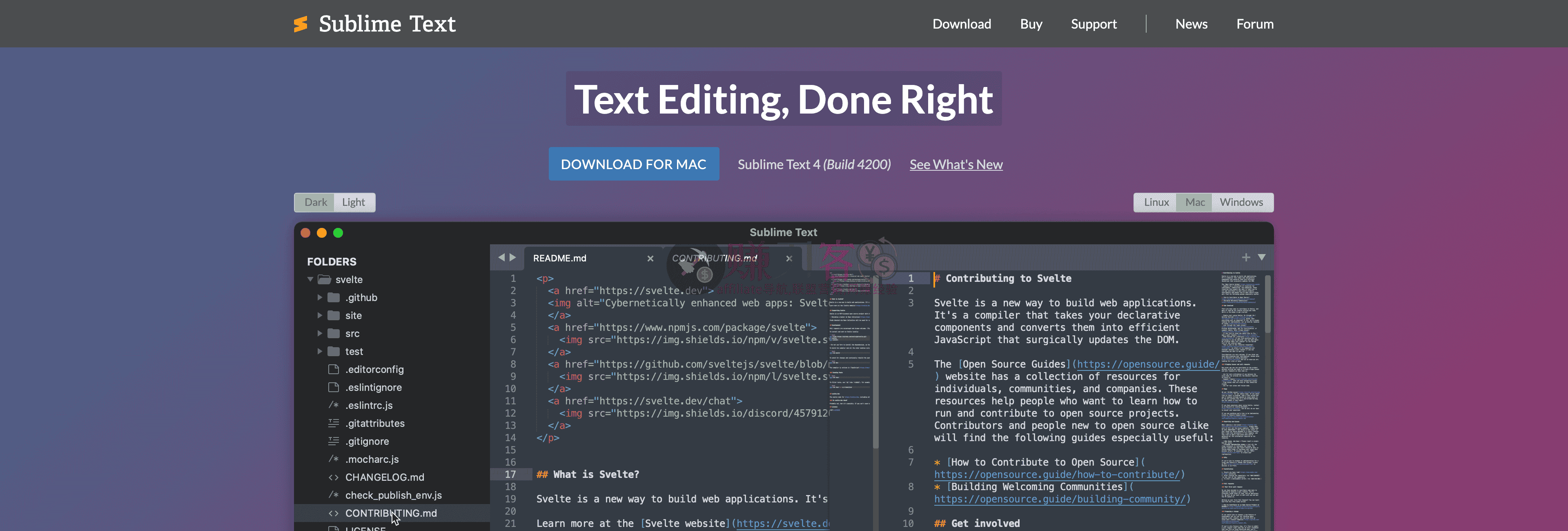
极致性能体验
闪电般启动速度
用过 Sublime Text 的人,一定都记得第一次点击图标时的那种惊艳:几乎没有延迟,一个干净、利落的编辑器窗口就已呈现在眼前。这种感觉,与那些动辄需要转上几圈菊花、加载数秒甚至数十秒的“重型”IDE形成了鲜明对比。Sublime Text 的启动速度并非简单的性能优化,而是其核心设计哲学的直接体现——它追求的是一种“无感”的交互,让你几乎感觉不到软件本身的存在,只剩下你和你的内容。
这种“秒开”体验的秘诀,在于其纯粹的技术选型。Sublime Text 的核心完全由原生 C++ 构建,这意味着它没有时下流行的 Electron 应用所背负的浏览器内核和 Node.js 运行时的沉重包袱。它不是在浏览器里运行一个应用,它本身就是那个应用。这种底层的优势带来了无可比拟的启动效率。同时,Sublime Text 在插件管理上也极为克制,核心功能在启动时全部加载,而绝大多数插件则遵循“按需加载”原则,只有在你实际使用到相关功能时才会被唤醒,进一步确保了启动过程的绝对轻量。
这种极致的启动速度,在日常工作中带来的改变是潜移默化却影响深远的。它彻底消除了你打开编辑器时的心理门槛。需要快速查看一个配置文件?想临时记下一个代码片段?或是修改一段 README?你不会再有“算了,等一下再开吧”的念头。这种零摩擦的启动体验,让你能够随时随地进入工作状态,保持专注与心流,将时间真正花在创造上,而不是等待上。它重新定义了“快速编辑”的行业标准。
| 特性对比 | Sublime Text | 典型 Electron IDE (如 VS Code) |
|---|---|---|
| 启动核心 | 原生 C++ 内核,直接与操作系统交互 | 基于 Chromium + Node.js,需先启动浏览器环境 |
| 内存占用(初始) | 极低,通常在 50-100MB 范围内 | 相对较高,初始启动通常在 200MB 以上 |
| 插件加载策略 | 核心功能即时加载,插件按需延迟加载 | 激活的插件多随主进程一同加载,影响启动 |
最终,闪电般的启动速度不仅仅是冰冷的性能数据,它是一种承诺——Sublime Text 承诺将工具的干扰降至最低,让你的每一次点击都得到即时、流畅的回应。这正是它在众多编辑器中始终拥有一席之地的魅力所在。
大文件流畅处理
任何有过折腾大文件经历的开发者,都懂那种绝望:点击打开一个几百兆的日志文件、数据库备份或压缩后的前端资源,紧接着编辑器便陷入漫长的“思考”,风扇狂转,内存飙升,最终卡死或直接崩溃。这不仅仅是浪费时间,更是对心流的致命打击。在这一点上,Sublime Text 展现出了它作为“老牌劲旅”的深厚底蕴,它处理大文件的能力,几乎是一种信仰级的体验。
Sublime Text 之所以能在这场“压力测试”中稳坐钓鱼台,其秘密并非玄学,而是根植于它那套久经考验的底层架构。与许多基于 Web 技术栈(如 Electron)的编辑器不同,Sublime Text 采用原生 C++ 开发,并拥有高度优化的自定义 GUI 框架。这意味着它从基因上就追求极致的运行效率。更关键的是,它实现了极其智能的“按需加载”机制。当你打开一个巨大的文件时,Sublime Text 不会愚蠢地将整个文件一次性读入内存,而是像一位经验丰富的图书管理员,只将你正在阅览的那几页“书”取出来。你滚动到哪里,它就动态加载和渲染哪一部分。这种精妙的内存管理策略,使得即便面对数 GB 的文件,其内存占用也始终维持在极低的水平。
这带来的体验提升是颠覆性的。在 Sublime Text 中打开一个 500MB 的文本文件,你几乎感觉不到与打开一个 5KB 文件的区别。启动速度依旧迅猛,滚动如丝般顺滑,光标定位精准无误。更令人惊叹的是搜索与替换功能,即便是复杂的正则表达式,也能在海量数据中近乎瞬时地完成匹配,高亮显示毫秒级响应。你甚至可以开着百兆级别的文件,同时进行多个正则表达式替换,而界面依旧保持着令人安心的流畅。这种性能上的“任性”,让开发者可以彻底忘掉文件大小的束缚,将全部精力聚焦于内容本身。
| 对比维度 | Sublime Text | 主流基于 Electron 的编辑器 |
|---|---|---|
| 核心架构 | 原生 C++ + 自定义 GUI 框架 | Chromium + Node.js |
| 内存占用 | 极低,按需动态加载文件内容 | 较高,倾向于将整个文件加载到内存 |
| UI 响应性 | 极高,操作(滚动、搜索)几乎不受文件大小影响 | 随文件增大而显著下降,可能出现卡顿或假死 |
| 搜索性能 | 极速,大文件正则搜索依然流畅 | 大文件搜索耗时较长,可能阻塞主线程 |
所以,Sublime Text 的大文件处理能力,从来不是一个孤立的“功能点”,而是其设计哲学的直接体现:性能优先,效率至上。它确保了无论面对何种棘手的数据,你的工具都能成为最可靠的利器,而不是瓶颈。这份从容与底气,正是无数资深用户对它不离不弃的核心原因。
低内存占用优化
聊到Sublime Text的性能,内存占用是绕不开的核心优势。在如今动辄几个GB内存起步的编辑器环境里,Sublime Text就像一位精干的武术家,招招致命,绝不拖泥带水。你可能有过这样的经历:同时开着IDE、浏览器、数据库客户端和设计软件,电脑风扇已经开始狂转,此时再打开一个“重量级”编辑器,简直就是压垮骆驼的最后一根稻草。但Sublime Text不会,它启动时的内存占用通常只有几十MB,即便你同时打开十几个项目文件,它的内存增长也极为克制。
这种“轻盈感”并非偶然,而是源于其深度的架构设计。首先,它的核心完全由原生C++构建,没有像Electron那样携带一个完整的浏览器内核。这意味着它从启动的那一刻起,就甩掉了巨大的基础内存包袱。其次,Sublime Text奉行一种“按需加载”的哲学。你未调用的功能、未启用的插件,它们几乎不占用任何系统资源。这种极致的内控,使得它能将宝贵的内存完全留给你正在处理的代码和文件,而不是耗费在自身的框架上。对于经常需要处理超大日志文件或数据集的开发者来说,这一点尤为重要,Sublime Text能以极低的内存开销流畅打开和浏览上百MB的文件,而许多同类工具早已不堪重负。
| 场景 / 特性 | Sublime Text | 典型现代编辑器 (基于Electron) |
|---|---|---|
| 冷启动内存占用 | ~50 – 100 MB | ~200 – 500 MB |
| 打开10个中型项目 (约1000个文件) | 增长约 50 – 100 MB | 增长约 300 – 800 MB |
| 加载单个 200MB 日志文件 | 内存占用稳定,响应流畅 | 内存可能飙升至 1GB+,甚至卡顿无响应 |
| 核心技术栈 | 原生 C++, Python API | HTML/CSS/JS (Node.js + Chromium) |
上表的对比清晰地揭示了差异。低内存占用不仅仅是一个数字,它直接关系到你整个工作流的流畅度和系统的稳定性。它意味着你可以更从容地在多个任务间切换,意味着你的笔记本能有更长的续航,意味着你的开发环境始终保持敏捷和响应。这种对资源的极致尊重,正是Sublime Text在性能体验上至今仍被无数开发者奉为圭臬的根本原因。
核心编辑功能
多光标编辑艺术
如果说 Sublime Text 有什么功能能让人第一次使用时发出“哇”的惊叹,那一定是多光标编辑。它并非一个简单的“批量替换”,而是一种将你的编辑指令从“单点”扩展到“多点”的范式转移。一旦你掌握了它,就再也回不去那个在多个相似代码行之间反复复制、粘贴、修改的原始时代了。多光标的核心魅力在于,它让你能够以“模式”而非“实例”的维度去思考和操作代码,将枯燥的重复性劳动瞬间化为一种精准、流畅的艺术创作。
掌握多光标,意味着你需要熟悉几种“召唤”光标的常用方式,并根据场景灵活运用。最直观的是增量选择(Windows/Linux: `Ctrl+D`,Mac: `Cmd+D`),按下快捷键,光标会智能地选中当前单词,再次按下,则会选中下一个相同的单词,如同在召唤你的分身。配合 `Ctrl+K` (`Cmd+K`) 跳过当前选择,以及 `Ctrl+U` (`Cmd+U`) 撤销最后一个选择,你可以精确地构建出你想要的目标光标集合。另一种神器是列选择,按住鼠标中键(或 `Shift` + 鼠标右键)拖动,可以画出一个矩形区域,区域内的每一行都会诞生一个光标,这对于处理对齐的变量、列表或数据简直是外科手术般的精准。
更深层次的艺术,体现在对“心流”的把握上。当你面对一段需要重构的代码时,你不再是“先改第一行,再跳到第二行……”,而是先整体扫描,识别出所有需要修改的共同模式,然后通过 `Ctrl+H` 调出查找面板,输入关键词后按下 `Ctrl+Enter` (`Cmd+Enter`),瞬间让所有匹配项都进入编辑状态。这种“先定义范围,再统一操作”的思维方式,彻底消除了上下文切换带来的心智负担。你不再是一个逐行编码的程序员,而是一位手持刻刀的文本雕塑家,每一次敲击键盘,都在多个维度上同时雕琢着你的作品。
Goto Anything快速定位
如果说 Sublime Text 有一项功能堪称其灵魂与杀手锏,那无疑是 Goto Anything。它并非简单的文件查找,而是一套完整、高效、几乎零延迟的导航体系,是维持编码心流的核心引擎。按下 `Ctrl+P`(Mac 上是 `Cmd+P`)呼出的那个小小的输入框,是通往整个项目的任意门。你不再需要用鼠标在侧边栏的文件树里反复点点点,或者为了找某个特定文件而耗费心神。只需输入文件名的几个不连续字符,Sublime Text 就能凭借其强大的模糊匹配算法,瞬间为你呈现最相关的结果。这种“所想即所得”的体验,一旦习惯,便再难割舍。
但 Goto Anything 的威力远不止于此。它真正的精髓在于将文件、符号、行号这三个维度的导航无缝融合在了同一个入口里。你可以在查找文件的基础上,通过特定操作符进一步精确定位,这套组合拳彻底改变了我们与代码交互的方式。
| 操作符 | 功能 | 示例 |
|---|---|---|
: |
跳转到指定行号 | 输入 styles.css:25 直接打开并定位到第 25 行 |
@ |
在当前文件中搜索符号(函数、类等) | 输入 user.js@login 快速跳转到 login 函数 |
# |
在当前文件中搜索并定位到某个单词 | 输入 index.html#header 快速找到 header 标签 |
想象一下这个场景:同事告诉你一个 bug 在 `PaymentService` 文件的 `validateCard` 方法里,大概在 120 行附近。传统的做法是,切换到编辑器,找到文件,打开,滚动,再找到方法。而在 Sublime Text 里,你只需按下 `Ctrl+P`,输入 `PaymentService@validateCard:120`,回车。整个过程行云流水,耗时不超过两秒,你的思绪完全没有被打断。它让你能以一种近乎思维的速度在庞大的代码库中穿梭,这才是“快速定位”的真正含义。掌握 Goto Anything,是你从 Sublime Text 新手迈向效率高手的第一步,也是最重要的一步。
强大的搜索替换
聊到 Sublime Text 的效率利器,搜索替换功能绝对是绕不开的核心。它远不止是简单的 `Ctrl+F` 和 `Ctrl+H`,而是一个深度集成、层层递进的精密系统。无论是处理单个文件的细微调整,还是面对整个项目的宏大重构,它都能提供恰到好处的工具,将枯燥的查找工作变成一种高效、精准的编辑艺术。
在单个文件内,它的表现已经堪称极致。搜索框支持实时高亮,你输入的每一个字符都会立刻在文档中反馈。但真正让它脱胎换骨的是与多光标编辑的无缝融合。当你按下 `Ctrl+D`(或在 macOS 上按 `Cmd+D`),光标会智能地选中当前单词,并允许你逐个选择下一个匹配项,最终实现一次性修改所有目标。这种“选中即编辑”的模式,比传统的查找替换循环要直观和快捷得多。更不用说,它对正则表达式的支持极为出色,配合实时预览,让你在处理复杂文本模式时也能胸有成竹。
当你的工作场景扩展到整个项目时,Sublime Text 的能力边界也随之拓宽。通过 `Ctrl+Shift+F`(或在 macOS 上按 `Cmd+Shift+F`)呼出的“在文件中查找”面板,你可以将搜索范围限定在特定文件夹、文件类型甚至当前打开的所有标签页中。搜索结果会以清晰的列表形式呈现在下方,不仅显示文件名和行号,还包含了匹配项的上下文代码。你只需双击任意一条结果,便能瞬间跳转到对应位置。这不再是简单的文本查找,而是代码级别的精准导航与重构,是大型项目维护的必备神器。
| 功能 | 快捷键 (Win/Linux) | 快捷键 (macOS) | 核心价值 |
|---|---|---|---|
| 查找 | Ctrl+F |
Cmd+F |
快速定位,实时高亮反馈 |
| 替换 | Ctrl+H |
Cmd+Option+F |
精确的单文件内容修改 |
| 逐个选择匹配项 | Ctrl+D |
Cmd+D |
多光标编辑,批量修改的直观方式 |
| 在文件中查找 | Ctrl+Shift+F |
Cmd+Shift+F |
项目级别的全局搜索与代码导航 |
| 在文件中替换 | Ctrl+Shift+H |
Cmd+Shift+H |
安全的跨文件批量重构 |
可以说,Sublime Text 的搜索替换早已超越了“查找”和“替换”这两个动词的简单定义。它是一个与多光标、项目管理、正则表达式深度绑定的命令集合,将一个看似基础的功能打磨成了提升生产力的强大引擎。一旦你习惯了它的节奏,就很难再回到其他编辑器那种割裂的、低效的查找体验中去。
智能代码补全
在 Sublime Text 的世界里,代码补全远不止是拼写联想那么简单,它更像一位时刻待命的副驾驶,敏锐地捕捉你的编码意图。这项功能被设计为效率的基石,它通过深度分析当前文件的语法结构,并结合整个项目的上下文,提供精准到令人愉悦的建议。当你敲下一个变量名的前几个字母,它不仅会列出当前作用域内的匹配项,甚至会跨文件检索,将项目中其他模块定义的函数或类也纳入候选范围,这对于处理大型代码库而言,无疑是巨大的助力。
Sublime Text 的智能补全引擎是静态分析与动态预测的结合体。它内置了对上百种编程语言语法的理解,知道在 `for` 循环之后应该出现什么,在函数调用时需要哪些参数。这种语法感知能力,使得它提供的补全项在绝大多数情况下都是语法正确的,从源头上减少了低级错误。更关键的是,这一切都在后台以惊人的速度完成,你几乎感受不到任何延迟,响应速度是其区别于许多重量级 IDE 的核心优势。
| 核心特性 | 技术实现 | 开发者收益 |
|---|---|---|
| 项目级索引 | 后台实时扫描并索引项目文件夹内的所有文件,构建符号表。 | 实现跨文件、跨模块的符号跳转与补全,快速定位复用代码。 |
| 语法感知补全 | 基于 .sublime-syntax 语法文件,解析代码结构,理解上下文。 | 提供符合语言规范的上下文建议,如成员访问、函数签名,减少语法错误。 |
| 代码片段集成 | 将自定义或内置的代码片段无缝融入补全列表。 | 通过简短的触发词快速生成复杂的代码模板,极大提升编码速度。 |
| 模糊匹配算法 | 采用高效的模糊搜索算法,即便输入不连续也能精准匹配。 | 降低记忆负担,只需输入关键字的核心部分即可找到目标。 |
当然,Sublime Text 的原生补全更侧重于速度与普适性。对于需要深度语义分析的场景(例如复杂的类型推断或重构),社区提供了强大的 LSP(Language Server Protocol)插件作为补充。但即便如此,其内置的智能补全系统已经足够强大,它以一种轻量、无干扰的方式,将编码的流畅度提升到了新的高度。这正是 Sublime Text 的设计哲学:在保持极致性能的同时,提供恰到好处的智能辅助。
插件生态系统
Package Control管理
谈及 Sublime Text 的插件生态,Package Control 绝对是绕不开的核心,甚至可以说,它就是整个生态系统的生命线。在它出现之前,安装插件意味着手动下载文件、解压、再放到特定目录,过程繁琐且极易出错。Package Control 的诞生,彻底将这个过程从“体力活”变成了“点选艺术”,让 Sublime Text 的扩展性得以真正释放。
它的核心功能都集成在 Sublime Text 最强大的工具——命令面板(Ctrl+Shift+P)中。通过它,你可以完成对插件的几乎全部管理操作,从安装、升级到卸载,一切都变得井然有序。当你需要安装新插件时,只需调用命令面板并输入 Package Control: Install Package,一个汇集了全球开发者智慧的庞大插件仓库便会展现在你眼前。你可以通过关键词搜索,阅读插件简介,一键完成安装,整个过程行云流水。
| 功能 | 命令 | 快捷键/说明 |
|---|---|---|
| 安装插件 | Package Control: Install Package |
打开插件列表进行搜索和安装 |
| 移除插件 | Package Control: Remove Package |
列出已安装插件,选择并移除 |
| 升级插件 | Package Control: Upgrade Package |
选择需要升级的特定插件 |
| 列出已安装插件 | Package Control: List Packages |
查看当前所有已安装的插件列表 |
| 发现插件 | Package Control: Discover Packages |
在浏览器中打开官方插件列表 |
但 Package Control 的价值远不止于此。它是一个去中心化的社区枢纽,汇集了全球开发者的智慧,这意味着你总能找到最新、最酷的工具来应对特定的编程需求。更重要的是,它能自动检测插件更新,让你始终保持工具链的最新状态,省去了逐个检查的麻烦。因此,熟练掌握 Package Control 的使用,不仅是提升 Sublime Text 使用效率的第一步,更是深入其强大生态的必经之路。
必备插件推荐
聊到“必备”,其实是个很个人的话题,不同工作流、不同编程语言的开发者,答案可能千差万别。不过,如果让我这个十年老用户只推荐一个基础插件,那无疑是 Package Control。它本身不提供任何编码功能,却是你探索整个插件生态的入口和基石,是安装、管理和更新其他所有插件的核心工具。没有它,后续一切都无从谈起。
在 Package Control 的基础上,有几款插件我认为能极大提升 Sublime Text 的核心体验。首先是 LSP (Language Server Protocol) 插件。真正让 Sublime Text 从一个“高级记事本”蜕变为轻量级 IDE 的,就是 LSP。它通过连接各种语言的“服务器”,为你提供了诸如智能代码补全、实时语法检查、悬停提示、跳转到定义/引用等现代化的开发功能。无论你写 Python、JavaScript、Go 还是 Rust,装上对应的 LSP 服务器,编码效率和准确性都会有质的飞跃。
其次,对于开发者来说,代码版本控制就是生命线。GitSavvy 把 Git 的核心功能无缝集成到了编辑器里。你不再需要频繁地切换到终端或 Git GUI 工具,直接在侧边栏就能看到文件状态,通过快捷键就能完成 `git blame`、`diff`、`commit`、`push` 等常用操作。它提供的交互式 `rebase` 和 `log` 视图也异常强大,让复杂的版本管理变得直观。
当然,还有像 Emmet 这样专注于特定场景的“神器”。对于前端开发者而言,Emmet 通过简短的缩写就能瞬间展开成复杂的 HTML/CSS 代码,其效率提升是立竿见影的。另外,SideBarEnhancements 则极大地丰富了文件侧边栏的右键菜单,增加了“在资源管理器中打开”、“复制路径”、“重命名”等实用功能,弥补了原生功能的不足。
| 插件名称 | 一句话点评 | 核心价值 |
|---|---|---|
| Package Control | Sublime 插件的“App Store” | 安装和管理所有插件的基础设施 |
| LSP | 让 Sublime 拥有 IDE 的“大脑” | 提供跨语言的智能代码感知与补全 |
| GitSavvy | 无缝集成 Git 的“瑞士军刀” | 在编辑器内完成绝大部分 Git 操作 |
| Emmet | 前端开发的“代码加速器” | 通过缩写快速生成 HTML/CSS 结构 |
| SideBarEnhancements | 文件管理的“功能增强包” | 提供更丰富的文件和文件夹操作选项 |
这套组合拳下来,你的 Sublime Text 已经武装到了牙齿。但请记住,插件是工具,最终目的是服务于你的编码习惯。建议先从这几款核心插件入手,熟悉它们带来的改变后,再根据你的具体需求去探索生态里更多有趣的“宝藏”。
语言支持扩展
Sublime Text 的核心理念是“极简”,它出厂时就像一块干净的画布,对任何语言都提供基础的着色和编辑能力。然而,真正的魔力在于,它能通过语言支持扩展,瞬间“进化”成你所需要的任何语言的专属 IDE。这绝不仅仅是换个颜色主题那么简单,而是一场深刻的编辑体验蜕变。
一个优秀的语言包,是深入到语言骨髓的改造。它会为你量身定制代码片段,让你敲几个字母就能生成完整的函数或循环结构;它会构建精准的自动补全列表,不再仅仅是单词匹配,而是基于上下文、理解对象属性和方法后的智能提示(如今大多通过 LSP – 语言服务器协议实现);它还能实时进行代码诊断,在你写下第一行有瑕疵的代码时就立刻标出潜在错误,免去编译或运行时才发现问题的烦恼。
| 功能 | 原生体验 | 扩展增强后 |
|---|---|---|
| 语法高亮 | 基础关键字着色 | 精确到函数、变量、字符串、注释的语义化高亮 |
| 自动补全 | 基于当前文件的简单词汇补全 | 基于 LSP 的深度智能补全,支持跳转定义、查找引用 |
| 错误检查 | 无 | 实时语法与逻辑错误提示,代码质量分析 |
| 代码格式化 | 手动缩进 | 一键调用 Prettier、Black 等格式化工具,统一代码风格 |
从前端框架的 React、Vue,到后端的 Python、Go、Rust,再到数据科学的 R、Julia,几乎每一种主流甚至小众的语言,都能在社区中找到成熟的语言支持插件。这种开放性和可塑性,正是 Sublime Text 历经十余年依然保持活力的核心秘诀,它让编辑器本身成为了开发者手中最顺手的、可无限定制的工具。
开发效率工具
在 Sublime Text 的世界里,真正的效率高手从不满足于单纯的代码编辑。他们追求的是一种沉浸式、无中断的开发心流。这恰恰是“开发效率工具”类插件的核心价值所在——它们将原本需要在多个应用间来回切换的操作(如版本控制、终端交互、代码质量检查)无缝集成到编辑器内部,极大地减少了上下文切换带来的认知损耗。当你无需离开熟悉的编码环境就能完成绝大多数开发任务时,效率的提升是指数级的。
其中,GitSavvy 堪称版本控制集成的典范。它并非简单地提供一个 Git 状态面板,而是将 Git 的核心功能深度融入到编辑器的每一个角落。你可以在侧边栏直接看到文件的变更状态,通过快捷键调用 `git diff` 进行行内对比,甚至可以交互式地选择暂存区,执行 `commit`、`push`、`rebase` 等复杂操作,全程无需打开终端或外部图形化工具。这种行云流水的体验,让你完全专注于代码逻辑本身。另一个基石级插件则是 LSP(Language Server Protocol),它通过连接语言服务器,为 Sublime Text 带来了媲美大型 IDE 的智能代码补全、实时错误诊断、跳转定义和重构功能,彻底改变了代码编写与导航的方式。
| 插件名称 | 核心功能 | 效率提升点 | 适用场景 |
|---|---|---|---|
| GitSavvy | 深度集成 Git 版本控制 | 无缝执行 Git 操作,告别命令行/图形客户端来回切换,实现可视化 diff 和交互式暂存。 | 所有需要使用 Git 进行版本控制的项目,尤其适合频繁提交和分支操作的工作流。 |
| LSP | 提供语言服务器协议支持 | 带来 IDE 级的智能感知、错误检查、代码跳转和重构,显著降低代码理解和维护成本。 | 支持 LSP 的主流编程语言(如 Python, JavaScript, TypeScript, Go, C++ 等)的日常开发。 |
| BracketHighlighter | 高亮匹配的括号、标签等 | 快速定位代码块的起始与结束,尤其在嵌套层级较深时,极大提升代码阅读速度和准确性。 | 编写任何包含复杂嵌套结构的代码,如 HTML/XML 标签、函数调用、逻辑判断等。 |
| SublimeLinter | 实时代码语法和风格检查 | 编码阶段即时发现潜在错误和不规范写法,将问题扼杀在摇篮里,减少调试时间。 | 对代码质量和团队编码规范有严格要求的团队项目,或个人追求代码整洁度的实践。 |
除了上述重量级工具,还有一些插件在细微处发挥着巨大作用。例如 BracketHighlighter,它用醒目的高亮标记出光标所在位置的成对括号、引号或 HTML 标签,让你在阅读复杂嵌套结构时一目了然。而 SublimeLinter 则扮演着代码质量守门员的角色,它通过集成各种 linter(如 ESLint, Pylint),在你敲下代码的瞬间就提示出语法错误或风格问题。这些工具并非孤立存在,当它们协同工作时,共同构建起一个强大、敏捷且高度个人化的开发环境,让你的每一次编码都成为一种享受。
界面定制化
主题配色方案
在 Sublime Text 的世界里,主题与配色方案并非简单的“换肤”,它们是你编码环境的灵魂,直接影响到你的专注度与心情。这里需要做一个关键区分:主题 决定了编辑器界面的整体框架,包括侧边栏、标签栏、状态栏、按钮等UI元素的样式;而配色方案 则专注于代码本身,定义了关键字、变量、字符串、注释等不同语法元素的颜色与高亮样式。许多流行的主题包会同时包含一套匹配的配色方案,以实现视觉上的绝对统一,但你完全可以自由组合,创造出最适合自己眼球的独特环境。
一套精心调配的配色方案,其价值远超“好看”。它能在长时间编码中有效降低视觉疲劳,通过色彩对比度与逻辑性的布局,帮助你更快地识别代码结构、发现潜在错误。例如,醒目的函数名能让代码脉络一目了然,而柔和的背景色则能减少刺眼感。社区中涌现了无数经典之作,从经久不衰的 Monokai 系列,到近年来备受追捧的 Material Theme、One Dark(源自 Atom,现已完美移植),以及为长时间工作设计的 ayu 和 Solarized(拥有明暗两种模式),每一种都代表了一种对“舒适编码”的独特理解。
| 主题/配色方案 | 风格特点 | 适合人群 |
|---|---|---|
| Material Theme | 现代化、扁平化设计,色彩鲜明,UI元素精致。 | 追求现代美学,喜欢清爽界面的开发者。 |
| One Dark | 深色背景配合高饱和度语法高亮,对比度极佳。 | 夜猫子程序员,需要高对比度来快速定位代码。 |
| Solarized | 科学配色的典范,明暗模式都经过精心设计,护眼。 | 对色彩科学有追求,长时间工作的重度用户。 |
这一切的起点,都离不开我们的老朋友——Package Control。通过 Ctrl+Shift+P(或 Cmd+Shift+P)调出命令面板,输入 “Install Package” 即可开启你的探索之旅。别害怕尝试,多换几套主题,感受一下不同配色方案在处理不同语言(比如前端代码的五彩斑斓 vs 后端逻辑的沉稳内敛)时的表现。找到那套能让你完全沉浸、忘记其存在的配色,才是定制化界面的最终目的。
字体设置调整
在 Sublime Text 的世界里,字体远不止是视觉点缀,它直接关系到你数小时编码的舒适度与专注力。一个清晰、易读的字体能显著降低视觉疲劳,让你更专注于代码逻辑本身。调整字体是定制化工作流中最基础也最关键的一步。别小看这个改动,它带来的体验提升是立竿见影的。
字体的核心配置主要通过 Preferences > Settings 菜单打开的用户设置文件完成。在这里,你需要关注两个最直接的参数:"font_face" 和 "font_size"。"font_face" 用于指定字体名称,例如 "Fira Code"、"Source Code Pro" 或 "JetBrains Mono" 都是广受好评的编程字体,它们对字符间距和形态做了专门优化,尤其是一些容易混淆的字符(如 0/O、1/l)。而 "font_size" 则控制字号,通常在 10 到 16 之间,根据你的屏幕分辨率和个人喜好调整即可。
但真正让字体体验产生质的飞跃的,是 "font_options" 这个配置项。默认情况下,Sublime Text 可能使用系统基础的字体渲染方式,但在高分辨率屏幕上,这可能会导致字体发虚或边缘有锯齿。一个鲜为人知但极为实用的技巧是,在 Windows 系统下明确指定 "font_options": ["directwrite"]。这会强制 Sublime Text 使用 Windows 的 DirectWrite 技术,字体渲染效果会变得异常清晰锐利,配合好的编程字体,观感堪比印刷品。对于 macOS 用户,通常保持默认的 ["gray"] 抗锯齿即可获得最佳效果。
| 设置项 | 示例值 | 说明 |
|---|---|---|
font_face |
"Fira Code" |
指定编辑器使用的字体名称。 |
font_size |
14 |
设置字体大小,单位为磅。 |
font_options |
["gray", "directwrite"] |
控制字体渲染选项,如抗锯齿(gray)和特定平台渲染引擎(directwrite)。 |
更进一步,Sublime Text 还允许你为不同的文件类型设置不同的字体。当你在处理 Markdown 文档时,可能希望使用更优雅的无衬线体或衬线体来提升阅读体验;而在编写代码时,则需要严谨的等宽字体。这可以通过 Preferences > Settings - Syntax Specific 菜单实现。在打开的语法特定设置文件中,你可以单独覆盖 "font_face" 等设置,只为当前语法生效。这种精细化的控制,是 Sublime Text 定制能力的精髓所在,让你的编辑器真正成为为你量身打造的工具。
布局自定义
对 Sublime Text 的布局进行自定义,是提升编码效率、实现多任务并行处理的关键一步。这远不止是简单的窗口分割,而是构建一个完全贴合你个人工作流的信息作战室。当你需要同时查阅多个文件、对比代码差异,或者一边写代码一边看文档时,一个合理的布局能让你告别频繁的 `Alt+Tab` 切换,保持专注的心流状态。
Sublime Text 的布局核心在于“组”的概念,你可以将编辑窗口拆分成多个独立的组,每个组内都能打开一个或多个文件标签。最快捷的操作方式是通过命令面板(`Ctrl+Shift+P`)输入 `Layout`,然后选择你需要的布局模式。当然,对于高频操作,熟记快捷键才是王道。
| 快捷键 (Windows/Linux) | 布局效果 |
|---|---|
Ctrl+K, Ctrl+1 |
单列布局(恢复默认) |
Ctrl+K, Ctrl+2 |
两列布局 |
Ctrl+K, Ctrl+3 |
三列布局 |
Ctrl+K, Ctrl+4 |
四列布局(2×2 网格) |
Ctrl+K, Ctrl+8 |
两行布局 |
Ctrl+K, Ctrl+9 |
三行布局 |
创建布局只是第一步,真正的精髓在于如何管理它。你可以通过拖动文件标签到不同的组来快速移动文件。使用 `Ctrl+数字键`(如 `Ctrl+1`, `Ctrl+2`)可以在不同的组之间瞬间切换光标焦点。此外,别忘了那些同样影响布局的界面元素,比如通过 `View -> Hide Side Bar` 隐藏侧边栏,或关闭 `Minimap`(小地图)来获得更多的垂直编码空间。
更进一步,当你为某个特定项目精心设置好了完美的布局和文件组合后,记得将其保存为项目文件(`.sublime-project`)。这样,下次打开时,Sublime Text 会为你复原包括布局、打开的文件、文件夹结构在内的整个工作环境,这才是真正意义上的“所见即所得”的深度定制。
状态栏配置
状态栏是 Sublime Text 底部那行常驻信息,默认显示文件类型、光标位置、缩进信息等。对于追求极致效率的开发者来说,这块小小的屏幕不动产其实大有可为。它完全可以被塑造成一个信息密度极高的个人工作台核心,让你无需打开侧边栏或面板,就能洞悉文件的关键属性。
定制状态栏的核心入口在于 Preferences -> Settings 菜单。打开设置文件后,在右侧的用户配置(Preferences.sublime-settings)中添加或修改相应的 JSON 键值对即可。Sublime Text 提供了几个非常实用的原生配置项,足以满足大部分日常需求。
| 配置项 (Key) | 默认值 | 说明 |
|---|---|---|
"show_encoding" |
true |
控制是否在状态栏显示文件的编码格式(如 UTF-8, GBK)。对于需要处理多种编码文件的老手来说,这个开关至关重要,能避免因编码问题导致的“乱码”悲剧。 |
"show_line_endings" |
true |
控制是否显示行尾符类型(Windows 的 CRLF 或 Unix/Linux 的 LF)。在进行跨平台项目开发时,这个信息是保证代码一致性的第一道防线。 |
"hide_status_bar" |
false |
如果你追求极致的禅意界面,或者觉得状态栏信息纯属干扰,将其设为 true 即可完全隐藏。当然,大部分开发者还是会选择保留并优化它。 |
仅靠原生配置,状态栏的能力还比较基础。真正的威力在于通过插件来无限扩展其功能。想象一下,在状态栏实时显示当前 Git 分支、文件改动状态、当前函数或类名、甚至是通过 Linter 实时反馈的语法错误数量。这些信息流的整合,能将你的注意力牢牢锁定在代码本身,极大地减少上下文切换带来的心智负担。通过 Package Control 搜索 “status bar”,你会发现大量专门用于增强状态栏的插件,它们是每一位 Sublime Text 重度用户不容错过的定制利器。
多光标实战技巧
列选择操作
列选择,或者说块选择,是Sublime Text里最让人“上瘾”的功能之一,它彻底改变了我们与文本交互的方式。常规编辑是逐行进行的,而列选择则赋予你一种“上帝视角”,让你能垂直地、跨行地操作文本块。当你面对一堆格式类似、需要对齐或批量修改的代码、数据时,它就是你的效率核武器。忘掉一个个复制粘贴的低效操作吧,列选择将带你进入一个全新的编辑维度。
要激活列选择,最直观的方式是按住鼠标中键(滚轮)进行拖动,你会看到一个矩形的选区,这就是列选区。另一个在笔记本上更常用的组合是 Shift + 鼠标右键 拖动。当然,对于追求极致效率的键盘党,快捷键才是王道。在Windows/Linux上,使用 Ctrl + Alt + ↑/↓ 可以在当前位置向上或向下扩展出列选区;macOS用户则是 ⌘ + ⌥ + ↑/↓。熟练掌握这些触发方式,是玩转列选择的第一步。
| 操作 | Windows / Linux | macOS |
|---|---|---|
| 鼠标拖动(列选) | Shift + 鼠标右键 或 鼠标中键 |
Shift + 鼠标右键 或 鼠标中键 |
| 键盘扩展(列选) | Ctrl + Alt + ↑/↓ |
⌘ + ⌥ + ↑/↓ |
| 分页滚动(列选) | Shift + PageUp/PageDown |
Shift + PageUp/PageDown |
列选择的真正威力体现在处理结构化文本上。想象一下,你有一份从数据库导出的数据,每行都是“姓名,城市,年龄”的格式,但你希望将其调整为“城市 – 姓名”的格式。传统方法需要繁琐的复制粘贴。而使用列选择,你只需:1. 用列选择选中“姓名”这一整列,Ctrl+X 剪切;2. 将光标移动到“城市”列的右侧,按一下方向右键确保所有光标都对齐;3. Ctrl+V 粘贴。整个过程行云流水,一气呵成。同理,给一堆变量声明统一加上前缀、修改CSS中选择器的某个部分、对齐注释,这些以往枯燥的任务,在列选择面前都变得轻而易举。
更进一步,列选择可以和多光标编辑无缝结合。当你用列选择选中一个区域后,按下方向键,选区会消失,但在之前选区的每一行都会留下一个独立的闪烁光标。这意味着你可以对每一行的相同位置进行不同的编辑操作。例如,选中多行代码的开头,然后输入 `const `,就能一次性为所有行添加关键字。这种从“块操作”到“多点编辑”的平滑过渡,正是Sublime Text编辑哲学的精髓所在。
掌握列选择的关键,是训练自己的眼睛去发现文本中的“列”结构,哪怕它并不那么明显。一旦你习惯了这种垂直思考的模式,你会发现Sublime Text里几乎没有任何重复性编辑工作能难倒你。它不是一个孤立的功能,而是通往高效编辑殿堂的一把关键钥匙。
批量重命名
代码重构中,最常见也最繁琐的操作之一,莫过于批量重命名了。很多新手的直觉反应是使用查找替换(`Ctrl+H`),但这种方法在复杂项目中风险极高,很容易误伤注释、字符串或者仅仅是包含目标字符的其他变量。真正的效率与精准,藏在多光标的组合技里。
我最推崇的,是“查找+多光标”的黄金搭档。这套流程几乎能应对所有批量重命名的场景,并且安全系数极高。我们来实战一下:假设你接手了一段旧代码,需要将一个名为 `get_user_info` 的函数统一修改为更符合规范的 `fetchUserProfile`。
首先,按下 `Ctrl+F`(Mac上是 `Cmd+F`)调出查找面板。输入 `get_user_info`。这时,Sublime Text 会高亮所有匹配项。请注意,这是一种预览,你还没有对它们做任何修改。接下来,是这套技法的精髓:按住 `Alt` 再按 `Enter`(Mac上是 `Cmd+Enter`)。瞬间,所有高亮的匹配项都会被选中,并且每个匹配项都插入了独立的编辑光标。现在,你直接输入 `fetchUserProfile`,所有被选中的文本都会被同步替换。这个过程是实时的、可视化的,你清楚地知道每一个改动发生在哪里,完全避免了“黑箱操作”的风险。
这种方法的妙处在于,它只作用于你精确查找的完整单词。比如,查找 `user` 时,你不用担心 `username` 或者 `user_id` 被错误修改,因为查找面板默认是“整词匹配”模式。这种精准控制,是传统查找替换无法比拟的。它将一次性的、不可逆的全局替换,变成了多次的、可控的同步编辑。
| 操作场景 | 快捷键 | 说明 |
|---|---|---|
| 查找文本 | Ctrl+F / Cmd+F |
输入你想要重命名的变量或函数名 |
| 将所有匹配项转为多光标 | Alt+Enter / Cmd+Enter |
最核心的步骤,实现“一键多选” |
| 逐个选择下一个匹配项 | Ctrl+D / Cmd+D |
当不想全部替换,只想跳过某些匹配项时使用 |
掌握了这个技巧,批量重命名就从一种令人畏惧的风险操作,变成了一种行云流水的艺术。它不仅提升了效率,更重要的是,它赋予了你掌控代码的信心。
多行编辑模式
如果说单点光标是手术刀,那么多行编辑模式就是 Sublime Text 里的“光束剑”,它能让你以矩形区域的方式垂直选择文本,这是处理结构化数据的杀手锏。它不同于 `Ctrl/Cmd + D` 那样在文档中分散地创建光标,多行编辑专注于一个连续的、块状的选区。当你需要对齐代码、修改一列相似的变量名或是批量处理格式固定的数据时,它的效率无可替代。
启动多行编辑模式最直观的方式是使用鼠标中键(或滚轮)拖拽,你会看到一个蓝色的矩形选区随着鼠标移动,精确地覆盖你想要编辑的列。在没有中键的笔记本上,可以按住 Shift + 鼠标右键 来实现同样的效果。对于键盘流,Ctrl + Alt + ↑/↓ (Windows/Linux) 或 Control + Shift + ↑/↓ (macOS) 也能以行为单位扩展或收缩选区。
来看一个实际场景。假设你有一段需要重构的变量声明:
let name_a = 'alpha';
let name_b = 'beta';
let name_c = 'gamma';
let name_d = 'delta';
现在需要将 `name_` 前缀统一改为 `user_`。操作非常简单:按住鼠标中键,从第一行的 `a` 字母开始,垂直向下拖动到第四行的 `d`,形成一个只包含 `a`, `b`, `c`, `d` 的列选区。直接输入 `user_`,你会发现四行代码瞬间同步修改完成。这种“列式思维”是提升编辑效率的精髓所在。同样,你也可以用它来快速对齐注释,或者批量删除日志语句中的前缀。
更高级的用法是与其他多光标命令组合。比如,先用多行编辑模式选中一整列数据,然后按下 Ctrl/Cmd + Shift + L,这个矩形选区会立刻“打散”,在每一行的末尾生成一个独立光标。这个两步走的策略让你能先用“面”的方式快速定位,再用“线”的方式进行精细的、逐行的差异化编辑,极大地扩展了多光标的实战边界。
掌握多行编辑模式,意味着你看待代码的视角从单纯的“线”变成了立体的“面”。它不再是某个特定功能的附属,而是 Sublime Text 编辑哲学中一个独立且强大的核心。
快速选择技巧
告别鼠标拖拽的低效,掌握 Sublime Text 的快速选择技巧,是迈向多光标编辑的第一步,也是最重要的一步。这些技巧并非孤立存在,它们是多光标的“入场券”,让你能以 surgical(手术般)的精度,瞬间定位到所有需要修改的目标位置。一旦你习惯了用键盘指挥光标,就再也回不去了。
最核心、最常用的选择利器无疑是 Ctrl+D (Windows/Linux) 或 Cmd+D (macOS)。它的行为非常智能:将光标置于某个单词上,第一次按下,会选中当前单词;再次按下,则会选中并跳转到文档中下一个相同的单词。你可以连续按下,直到所有目标都被选中。这个过程是增量的,给了你充分的控制权。如果中间某个匹配项你不想修改,只需在选中它之后按下 Ctrl+K (Windows/Linux) 或 Cmd+K (macOS),即可跳过当前选中,继续寻找下一个。这在进行局部重构时,简直是神技。
当你需要处理纵向排列的数据时,比如一个变量列表或 JSON 键值对,块状选择就是你的不二之选。按住 Alt 键(Mac 上是 Option),然后按住鼠标左键拖动,即可创建一个矩形选区。这让你可以同时编辑多行同一列的内容,比如批量添加前缀、后缀或修改数据类型。
还有一个更高级但极其有用的命令:Expand Selection to Scope(展开到范围),快捷键是 Ctrl+Shift+Space (Windows/Linux) 或 Cmd+Shift+Space (macOS)。这个命令的智能之处在于它能理解代码的上下文结构。光标在一个变量名上,按一次会选中整个变量表达式,再按一次可能就选中了整行代码,再按一次或许就选中了整个代码块。在面对复杂嵌套的 HTML、CSS 或代码逻辑时,它能帮你层层剥茧,精准地选中你想要的范围。
| 快捷键 (Win/Linux) | 快捷键 (macOS) | 功能 | 实战场景 |
|---|---|---|---|
Ctrl+D |
Cmd+D |
选中当前词,并选中下一个 | 在函数内重命名某个局部变量。 |
Ctrl+K |
Cmd+K |
跳过当前选中 (配合Ctrl+D) | 批量修改时,排除某个不想修改的特殊实例。 |
Alt + 鼠标拖拽 |
Option + 鼠标拖拽 |
块状选择(列选择) | 同时对齐多行代码注释,或修改 CSV 文件的某一列。 |
Ctrl+Shift+Space |
Cmd+Shift+Space |
智能展开选择范围 | 快速选中一个 HTML 标签内的所有内容,或一个函数的完整定义。 |
Alt+F3 |
Ctrl+Cmd+G |
选中所有匹配项 | 确定要替换文件中所有出现的某个单词时,一键全选。 |
最后,当你非常确定需要选中当前文件中所有匹配项时,Alt+F3 (Windows/Linux) 或 Ctrl+Cmd+G (macOS) 就是你的“大杀器”。它会一步到位,选中所有目标。威力虽大,但使用前务必确认所有匹配项都是你想要的,否则可能会带来不必要的麻烦。将这些选择技巧与插入光标、删除、替换等操作结合起来,你才算真正打开了 Sublime Text 高效编辑的大门。
项目管理功能
文件夹工作区
在 Sublime Text 的世界里,“项目”这个概念被解构得极为纯粹且高效。它不像某些重型 IDE 那样,强制你进行繁琐的配置和索引。Sublime Text 的项目管理核心,就是我们今天深入探讨的“文件夹工作区”。简单来说,它就是将你的项目文件夹直接加载到编辑器的侧边栏中,让你得以在一个宏观的视图下审视和操作整个代码库。这不仅仅是文件列表的展示,它是 Sublime Text 所有强大功能的基石。
当你通过“文件 -> 打开文件夹…”将一个项目根目录拖入 Sublime Text 时,你就拥有了一个即时可用的项目环境。侧边栏会清晰地呈现整个目录树,你可以像在系统资源管理器中一样新建、删除、重命名文件和文件夹。但这只是冰山一角。真正的威力在于,一旦文件夹被加载,Sublime Text 的全局搜索(Ctrl+Shift+F)、全局替换和文件跳转等功能便有了施展的舞台。你可以在数千个文件中瞬间定位到某一行代码,这种对整个项目上下文的掌控感,正是专业开发所追求的高效体验。
更进一步,当你希望保存这个工作区配置时,Sublime Text 会生成一个 .sublime-project 文件。这才是项目管理的精髓所在。它是一个简单的 JSON 文件,却蕴含着高度自定义的可能。你可以在这里定义多个项目文件夹(比如同时管理前端和后端代码),设置特定的构建系统,甚至通过 folder_exclude_patterns 来忽略那些你永远不想搜索的目录(例如 node_modules 或 .git),从而保持侧边栏的清爽和搜索的速度。
| 配置项 | 作用 | 示例 |
|---|---|---|
"folders" |
定义工作区包含的文件夹路径,可添加多个。 | [{"path": "."}, {"path": "../shared_lib"}] |
"folder_exclude_patterns" |
在侧边栏和搜索中排除特定文件夹,提升性能。 | ["node_modules", ".git", "dist"] |
"build_systems" |
为该项目指定一个或多个构建系统(如编译、运行脚本)。 | [{"name": "My Build", "cmd": ["python", "run.py"]}] |
别小看这个简单的 .sublime-project 文件,它让 Sublime Text 在保持轻量的同时,拥有了不逊于复杂 IDE 的项目定制能力。你可以为不同的项目创建不同的项目文件,每个文件都携带着专属的目录结构和设置。这种“随开即用,用完即走”的哲学,配合深度的可定制性,构成了 Sublime Text 独特的工作流。文件夹工作区不是在模仿谁,它用最直接的方式,给了开发者操控项目全局的自由与速度。
侧边栏导航
侧边栏是你与 Sublime Text 项目进行交互的指挥中心。它远不止是一个简单的文件列表,更是你项目结构在脑海中的可视化延伸。对于任何稍具规模的项目,一个清晰、有序的侧边栏是保持思路流畅、不被文件系统混乱所干扰的关键。当你通过“文件 -> 打开文件夹”将一个目录载入 Sublime Text 后,侧边栏便会以树状结构呈现出其全部内容,让你对项目的骨架一目了然。这种即时反馈,是 Sublime Text 保持轻快与专注设计哲学的体现。
真正让侧边栏从“查看器”升级为“管理器”的,是它丰富的右键上下文菜单。许多用户可能只用过新建、删除这类基础功能,但隐藏在其中的高级操作才是提升效率的利器。比如,你可以直接将文件路径复制到剪贴板,在编写配置文件或文档时极为方便;也可以快速在系统资源管理器(Finder 或 Explorer)中定位文件,省去了层层寻找的麻烦。
| 关键功能 | 操作方式 | 实战场景 |
|---|---|---|
| Reveal in Finder | 右键菜单 | 需要将一个图片或资源文件拖拽到其他应用时,无需手动导航,一键定位。 |
| Copy File Path | 右键菜单 | 在终端中执行某个脚本,或在文档中引用某个文件的绝对路径。 |
| Copy Relative Path | 右键菜单 | 编写代码时引用模块(如 `import utils/helper`)或 Markdown 中插入本地链接,保持项目的可移植性。 |
| Duplicate | 右键菜单 | 快速创建一个新组件或模块的模板文件,比新建再复制粘贴要快得多。 |
然而,侧边栏的精髓在于其与“项目”概念的深度绑定。如果你只是打开一个文件夹,侧边栏展现的就是原始的文件结构。但当你保存一个 `.sublime-project` 文件后,情况就完全不同了。这个项目文件允许你为侧边栏定义精细的规则,其中最强大的莫过于“文件夹排除模式”。在大型项目中,`node_modules`、`.git`、`__pycache__`、`dist` 这类目录不仅会污染侧边栏,拖慢索引速度,更会分散你的注意力。通过在项目文件中配置 `folder_exclude_patterns` 和 `file_exclude_patterns`,你可以命令 Sublime Text 彻底忽略它们,让侧边栏回归它最纯粹的使命:只呈现那些真正需要你关心的核心代码。这种“断舍离”式的定制,正是 Sublime Text 赋予高级用户掌控感的体现。
文件快速切换
在任何一个稍微复杂点的项目中,文件数量轻易就能达到几十甚至上百个。如果你的工作流还停留在鼠标点击侧边栏、一层层展开文件夹、然后眼花缭乱地寻找目标文件上,那么你的编码思维正被无情地打断。Sublime Text 的文件快速切换功能,也就是大名鼎鼎的 Goto Anything(默认快捷键 Ctrl+P 或 Cmd+P),正是为了铲除这种摩擦而生的。它不是简单的文件搜索框,而是一个能让你在代码宇宙中瞬间移动的传送门。
当你按下快捷键,一个输入框会优雅地弹出。你无需输入完整的文件名,只需输入文件名中的任意几个字符,Sublime Text 就会利用其强大的模糊匹配算法,瞬间将最相关的文件筛选出来。比如,想打开 userController.js,你可能只需要输入 uc.js、userc 甚至是 u-c.js,它几乎总能猜中你的心意。这种“所想即所得”的体验,一旦习惯就再也回不去了。
但这仅仅是冰山一角。Goto Anything 的真正威力在于它的组合命令,它将文件跳转、符号跳转和行号跳转完美地整合在了一起,让你无需打开文件就能直达目标位置。
| 操作符 | 功能 | 示例 |
|---|---|---|
@ |
跳转到文件内的符号(函数、类等) | userModel.js@validate 会直接在 userModel.js 中定位到 validate 函数。 |
: |
跳转到指定行号 | main.css:42 会打开 main.css 并将光标置于第 42 行。 |
# |
在文件内搜索关键词 | index.html#header 会打开 index.html 并高亮所有 header 关键词。 |
你可以将它们串联起来,实现精准打击。例如,输入 style.css@body#color,Sublime Text 会首先找到 style.css 文件,然后定位到其中的 body 选择器,并高亮 color 这个词。这种操作的流畅性,极大地减少了上下文切换带来的心智负担,让你能长时间沉浸在编码的“心流”状态中。它不仅仅是一个功能,更是一种编码哲学的体现:工具应该服务于思想,而不是成为思想的阻碍。
项目设置保存
Sublime Text 的项目设置保存功能,是其项目管理能力中最核心、也最容易被低估的一环。它并非简单地将你打开的几个文件夹记录下来,而是为你的项目创建了一个专属的、可移植的“环境档案”。当你通过 Project -> Save Project As... 保存一个项目时,Sublime Text 会在指定位置生成一个 .sublime-project 文件。这个文件是整个项目配置的灵魂,它以 JSON 格式,精确地描述了这个项目的构成和你的个人偏好。这意味着,无论你是在家中的 MacBook 还是在公司的 Windows 工作站上,只要打开这个项目文件,你立刻就能回到那个熟悉的工作环境:侧边栏的文件夹结构、文件的排除规则、甚至是针对该项目的特定缩进和编码设置,都会被原封不动地还原。
| 配置项 | 说明 | 示例 |
|---|---|---|
folders |
定义项目包含的根目录,可以添加多个,并指定每个目录的相对或绝对路径。 | [{"path": "src"}, {"path": "/absolute/path/to/docs"}] |
settings |
覆盖全局设置,仅对当前项目生效。例如缩进、字体大小、行尾符等。 | {"tab_size": 4, "translate_tabs_to_spaces": true} |
build_systems |
指定项目可用的构建系统列表,方便快速切换编译或运行脚本。 | [{"name": "Run Tests", "cmd": ["npm", "test"]}] |
exclude_patterns |
定义要从侧边栏和搜索中排除的文件或文件夹模式,保持界面清爽。 | ["node_modules/*", "*.log", ".git"] |
真正让这个功能强大的,是它在团队协作和项目隔离中的实际应用。想象一下,你将一个包含上百个依赖的 Node.js 项目提交到 Git 仓库。通过精心配置 .sublime-project 文件中的 exclude_patterns,你可以将庞大的 node_modules 目录彻底从侧边栏和全局搜索中隐藏。当你的同事克隆该项目并直接打开你提交的项目文件时,他无需任何手动配置,就能立刻获得一个干净、高效、只关注源代码的编辑器视图。这不仅仅是节省了几分钟配置时间,更是统一了团队的开发体验,减少了因环境差异导致的潜在问题。掌握项目设置保存,意味着你不再仅仅是“用” Sublime Text 打开文件,而是在“驾驭”它,让它成为你针对特定项目定制的、高度趁手的开发利器。
高级命令使用
命令面板详解
如果你在 Sublime Text 的使用中只能追求一项极致的精通,那无疑是命令面板。毫不夸张地说,它是整个编辑器的神经中枢与效率引擎。呼出它的默认快捷键是 Ctrl+Shift+P (Windows/Linux) 或 Cmd+Shift+P (macOS)。当你习惯了这个操作后,你会发现鼠标的点击次数被降至最低。你不再需要记忆某个功能藏在哪个菜单栏的深处,你只需要记住它的名字,或者仅仅是名字的几个关键字母。这是一种从“图形化思维”到“文本化思维”的转变,也是迈向高阶用户的第一步。
命令面板的强大之处首先体现在其卓越的模糊搜索能力。你不需要完整输入命令名称,只需输入命令中包含的任意连续字符即可。比如,你想打开设置文件,只需输入 ps,Preferences: Settings 就会排在列表最前。想安装新插件?输入 ip,Package Control: Install Package 便触手可及。这种“拼音首字母”般的直觉体验,让你在执行命令时几乎不需要思考,肌肉记忆很快就能形成。
它的功能范畴远不止于执行编辑操作。你可以通过它完成几乎所有的配置和管理工作:
| 输入示例 | 匹配命令 | 功能说明 |
|---|---|---|
syntax js |
Set Syntax: JavaScript |
快速切换当前文件的语法模式 |
theme |
UI: Select Theme |
更换编辑器整体主题 |
color |
UI: Select Color Scheme |
更换代码配色方案 |
rename |
File: Rename |
重命名当前文件 |
markdown |
Markdown Preview: Preview in Browser |
执行特定插件的命令(需安装插件) |
更进一步,命令面板是你探索和自定义 Sublime Text 的起点。当你想为某个常用操作设置快捷键时,第一步就是在这里找到它的精确命令名,然后复制到键位绑定文件中进行配置。它就像一本完整的、可交互的编辑器功能索引。有意识地强迫自己使用命令面板去替代日常的鼠标操作,初期可能会稍感不适,但一旦跨越这个门槛,你所获得的将是行云流水般的编辑体验和远超以往的掌控感。
快捷键自定义
真正将 Sublime Text 打造成你的专属利器,远不止是换个颜色主题那么简单。快捷键自定义,才是通往大神之路的必修课。它意味着将编辑器彻底融入你的肌肉记忆,让常用功能如呼吸般自然,将你的创作意图与编辑器的执行速度之间的延迟降到最低。这并非炫技,而是实实在在的生产力革命。
Sublime Text 的快捷键配置非常直观且安全。通过菜单栏 `Preferences -> Key Bindings`,你会看到一个左右分栏的窗口。左侧是系统默认的快捷键集合(只读),右侧则是你的用户专属配置文件 (`Default (Your OS).sublime-keymap`)。请务必记住一个黄金法则:**永远不要直接修改左侧的默认文件**。我们所有的自定义都应该在右侧的用户文件中进行,这样既能保留原设置,又能轻松覆盖或新增绑定,并且在软件更新后不会丢失你的个人配置。
配置的语法是标准的 JSON 数组。每一组快捷键都是一个对象。比如,我想把“在浏览器中打开当前文件”这个操作绑定到 `Ctrl+Shift+V`,我可以在右侧文件中添加如下内容:
[
    { "keys": ["ctrl+shift+v"], "command": "open_in_browser" }
]
这里,`keys` 数组定义了组合键,`command` 字段则对应着 Sublime Text 内部的命令名称。保存文件后,快捷键立即生效。如果某个命令需要参数(比如指定浏览器),可以通过 `args` 字段传递,这为你调用插件或执行复杂宏提供了无限可能。
那么,如何找到一个功能的 `command` 名称呢?最简单的方法是打开命令面板 (`Ctrl+Shift+P`),输入功能关键词,命令名称就在括号里。这是探索 Sublime Text 无限可能性的绝佳方式。更进一步,你甚至可以为快捷键添加 `context` 条件,让它只在特定场景(如特定文件类型、光标在特定位置时)才生效,实现极致精细化的控制。这才是真正的高级玩法。
宏录制回放
在日常编码或文本处理中,我们总会遇到一些高度重复性的机械劳动,比如将一堆无序的变量名格式化为统一风格,或是为上百行数据添加引号和逗号以组成数组。这时,Sublime Text 的宏功能就像一位不知疲倦的助手,它能够将你的操作过程录制下来,并在需要时精准地回放,从而将你从繁琐的重复劳动中解放出来。
宏的核心理念是“录制-回放”。当你按下 Ctrl+Q(在 macOS 上是 Cmd+Q)开始录制后,你在编辑器中的每一次按键、光标移动、菜单选择都会被忠实地记录下来。例如,要处理一个单词列表,你可以录制“行首添加单引号 -> 行尾添加单引号和逗号 -> 移动到下一行”这一系列操作。完成这一套样板操作后,再次按下 Ctrl+Q 结束录制。接着,将光标移到下一个需要处理的位置,按下 Ctrl+Shift+Q,Sublime Text 就会以毫秒级的速度完美复刻你刚才的所有动作。这个过程几乎是瞬时的,效率提升肉眼可见。
但宏的真正威力不止于一次性使用。通过菜单栏的 Tools > Save Macro...,你可以将录制好的操作序列保存为一个 .sublime-macro 文件。这意味着你可以为这个宏创建快捷键绑定,或者通过命令面板(Ctrl+Shift+P)随时调用,将其从一个临时解决方案,升级为一个可复用、可分享的个人工具。对于一些固定的、小批量的格式化任务,这比编写插件要轻量得多。
当然,资深用户也必须理解宏的局限性。宏是“ dumb ”的,它记录的是纯粹的、原子性的操作,而非操作背后的逻辑。如果初始文本状态稍有不同(比如某一行已经被引号包围),宏的回放结果可能就并非你所预期。它不具备条件判断能力。因此,宏最适合用于那些起始状态和目标状态都高度一致、步骤固定的批处理场景。在处理更复杂、需要智能判断的任务时,还是需要借助插件或脚本的强大能力。
构建系统配置
厌倦了在编辑器和终端之间来回折腾,手动输入编译或运行命令吗?Sublime Text 的构建系统正是为了解决这一痛点而设计的强大功能。它本质上是一份“菜谱”,告诉 Sublime Text 当你按下快捷键(默认是 `Ctrl+B`)时,应该执行哪个命令、处理哪些文件,以及如何反馈结果。掌握它,能让你的编码效率提升一个档次。
创建自定义构建系统非常简单。通过菜单栏 `Tools -> Build System -> New Build System…`,Sublime Text 会为你打开一个新的 `.sublime-build` 配置文件。这其实就是一个 JSON 文件,核心在于几个关键键值对:
{
    "cmd": ["python", "-u", "$file"],
    "file_regex": "^[ ]*File \"(...*?)\", line ([0-9]*)",
    "selector": "source.python"
}
让我们拆解一下。`”cmd”` 是整个系统的灵魂,它定义了要执行的命令,以字符串数组的形式呈现。这里的 `”python”, “-u”, “$file”` 就等同于在终端里执行 `python -u your_script.py`。`”$file”` 是 Sublime Text 提供的内置变量,代表当前活动的文件,非常实用。`”file_regex”` 则是错误定位的“杀手锏”,它是一个正则表达式,用于捕获程序输出中的错误信息(比如文件路径和行号),让你能直接在结果面板中点击跳转到出错位置。而 `”selector”` 则用于自动匹配,当你的文件语法是 `source.python`(即 Python 文件)时,Sublime Text 会自动选中这个构建系统。
当然,构建系统的远不止于此。你可以通过 `”variants”` 定义多种执行模式,比如一个用于编译,另一个用于运行。对于 C++ 开发者来说,这尤其有用,可以设置一个 `Build` 变体调用 `g++`,再设置一个 `Run` 变体执行生成的可执行文件。此外,还有 `$file_path`, `$file_base_name` 等一系列变量供你组合使用,实现高度定制化的工作流。将 Sublime Text 从一个优秀的文本编辑器,打造成一个轻量级但功能强大的集成开发环境(IDE),构建系统配置是不可或缺的关键一步。
跨平台特性
Windows适配
谈及 Sublime Text 的跨平台,Windows 绝非一个简单的“支持”选项,而是其扎根最深、体验最为原生流畅的平台之一。从早期版本开始,Sublime Text 就没有选择那些看似高效却牺牲性能的跨平台UI框架,而是直接调用 Windows 的原生 Win32 API 进行界面绘制。这意味着你感受到的每一次点击、每一次滚动,都是由操作系统直接响应的,没有中间层带来的延迟感。这种对原生体验的执着,让 Sublime Text 在 Windows 上拥有着近乎系统级应用般的启动速度和响应流畅度,即便在处理动辄上百兆的大文件或同时开启数十个标签页时,也依旧能保持轻快,这是许多后来者难以企及的。
更深入地看,这种原生适配体现在与 Windows 生态的无缝融合上。安装程序会贴心地提供将“用 Sublime Text 打开”选项添加到文件夹和文件的右键菜单中,这个看似微小的功能,却是提升日常工作效率的关键。对于开发者而言,通过将安装目录下的 `subl.exe` 添加到系统 PATH 环境变量,就能在命令行(CMD 或 PowerShell)中随时随地调用 `subl .` 打开当前目录,或 `subl [filename]` 打开指定文件,实现了终端与编辑器间的快速切换。这种深度集成,使得 Sublime Text 不仅仅是一个独立的文本编辑器,更像是 Windows 工作流中一个高效、可靠的组件。
| 核心集成特性 | 为 Windows 用户带来的价值 |
|---|---|
| 原生 Win32 UI 渲染 | 极致的响应速度与流畅度,完美契合系统主题,字体渲染(如 ClearType)清晰锐利。 |
| 右键菜单深度集成 | 无需启动软件,即可在任何位置快速打开文件或项目文件夹,操作路径最短化。 |
| 命令行工具 `subl` | 与终端无缝衔接,实现高效文件管理,是专业开发者工作流的核心环节。 |
| 文件类型关联 | 可将任意文件类型(如 .py, .js, .md)默认设置为 Sublime Text 打开,承担系统级文本处理任务。 |
正是这些细节上的打磨,让 Sublime Text 在 Windows 平台上历久弥新。它没有试图去改变你的操作系统习惯,而是以一种谦逊而强大的姿态,完美融入其中,成为你手中那把最趁手的利器。
macOS优化
在 macOS 上,Sublime Text 绝非一个简单的跨平台移植品,而是一位深谙苹果生态哲学的“原生居民”。它深度拥抱了 macOS 的 Cocoa 框架,这不仅仅是为了“看起来像”一个 Mac 应用,而是从底层代码层面与操作系统进行同频共振。这种深度的整合,确保了每一个像素、每一次交互都遵循着苹果的设计语言,带来的是浑然天成的使用感,而非生硬的模仿。
| 功能点 | macOS 原生优化体验 |
|---|---|
| UI 渲染与字体 | 采用原生 Cocoa 渲染,字体渲染清晰锐利,完美支持亚像素抗锯齿,在高分屏下表现尤其出色。 |
| 文件预览 | 无缝集成 macOS 的 Quick Look 功能。在侧边栏选中任意文件,只需按下空格键即可快速预览,无需打开外部应用。 |
| 硬件交互 | 为 MacBook Pro 的 Touch Bar 提供了动态支持。可根据当前上下文(如编辑、选择)显示常用命令、符号和工具切换,极大提升了操作效率。 |
| 系统集成 | 使用原生文件对话框、系统通知中心以及原生的全屏模式,与整个 macOS 工作流无缝衔接,不存在任何割裂感。 |
这些深度的优化最终汇聚成一种无与伦比的流畅体验。无论是启动速度、动辄上百兆文件的快速滚动,还是输入时的即时反馈,Sublime Text 都表现出一种轻快与从容。它没有跨平台应用常见的“隔阂感”或性能迟滞,反而像是 macOS 自带的应用一样,行云流水,响应即达。这种对平台特性的尊重与深度整合,让 Sublime Text 在 macOS 上赢得了大量忠实拥趸。它不试图改变你习惯的 macOS 工作方式,而是无缝地融入其中,成为你创作流程中那个最可靠、最高效的伙伴。
Linux支持
在 Linux 社区,Sublime Text 早已不是简单的“支持”二字所能概括,它更像是一位备受尊崇的 native citizen。不同于许多跨平台应用在 Linux 上的妥协感,Sublime Text 凭借其原生 C++ 核心与 Python API 的组合,实现了近乎完美的性能与资源控制。对于常年与终端、编译器和各种开发工具打交道的 Linux 用户而言,这种轻量化与毫秒级的响应速度是实实在在的生产力保障。无论你是在资源受限的云服务器上进行快速编辑,还是在搭载最新桌面环境的强大工作站上处理大型项目,它都能提供稳定如一的流畅体验,这背后是 Sublime Text 对 Linux 底层特性的深刻理解与尊重。
更深层次的融入体现在对桌面环境的无缝适配上。Sublime Text 能够很好地遵循 GTK 或 Qt 主题规范,无论是字体渲染、窗口装饰还是上下文菜单,都能与你的 GNOME、KDE Plasma 或 XFCE 桌面和谐共处,不会显得突兀。这种细节上的打磨,让它在视觉和交互上都成为系统生态中自然的一部分,而非一个生硬的“外来者”。同时,通过简单的配置,你就能让它完美集成到系统文件管理器的右键菜单中,实现“在此处打开 Sublime Text”等便捷操作,这一切都符合 Linux 用户追求高效、定制化的工作流习惯。
| 发行版家族 | 包管理器 | 安装命令示例 |
|---|---|---|
| Debian / Ubuntu | apt | wget -qO - https://download.sublimetext.com/sublimehq-pub.gpg | sudo apt-key add - && sudo apt-get install apt-transport-https && echo "deb https://download.sublimetext.com/ apt/stable/" | sudo tee /etc/apt/sources.list.d/sublime-text.list && sudo apt-get update && sudo apt-get install sublime-text |
| Fedora / CentOS | dnf / yum | sudo rpm -v --import https://download.sublimetext.com/sublimehq-rpm-pub.gpg && sudo dnf config-manager --add-repo https://download.sublimetext.com/rpm/stable/x86_64/sublime-text.repo && sudo dnf install sublime-text |
| Arch Linux | pacman | curl -O https://download.sublimetext.com/arch/sublimehq-pub.gpg && sudo pacman-key --add sublimehq-pub.gpg && sudo pacman-key --lsign-key 8A8F901A && echo -e "\n[sublime-text]\nServer = https://download.sublimetext.com/arch/stable/x86_64" | sudo tee -a /etc/pacman.conf && sudo pacman -Syu sublime-text |
对于命令行重度用户,Sublime Text 提供的 subl 命令行工具更是神兵利器。它不仅能快速打开文件和目录,更支持通过行号、列号精确定位到代码位置,甚至可以接收管道数据,无缝融入由 grep, find, git 等工具组成的复杂工作流中。这种对命令行哲学的深刻认同与契合,正是它能在高手如云的 Linux 编辑器市场中始终占有一席之地的核心原因。它不仅仅是一个图形界面编辑器,更是你终端生态的强大延伸,尊重并提升了你对系统的掌控感。
设置同步方案
暂无详细介绍。
常见问题 (FAQ)
Sublime Text是免费的吗?
可以无限期免费试用,但偶尔会弹窗提示购买许可证。
如何安装插件?
通过Ctrl+Shift+P打开命令面板,输入Package Control即可安装。
支持哪些编程语言?
原生支持主流语言,通过插件可扩展到几乎所有语言。
相比VS Code有什么优势?
启动更快,占用资源更少,多光标编辑更流畅。
相关导航